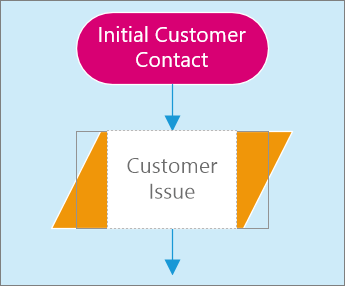
Muodon lisääminen
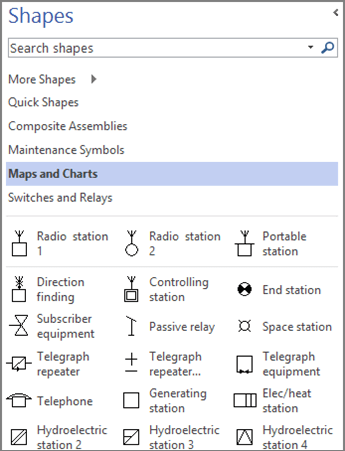
- Valitse Muodot-ruudussa luokka:
Lisää muotoja, Pikamuodot, ... - Valitse muoto ja vedä se piirustussivulle.
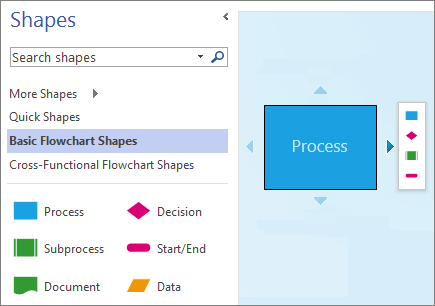
Muotojen lisääminen ja automaattinen yhdistäminen
- Osoita muotoa osoittimella, kunnes automaattisen yhdistämisen nuolet tulevat näkyviin muodon ympärille.
Jos automaattisen yhdistämisen nuolet eivät ole näkyvissä, valitse Näytä>automaattinen yhdistäminen. - Osoita osoittimella nuolta, joka osoittaa sinne päin, mihin haluat lisätä muodon, ja valitse muoto pikavalikoimasta.
Jos haluat muodon, jota ei ole pikavalikoimassa, vedä muoto Muodot-ruudusta automaattisen yhdistämisen nuoleen.
Muotojen yhdistäminen
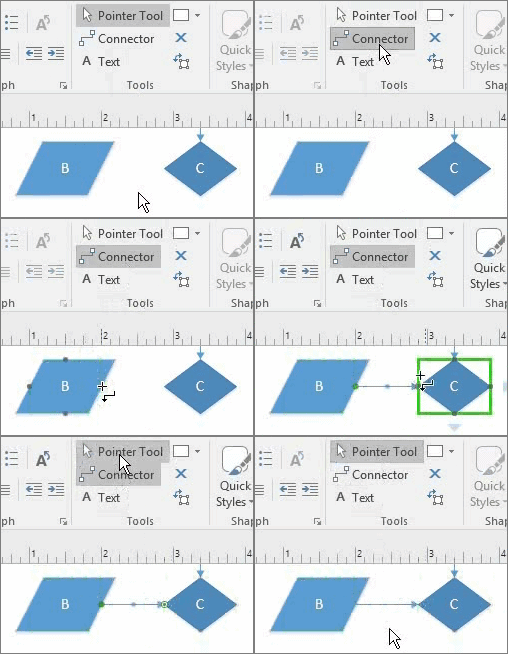
- ValitseAloitusliitin>.
- Vedä yhdistin yhdestä muodosta toiseen.
- Kun olet valmis, valitse Osoitintyökalu.
Tekstin lisääminen muotoon
- Valitse muoto.
- Kirjoita teksti.
- Kun olet valmis, napsauta jotakin kohtaa muodon ulkopuolella tai paina Esc.