Muodon muotoileminen
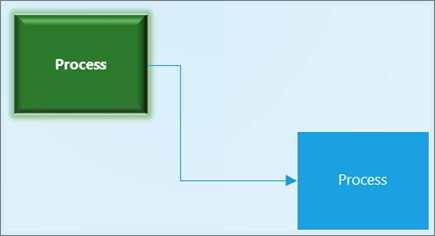
- Valitse muoto, jonka haluat muotoilla.
- Valitse Aloitus-välilehdessä vaihtoehto:
- Muodon tyylit - valitse tyyli.
- Täyttö - valitse väri,Ei täyttöä tai Lisää värejä. Valitsemalla Täytön asetukset pääset näkemään kaikki asetusvaihtoehdot.
- Viiva - Valitse viivan väri, paino tai tyyppi. Valitsemalla Viivan asetukset pääset näkemään kaikki asetusvaihtoehdot.
- Tehosteet - Valitse tehoste: Varjostus, Heijastus, Hehku, Pehmeät reunat, Viistotus, Kolmiulotteinen kierto.

Tekstin lisääminen piirustussivulle
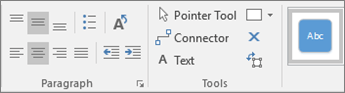
- Valitse
 >Teksti tai paina näppäinyhdistelmää Ctrl+2.
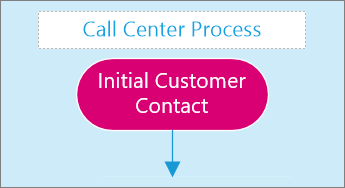
 - Piirrä tekstiruutu vetämällä.
- Kirjoita teksti.
- Napsauta tekstiruudun ulkopuolista aluetta tai paina Esc-näppäintä.
- Valitse
 >Osoitintyökalu tai paina näppäinyhdistelmää Ctrl+1, kun olet lisännyt tekstiä.
Katso lisätietoja artikkelista Lisääminen, muokkaaminen, siirtäminen ja tekstin kierto Visiossa.
Teemojen ja muunnelmien käyttäminen
Anna Visio-piirustuksellesi ammattimainen ulkoasu.
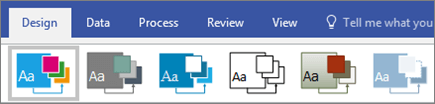
- Valitse Rakenne-välilehdessä yksi tai useampi Teema.
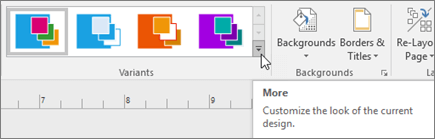
Esikatsele teemat viemällä osoitin niiden kohdalle. - Valitse haluamasi Muunnelma.
Valitse Lisää , jos haluat nähdä lisää teemoja ja muunnelmia.
Taustan valitseminen
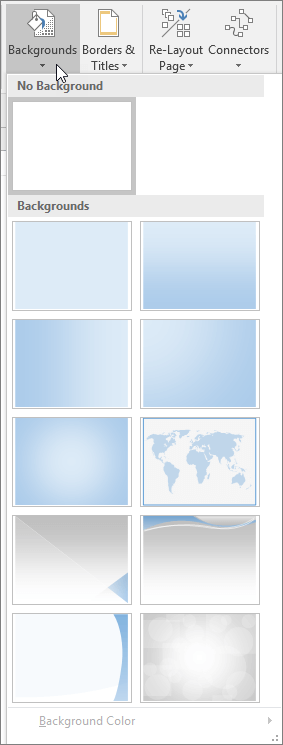
- ValitseRakennetaustat>.
- Valitse tausta:
- Tasainen
- Pystysuora, vaakasuora, kulman ja keskustan liukuvärit
- Maailma
- Tarmo
- Virta
- Tekninen
- Valuutta
Taustaväri muuttuu Teemojen ja Muunnelmien mukaan.