
Hallitset aina, mitä tilannevedoksia Peruuttaminen (esikatselu) voi tallentaa. Voit valita, mitkä sovellukset ja sivustot haluat suodattaa tallennetusta tilannevedoksesta, kuten pankkisovellukset ja sivustot. Sinun on käytettävä tuettua selainta sivustojen suodattamiseen ja yksityisen selaustoiminnan suodattamiseen. Sivuston suodattaminen vaikuttaa vain siihen, näkyykö edustavälilehtien sisältö Peruuta-kohdassa. Suodatus ei estä selaimia, Internet-palveluntarjoajia, sivustoja, organisaatioita tai muita käyttäjiä tietämästä, että sivustoa käytettiin, ja seuraamasta toimintaasi. Kuten muutkin Windows-sovellukset, kuten kuvakaappaustyökalu, Peruuta-toiminto ei tallenna digitaalisten oikeuksien hallinnan (DRM) sisältöä. Peruuta-toiminto ei tallenna ääntä tai jatkuvaa videota. Se ei myöskään tallenna pelivideota, kun pelitila on aktiivinen sitä tukevissa ympäristöissä.
Tuetut selaimet ja niiden ominaisuudet ovat:
- Microsoft Edge: suodattaa määritetyt sivustot ja suodattaa yksityisen selaustoiminnan
- Firefox: suodattaa määritetyt sivustot ja suodattaa yksityisen selaustoiminnan
- Opera: suodattaa määritetyt sivustot ja suodattaa yksityisen selaustoiminnan
- Google Chrome: suodattaa määritetyt sivustot ja suodattaa yksityisen selaustoiminnan
- Chromium perustuvat selaimet (124 tai uudempi): Jos Chromium-pohjaisia selaimia ei ole mainittu edellä, suodattaa vain yksityisen selaustoiminnan, ei suodata tiettyjä sivustoja
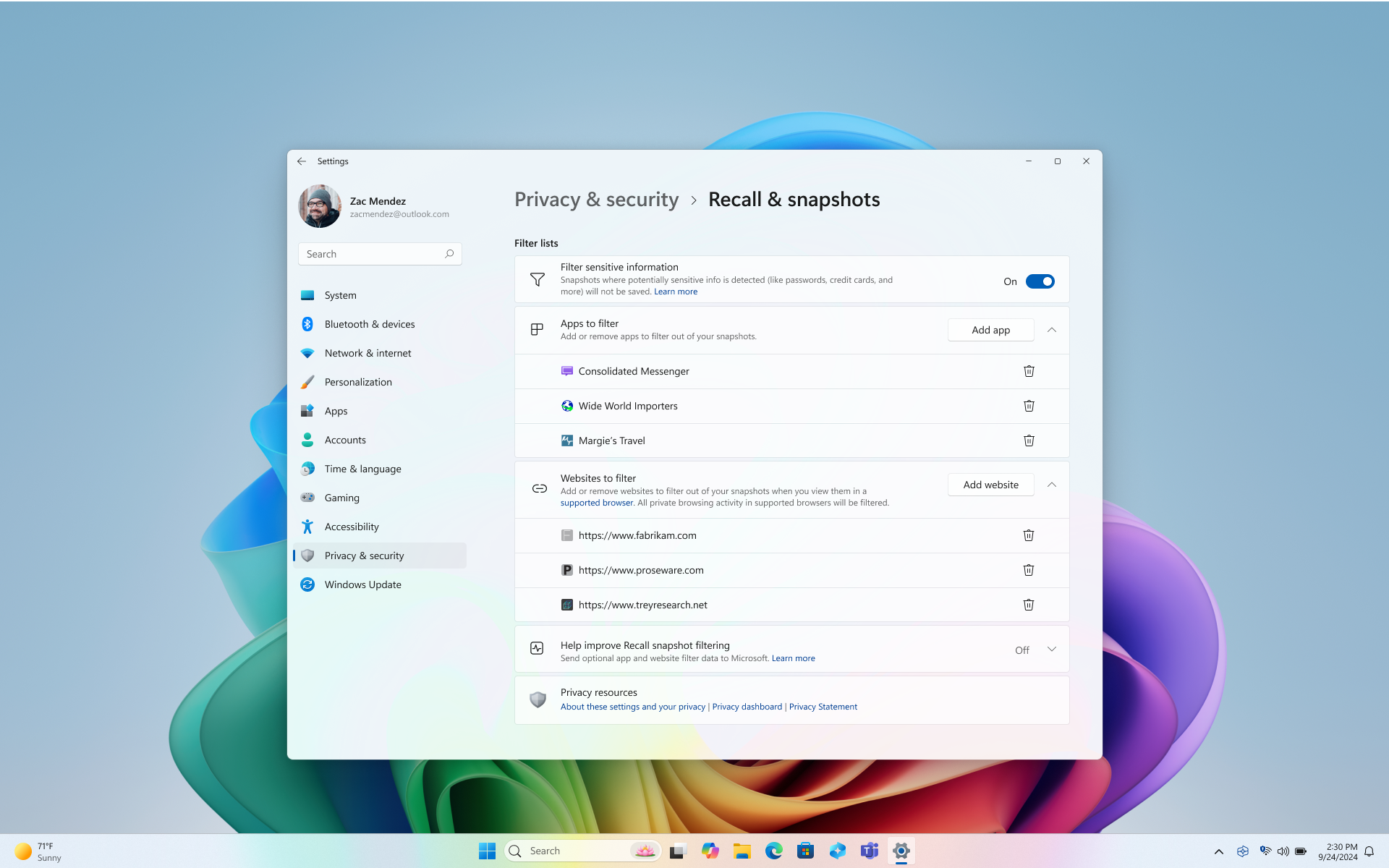
Voit varmistaa, että suodatin on aktiivinen, tarkistamalla, onko ilmaisinalueen Peruuta-kuvakkeessa suodatinmerkki sen päällä, kun käytät suodatettua sovellusta tai sivustoa, tai kun yksityinen selausikkuna on avoinna.

Tiettyjen sivustojen ja sovellusten suodattaminen palautusten avulla
Voit helposti suodattaa sovelluksia ja sivustoja tallentamasta tilannevedoksiin. Jotkin sovellukset suodatetaan puolestasi ja luottamukselliset tiedot suodatetaan oletusarvoisesti. Jos huomaat, että tilannevedos sisältää sivuston tai sovelluksen, jota et ole vielä suodata, voit poistaa kaiken sisällön sovelluksen tai sivuston tallennetusta tilannevedoksen sisällöstä. Kun muutat peruutuksen asetuksia, sinua pyydetään valtuuttamaan tämä muutos Windows Hello tunnistetiedoillasi.
Sivuston suodattaminen:
Valitse ... ja sitten Asetukset avataksesi Peruuta & tilannevedoksen asetussivun.
- Voit hallita peruuttamista myös siirtymällä kohtaan Windows-asetusten>tietosuoja & suojauksen>peruuttaminen & tilannevedokset .
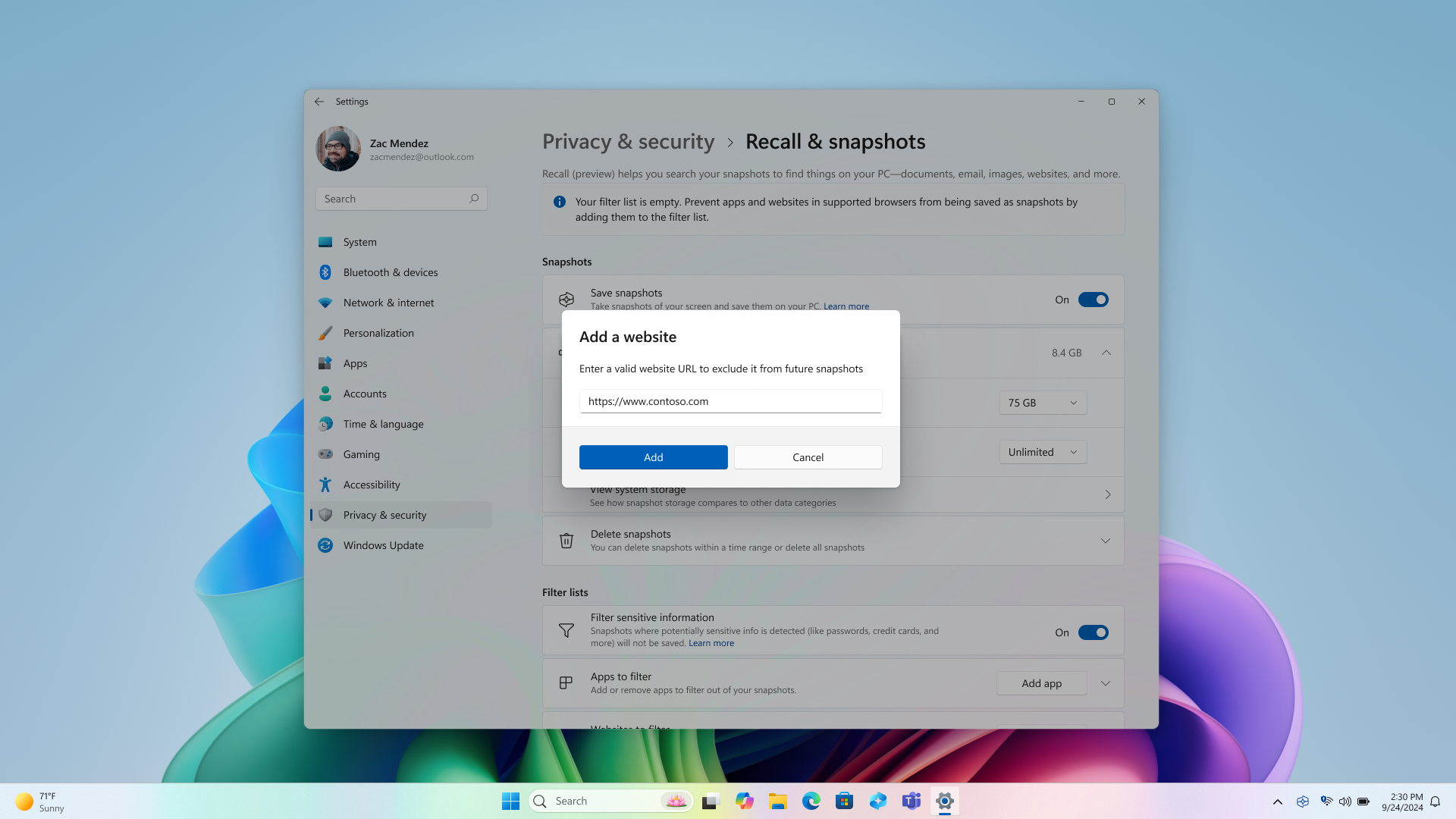
Valitse Suodatettavat sivustot -asetuksen Lisää sivusto.
Kirjoita suodatettava sivusto tekstiruutuun. Lisää se suodatettavaan sivustoon valitsemalla Lisää . Kun sivusto lisätään, se vahvistetaan sen olemassaolon varmistamiseksi ja kirjoitusvirheen riskin minimoimiseksi.
- Varmista, että sisällytät sivuston osoitteen alun, kuten http://, file:// ja https://www. Tuetun selaimen paikalliset sivustot, kuten edge:// tai chrome://, suodatetaan oletusarvoisesti.
- Https://www.WoodgroveBank.com lisääminen luetteloon suodattaisi myös https://Account.WoodgroveBank.com ja https://www.WoodgroveBank.com/Account.
- Kun lisäät sivustoja luetteloon, älä sisällytä ylimääräisiä tietoja, kuten hakutietoja ja tunnuksia. Yleensä haluat sisällyttää vain osoitteen alun ja poistaa kaikki loppuosat, joissa on merkkejä, kuten ?, ; , =, &, %, ja näiden erikoismerkkien jälkeen tulevat kirjain-/numerolohkot. Lisää-vaihtoehto näkyy harmaana, kun se havaitsee, että sivuston osoitteessa voi olla ylimääräisiä tai virheellisiä tietoja.
Huomaa, että sivustot suodatetaan, kun ne ovat etualalla tai tuettujen selainten avoinna olevassa välilehdessä. Suodatetut sivustot voivat edelleen näkyä tilannevedoksissa, kuten:
- Kun suodatetun sivuston sisältö upotetaan toiseen sivustoon, esimerkiksi silloin, kun sosiaalisen median julkaisut tai videot näkyvät uutisartikkelissa
- Kun selainvälilehti on avattuna, mutta ei tällä hetkellä kohdistuksena, sivuston nimi voi näkyä välilehtien luettelossa.
- Kun selaimen historia avataan, sivusto voi näkyä luettelossa
Suodatus ei estä selaimia, Internet-palveluntarjoajia, sivustoja, organisaatioita tai muita käyttäjiä tietämästä, että sivustoa käytettiin, ja seuraamasta toimintaasi.
Sovelluksen suodattaminen:
Valitse ... ja sitten Asetukset avataksesi Peruuta & tilannevedoksen asetussivun.
- Voit hallita peruuttamista myös siirtymällä kohtaan Windows-asetusten>tietosuoja & suojauksen>peruuttaminen & tilannevedokset .
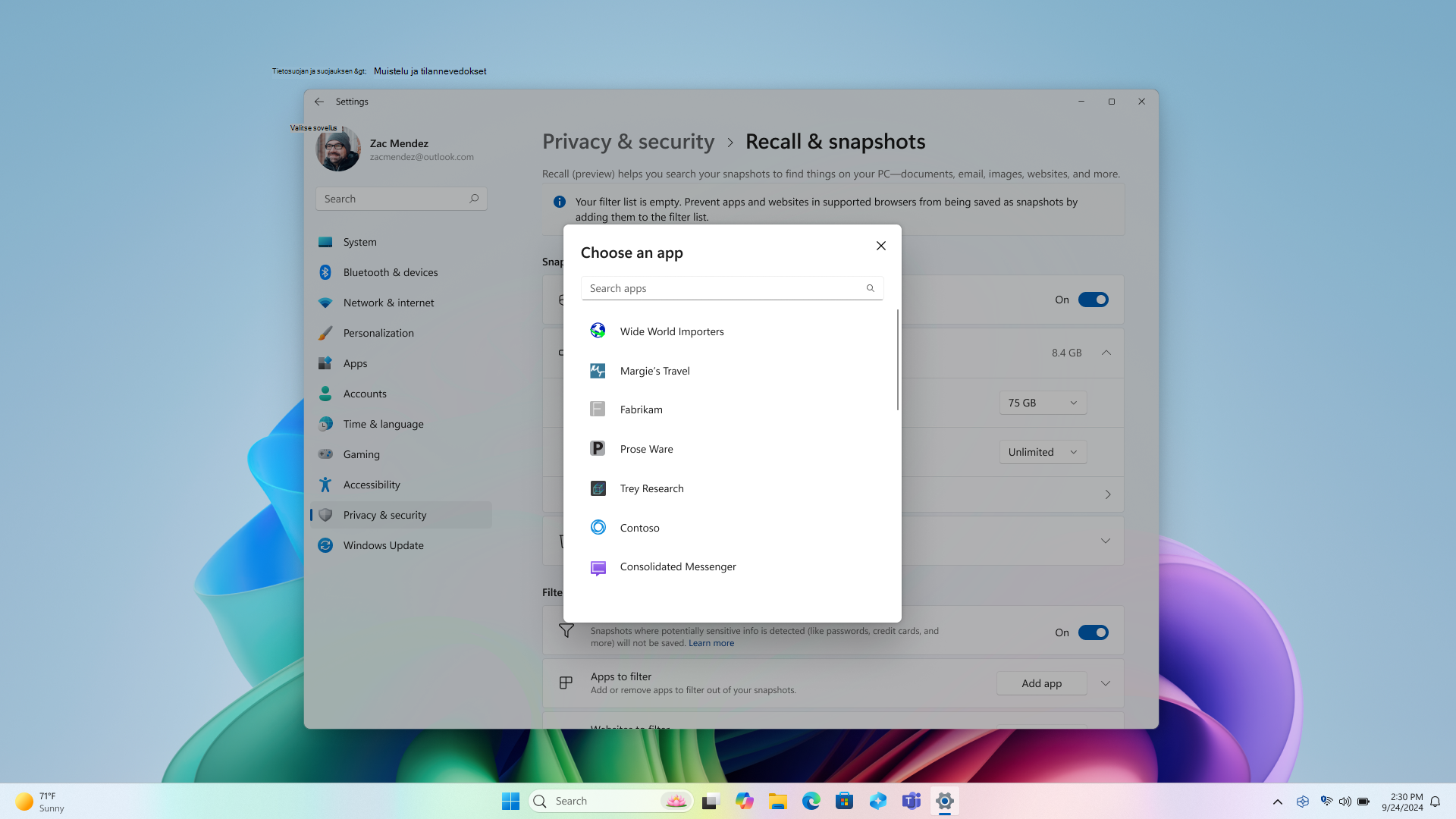
Valitse Suodatettavat sovellukset -asetuksella Lisää sovellus.
Valitse sovellusluettelosta sovellus, jonka haluat suodattaa Peruuta tilannevedokset -kohdasta. Vain laitteeseen tällä hetkellä asennetut sovellukset näkyvät tässä luettelossa.
Tilannevedoksista suodatetut etätyöpöytäyhteyssovellukset
Tilannevedoksia ei tallenneta, kun käytetään tuettuja etätyöpöytäasiakkaita. Seuraavien asiakasohjelmien etätyöpöytäyhteysistunnot suodatetaan tilannekuvista:
- Etätyöpöytäyhteys (mstsc.exe)
- VMConnect.exe
- Azure virtuaalityöpöytä (MSI)
- Paikallisesti integroidut etäsovellukset (RAIL) -ikkunat
Huomautus
Asiakkaat tallennetaan Peruuta-toiminnolla, ellei asiakas ota käyttöön näyttökuvasuojausta, esimerkiksi näyttökuvasuojausta Azure virtuaalityöpöydällä. Asiakasohjelmat voivat hallita näyttökuvasuojauksen käyttöönottoa ja sallia joidenkin sivujen tallentamisen, mutta eivät etäistuntoa. Asiakkaat voivat aina lisätä suodattimia tiettyihin asiakassovelluksiin. Tarkista etäasiakasohjelmiston toimittajalta lisätietoja heidän näyttökaappauskäytännöstään.
Luottamuksellisten tietojen suodatuksen ymmärtäminen takaisinvedossa
Kun käytät Peruuta-toimintoa, luottamuksellisten tietojen suodatusasetus on oletusarvoisesti käytössä tietojen luottamuksellisuuden varmistamiseksi. Tämä ominaisuus toimii suoraan laitteessasi hyödyntäen NPU:ta ja Microsoft Classification Engineä (MCE) – samaa tekniikkaa, jota Microsoft Purview hyödyntää luottamuksellisten tietojen tunnistamiseen ja merkitsemiseen. Tämä asetus on oletusarvoisesti käytössä, joten tilannevedoksia ei tallenneta, kun mahdollisesti luottamuksellisia tietoja havaitaan. Tärkeintä on, että luottamukselliset tietosi säilyvät laitteessasi aina riippumatta siitä, onko Luottamuksellisten tietojen suodatin -asetus käytössä vai poistettu käytöstä. Lisätietoja mahdollisesti arkaluonteisten tietojen tyypeistä on kohdassa Viittaus luottamuksellisten tietojen suodattamiseen kohdassa Peruuttaminen.
Haun poistaminen, poistaminen tai kopioiminen hakutuloksista
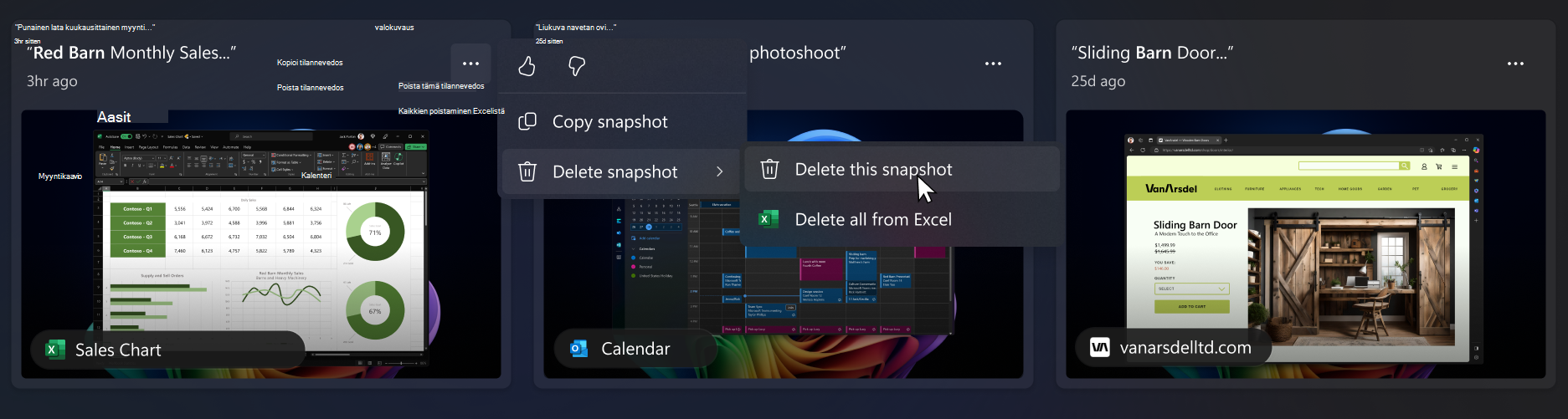
Jos löydät tilannevedoksen, jonka haluat poistaa tai kopioida, valitse ... näyttääksesi tilannevedoksen näyttöasetukset. Voit kopioida tilannevedoksen leikepöydälle tai poistaa sen. Jos huomaat, että tilannevedos sisältää sivuston tai sovelluksen, jota et ole vielä suodattanut, voit halutessasi poistaa kaikki tilannevedokset, jotka sisältävät valitun sivuston tai sovelluksen. Saat tiedon siitä, kuinka monta tilannevedosta kyseisestä sivustosta tai sovelluksesta poistetaan. Jos jatkat, kaikki tilannevedokset poistetaan joukkona. Voit halutessasi lisätä sivuston tai sovelluksen suodatinluetteloon, kun poisto on valmis.
Microsoftin sitoutuminen vastuulliseen tekoälyyn ja tietosuojaan
Microsoft on työskennellyt vastuullisen tekoälyn edistämiseksi vuodesta 2017, jolloin määritimme ensimmäisen kerran tekoälyperiaatteemme ja myöhemmin otimme toimintamallimme käyttöön vastuullisen tekoälystandardimme kautta. Yksityisyys ja turvallisuus ovat keskeisiä periaatteita, kun kehitämme ja otamme käyttöön tekoälyjärjestelmiä. Pyrimme auttamaan asiakkaitamme käyttämään tekoälytuotteitamme vastuullisesti, jakamaan oppejamme ja rakentamaan luottamukseen perustuvia kumppanuuksia. Lisätietoja vastuullisista tekoälytoimistamme, meitä ohjaavasta periaatteesta sekä työkaluista ja ominaisuuksista, jotka olemme luoneet varmistaaksemme, että kehitämme tekoälyteknologiaa vastuullisesti, on artikkelissa Vastuullinen tekoäly.
Muistelu voi osoittaa tuloksia, jotka liittyvät kuvissa esiintyvien ihmisten havaittuihin tunteisiin. Ihmisen tunteiden taustalla olevat prosessit ovat monimutkaisia, ja kulttuuriset, maantieteelliset ja yksilölliset erot vaikuttavat siihen, miten havaitsemme, koemme ja ilmaisemme tunteita. Kuvissa esiintyvien ihmisten tunteisiin liittyvät tulokset perustuvat siihen, miltä he näyttävät, eivätkä ne välttämättä kerro tarkasti yksittäisten ihmisten sisäisestä tilasta.
Muistelu voi käyttää koko kuvan kontekstuaalisia vihjeitä, myös taustalla olevia ihmisiä tai yhteisöjä, ja näin se voi edelleen yhdistää kuvan henkilöön. Biometrisiä tietoja ja päättelyä ei käytetä. Tulokset, jotka tunnistavat yksilön tai päättelevät yksilön tunteita, eivät ole kasvojen käsittelyn, kuten kasvojen tunnistamisen tai muun kasvojen päättelyn tulosta. Jos kuva sisältää esimerkiksi valokuvan suositusta urheilijasta, jolla on yllään joukkueen pelipaita ja hänen numeronsa, Muistelu saattaa silti palauttaa tuloksen, joka saattaa tunnistaa urheilijan näiden kontekstisidonnaisten vihjeiden perusteella.
Muistelu käyttää tietokoneen paikallista optista merkkitunnistusta (OCR) tilannevedosten analysointiin ja haun avustamiseen. Lisätietoja OCR:stä on artikkelissa OCR:n läpinäkyvyyshuomautus ja käyttötapaukset. Lisätietoja tietosuojasta ja suojauksesta on ohjeaiheessa Tietosuoja ja palautuskokemuksen hallinta.
Odotamme palautettasi!
Jos pidät jostakin asiasta ja etenkin, jos peruuta-toiminnossa on jotain, josta et pidä, voit lähettää palautetta Microsoftille valitsemalla ... ja sitten Palaute-kuvakkeen Takaisinveto-kohdassa. Palautteen antaminen lähettää Muistelun tiedot Microsoftille, mukaan lukien palautteeseen liitetyt kuvakaappaukset.