Etsi tiedostoja käyttämällä hakua
Puuttuvien tiedostojen etsiminen koko laitteesta haun avulla:
- Napsauta aloitusvalikkoa hiiren kakkospainikkeella ja valitse Resurssienhallinta.
- Valitse avautuvan ikkunan vasemmanpuoleisessa siirtymisruudussa Tämä tietokone.
- Kirjoita hae tästä tietokoneesta -tekstiruutuun, joka löytyy ikkunan oikeasta yläkulmasta, puuttuvan tiedoston tiedostonimi.
Jos tiedostoja ei edelleenkään löydy haun kautta eikä väliaikaista profiilia käytetä, korjaa haun ongelmat vianmäärityksen avulla. Haun vianmäärityksen käynnistäminen:
Napsauta aloitusvalikkoa hiiren kakkospainikkeella ja valitse asetukset . Kun asetusikkuna avautuu, valitse tietosuoja & suojaus vasemmasta reunasta ja valitse Hae. Vaihtoehtoisesti voit valita seuraavan Etsi Windowsista -painikkeen:
Valitse Valintaikkunan alareunassa Aiheeseen liittyvät asetukset -kohdassa Indeksoinnin lisäasetukset.
Valitse avautuvassa Indeksointiasetukset-ikkunassaLisäasetukset-painike .
Valitse Hakemiston asetukset -välilehden Vianmääritys-osassa Vianmääritysja indeksointi.
Noudata ohjatun haku- ja indeksoinnin vianmäärityksen ohjeita.
Lisävinkkejä haun aikana:
Jotkin tiedostot on ehkä piilotettu näkyvistä. Piilotettujen tiedostojen näyttäminen:
Napsauta aloitusvalikkoa hiiren kakkospainikkeella ja valitse asetukset . Kun asetusikkuna avautuu, valitse Järjestelmän>lisäasetukset. Vaihtoehtoisesti voit valita seuraavan Kehittäjille-painikkeen :
Laajenna osa valitsemalla Järjestelmän > lisäasetukset -ikkunassa Resurssienhallinta.
Varmista Resurssienhallinta-kohdassa, että Näytä piilotetut ja järjestelmätiedostot -asetuksena on Käytössä.
Kun etsit tiedostoa, etsi kaikki tietyntyyppiset tiedostot tähden (*) avulla. Esimerkki:
- Jos haluat etsiä kaikki Word asiakirjat, etsi .*.doc
- Jos haluat etsiä kaikki MP3-musiikkitiedostot, etsi .*.mp3
Jotkin tiedostot saattavat siirtyä Windows 11 päivityksen aikana. Voit tarkistaa haun aikana löydettyjen tiedostojen sijainnin seuraavasti:
- Napsauta tiedostoa hiiren kakkospainikkeella ja valitse Avaa tiedostosijainti.
- Voit halutessasi joko kopioida tai siirtää tiedostot vaihtoehtoiseen sijaintiin.
Palauta tiedostot varmuuskopiosta, jos niitä ei löydy
Jos varmuuskopio luotiin ulkoiseen tallennuslaitteeseen ennen päivittämistä Windows 11 Varmuuskopiointi ja palautus (Windows 7) -ohjauspaneelin avulla, varmuuskopiota voidaan käyttää tiedostojen palauttamiseen.
Yhdistä ulkoinen tallennuslaite, joka sisältää Varmuuskopioi ja palauta (Windows 7) -ohjauspaneelissa luodun varmuuskopion.
Napsauta aloitusvalikkoa hiiren kakkospainikkeella ja valitse Hae.
Kirjoita hakuruutuun Ohjauspaneeli.
Valitse tulosluettelosta Ohjauspaneeli.
Kirjoita avautuvaan Ohjauspaneeli kohteet -ikkunaan varmuuskopiointi ikkunan oikeassa yläkulmassa olevaan Etsi Ohjauspaneeli -tekstiruutuun.
Valitse tulosluettelosta Varmuuskopioi ja palauta (Windows 7).
Valitse Varmuuskopioi tai palauta tiedostot -ikkunassa Valitse toinen varmuuskopio, josta tiedostot palautetaan.
Valitse avautuvassa Palauta Files (lisäasetukset) -ikkunassa ulkoinen tallennuslaite, joka sisältää varmuuskopion.
Palauta tiedostot varmuuskopiosta ohjatun toiminnon avulla.
Huomautus
Tiedostot voidaan palauttaa OneDrivesta, jos tiedostot on tallennettu aiemmin OneDriveen.
Windows-järjestelmänvalvojan tilin ottaminen käyttöön
Jos loit uuden Microsoft-tilin, kun päivitit aiemmasta Windows-versiosta, tiedostosi saattavat sijaita käytöstä poistetulla järjestelmänvalvojatilillä. Sinun on otettava tämä tili käyttöön ja kirjauduttava uudelleen sisään, jotta voit nähdä tiedostosi.
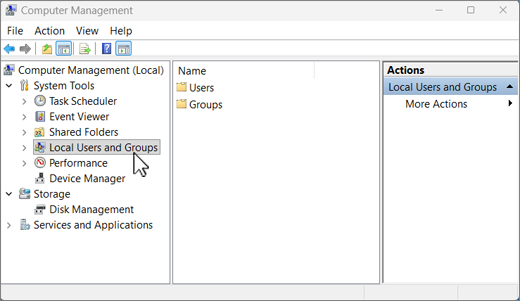
Kirjoita hakuruutuun computer managementTietokoneen hallinta (työpöytäsovellus) ja valitse se.
Valitse vasemmanpuoleisessa ruudussa Paikalliset käyttäjät ja ryhmät ja valitse sitten Käyttäjät. Jos järjestelmänvalvoja-nimisen käyttäjän  ei ole alanuolta, se poistetaan käytöstä.
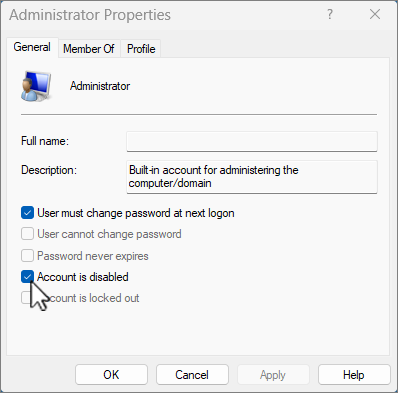
Jos haluat ottaa tämän tilin käyttöön, avaa Ominaisuudet-valintaikkuna kaksoisnapsauttamalla Järjestelmänvalvoja-kuvaketta . Poista sitten Tili on poistettu käytöstä -valintaruudun valinta ja ota tili käyttöön valitsemalla Käytä.
Kirjaudu ulos ja kirjaudu sitten takaisin sisään järjestelmänvalvojan tilillä.
Huomautus
Windows 10 tuki on päättynyt 14. lokakuuta 2025
- 14. lokakuuta 2025 jälkeen Microsoft ei enää tarjoa ilmaisia ohjelmistopäivityksiä Windows Updatesta, teknistä apua tai tietoturvakorjauksia Windows 10:lle. Tietokoneesi toimii edelleen, mutta suosittelemme siirtymistä Windows 11:een.
-
Lisätietoja
Tarkista, oletko kirjautunut sisään väliaikaisella profiililla
Valitse Aloitusasetukset>Tilit>>Synkronoi asetukset. Jos yläreunassa näkyy viesti, jossa ilmoitetaan , että olet kirjautunut sisään väliaikaisella profiililla. Verkkovierailuasetukset eivät ole tällä hetkellä käytettävissä, käynnistä laite uudelleen ja kirjaudu uudelleen sisään. Laitteen uudelleenkäynnistämisen pitäisi poistaa tilapäinen tili, ja tiedostojen pitäisi olla jälleen käytettävissä.
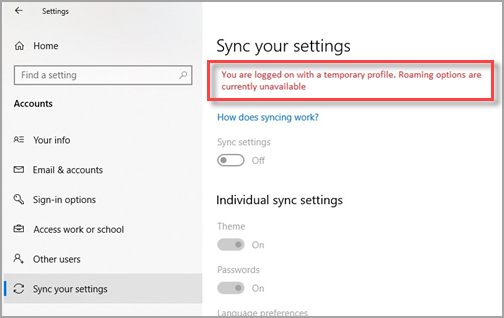
Laitteen käynnistäminen uudelleen ja kirjautuminen uudelleen toimii myös, jos näet viestin, jonka mukaan emme voi kirjautua tilillesi. Tämä ongelma voidaan usein korjata kirjautumalla ulos tililtäsi ja kirjautumalla sitten takaisin sisään.
Huomautus
- Voit joutua käynnistämään tietokoneen uudelleen useammin kuin kerran, ennen kuin voit taas nähdä tiedostosi.
- Varmuuskopioi kaikki päivityksen jälkeen käsittelemäsi tiedostot ulkoiseen asemaan, jotta niitä ei poisteta, kun kirjaudut ulos väliaikaiselta tililtä.
Etsi tiedostoja käyttämällä hakua
Puuttuvien tiedostojen etsiminen koko laitteesta haun avulla:
- Napsauta aloitusvalikkoa hiiren kakkospainikkeella ja valitse Resurssienhallinta.
- Valitse avautuvan ikkunan vasemmanpuoleisessa siirtymisruudussa Tämä tietokone.
- Kirjoita hae tästä tietokoneesta -tekstiruutuun, joka löytyy ikkunan oikeasta yläkulmasta, puuttuvan tiedoston tiedostonimi.
Jos tiedostoja ei edelleenkään löydy haun kautta eikä väliaikaista profiilia käytetä, korjaa haun ongelmat vianmäärityksen avulla. Haun vianmäärityksen käynnistäminen:
- Napsauta aloitusvalikkoa hiiren kakkospainikkeella ja valitse Hae.
- Kirjoita hakuruutuun Ohjauspaneeli.
- Valitse tulosluettelosta Ohjauspaneeli.
- Kirjoita avautuvaan Ohjauspaneeli kohteet -ikkunaan indeksointi ikkunan oikeassa yläkulmassa olevaan Etsi Ohjauspaneeli -tekstiruutuun.
- Valitse Indeksointiasetukset.
- Valitse avautuvassa Indeksointiasetukset-ikkunassaLisäasetukset-painike .
- Valitse Hakemiston asetukset -välilehden Vianmääritys-osassa Vianmääritysja indeksointi.
- Noudata ohjatun haku- ja indeksoinnin vianmäärityksen ohjeita.
Lisävinkkejä haun aikana:
Jotkin tiedostot on ehkä piilotettu näkyvistä. Piilotettujen tiedostojen näyttäminen:
Napsauta aloitusvalikkoa hiiren kakkospainikkeella ja valitse asetukset. Kun Windowsin asetukset - ikkuna avautuu, valitse Päivitä & Suojaus>kehittäjille tai valitse seuraava Kehittäjille-painike :
Valitse Resurssienhallinta-kohdan Kehittäjille-ikkunassaNäytä asetuksetkohdan Muuta asetuksia vieressä näyttääksesi piilotetut ja järjestelmätiedostot.
Valitse avautuvassa Resurssienhallinta Asetukset-ikkunassaLisäasetukset:, valitse Näytä piilotetut tiedostot, kansiot tai asemat.
Valitse Käytä-painike .
Valitse Kansionäkymät-kohdassaKäytä kansioihin -painike.
Sulje Resurssienhallinta asetukset -ikkuna valitsemalla OK-painike.
Kun etsit tiedostoa, etsi kaikki tietyntyyppiset tiedostot tähden (*) avulla. Esimerkki:
- Jos haluat etsiä kaikki Word asiakirjat, etsi .*.doc
- Jos haluat etsiä kaikki MP3-musiikkitiedostot, etsi .*.mp3
Jotkin tiedostot saattavat siirtyä Windows 10 päivityksen aikana. Voit tarkistaa haun aikana löydettyjen tiedostojen sijainnin seuraavasti:
- Napsauta tiedostoa hiiren kakkospainikkeella ja valitse Avaa tiedostosijainti.
- Voit halutessasi joko kopioida tai siirtää tiedostot vaihtoehtoiseen sijaintiin.
Palauta tiedostot varmuuskopiosta, jos niitä ei löydy
Jos varmuuskopio luotiin ulkoiseen tallennuslaitteeseen ennen päivittämistä Windows 10 Varmuuskopiointi ja palautus (Windows 7) -ohjauspaneelissa, varmuuskopiota voidaan käyttää tiedostojen palauttamiseen.
Yhdistä ulkoinen tallennuslaite, joka sisältää Varmuuskopioi ja palauta (Windows 7) -ohjauspaneelissa luodun varmuuskopion.
Napsauta aloitusvalikkoa hiiren kakkospainikkeella ja valitse Hae.
Kirjoita hakuruutuun Ohjauspaneeli.
Valitse tulosluettelosta Ohjauspaneeli.
Kirjoita avautuvaan Ohjauspaneeli kohteet -ikkunaan varmuuskopiointi ikkunan oikeassa yläkulmassa olevaan Etsi Ohjauspaneeli -tekstiruutuun.
Valitse tulosluettelosta Varmuuskopioi ja palauta (Windows 7).
Valitse Varmuuskopioi tai palauta tiedostot -ikkunassa Valitse toinen varmuuskopio, josta tiedostot palautetaan.
Valitse avautuvassa Palauta Files (lisäasetukset) -ikkunassa ulkoinen tallennuslaite, joka sisältää varmuuskopion.
Palauta tiedostot varmuuskopiosta ohjatun toiminnon avulla.
Huomautus
Tiedostot voidaan palauttaa OneDrivesta, jos tiedostot on tallennettu aiemmin OneDriveen.
Ota Windows 7:n järjestelmänvalvojan tili käyttöön
Jos loit uuden Microsoft-tilin, kun päivitit Windows 7:stä, tiedostosi saattavat sijaita käytöstä poistetulla järjestelmänvalvojatilillä. Sinun on otettava tämä tili käyttöön ja kirjauduttava uudelleen sisään, jotta voit nähdä tiedostosi.
- Kirjoita hakuruutuun computer management Tietokoneen hallinta (työpöytäsovellus) ja valitse se.
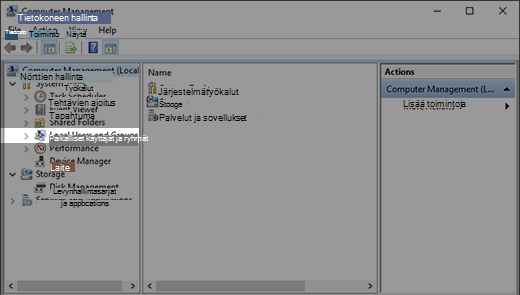
- Valitse vasemmanpuoleisessa ruudussa Paikalliset käyttäjät ja ryhmät ja valitse sitten Käyttäjät. Jos järjestelmänvalvoja-nimisen käyttäjän ei ole alanuolta, se poistetaan käytöstä.
- Jos haluat ottaa tämän tilin käyttöön, avaa Ominaisuudet-valintaikkuna kaksoisnapsauttamalla Järjestelmänvalvoja-kuvaketta . Poista sitten Tili on poistettu käytöstä -valintaruudun valinta ja ota tili käyttöön valitsemalla Käytä.
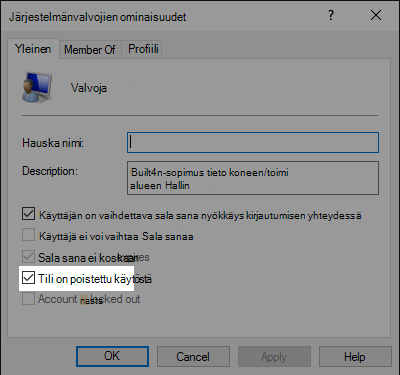
- Kirjaudu ulos ja kirjaudu sitten takaisin sisään järjestelmänvalvojan tilillä.
