
Tärkeää
Microsoft-tuki ei voi noutaa, tarjota tai luoda uudelleen kadonnutta BitLocker-palautusavainta.
Yhteenveto
BitLocker-palautusavainta tarvitaan, kun BitLocker ei pysty automaattisesti avaamaan salatun aseman lukitusta Windowsissa. Tämä on 48-numeroinen numero, jonka avulla voit käyttää asemaasi uudelleen.
Sinulta saatetaan pyytää BitLocker-palautusavainta käynnistyksen aikana tietoturvariskin tai laitteistomuutoksen vuoksi:
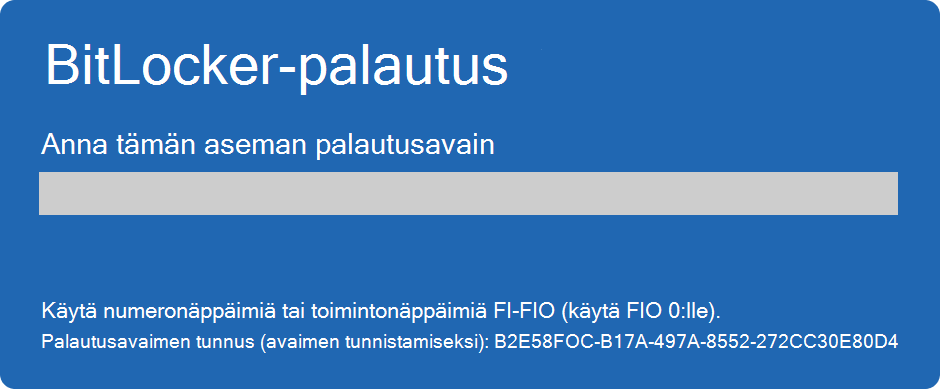
Sinun on ehkä annettava BitLocker-palautusavain tiedoille tai ulkoisille asemille, esimerkiksi jos olet unohtanut lukituksen poistamisen salasanan:
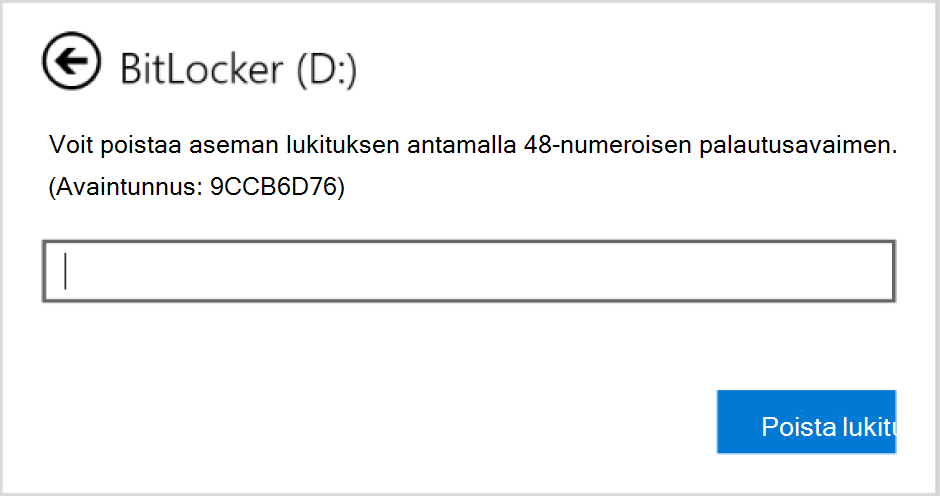
Tässä artikkelissa on tietoja, joiden avulla voit etsiä BitLocker-palautusavaimen.
Vaihe 1. Palautusavaimen tunnuksen merkitseminen muistiin
Kun sinua pyydetään antamaan BitLocker-palautusavain, ota huomioon palautusavaimen tunnuksen kahdeksan ensimmäistä numeroa.
Palautusavaimen tunnus auttaa tunnistamaan käytettävän palautusavaimen, jos sinulla on useampi kuin yksi.
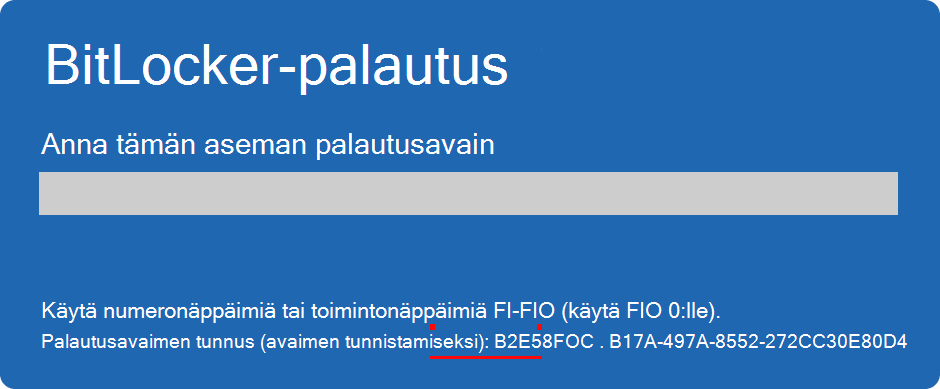
Vaihe 2. Etsi palautusavaimesi
Palautusavaimesi voi olla useassa eri paikassa sen mukaan, mikä valinta on tehty BitLockeria aktivoidessa. Saat lisätietoja laajentamalla kunkin osan:
Palautusavaimen etsiminen Microsoft-tililtä
Jos BitLocker-palautusavain on varmuuskopioitu Microsoft-tiliisi, nouda se seuraavasti:
Avaa toisessa laitteessa selain ja siirry https://aka.ms/myrecoverykey
Kirjaudu sisään Microsoft-tililläsi ja etsi avaintunnus:
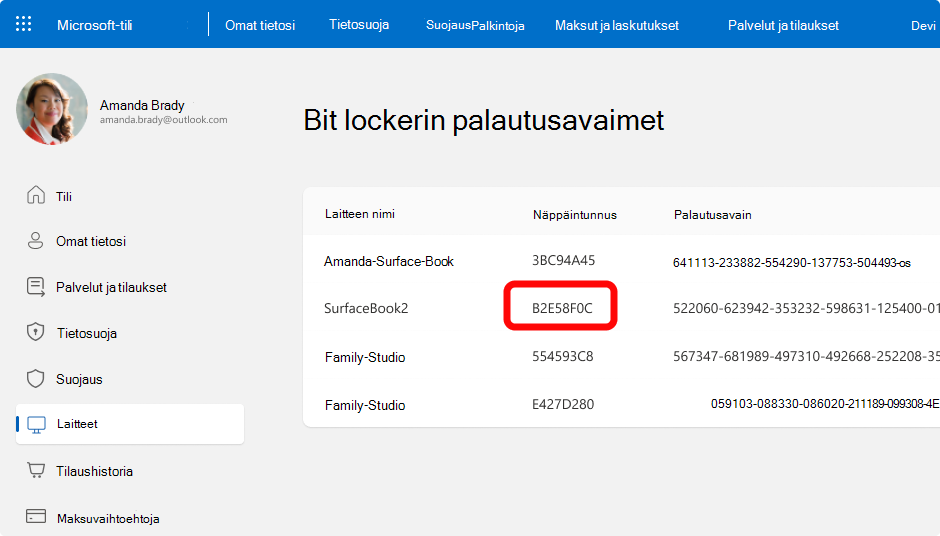
Käytä siihen liittyvää palautusavainta aseman lukituksen avaamiseen
Huomautus
- Jos joku muu on määrittänyt laitteen tai jos joku muu on ottanut BitLockerin käyttöön, palautusavain saattaa olla tallennettuna kyseisen henkilön Microsoft-tilille.
- Windows 11 versiosta 24H2 alkaen BitLocker-palautusnäytössä näkyy vihje palautusavaimeen liittyvästä Microsoft-tilistä.
Palautusavaimen etsiminen työpaikan tai oppilaitoksen tilistä
Jos laitteesi on joskus kirjautunut organisaatioon työpaikan tai oppilaitoksen tilillä, palautusavain voidaan tallentaa kyseisen organisaation tilille. Voit ehkä käyttää sitä suoraan tai sinun on ehkä otettava yhteyttä kyseisen organisaation IT-tukeen, jotta voit käyttää palautusavaintasi.
Avaa toisessa laitteessa selain ja siirry https://aka.ms/aadrecoverykey
Kirjaudu sisään käyttämällä työpaikan tai oppilaitoksen tiliä
Valitse Laitteet ja laajenna laite, jolle palautusavain on noudettava
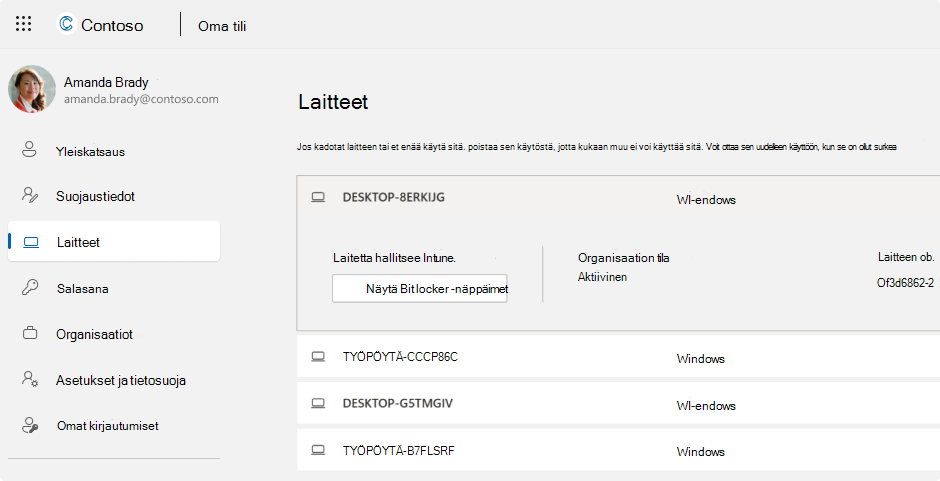
Valitse asetus Näytä BitLocker-näppäimet
Etsi avaintunnuksen avulla asiaan liittyvä palautusavain ja käytä sitä aseman lukituksen avaamiseen
Tulosteen tarkistaminen
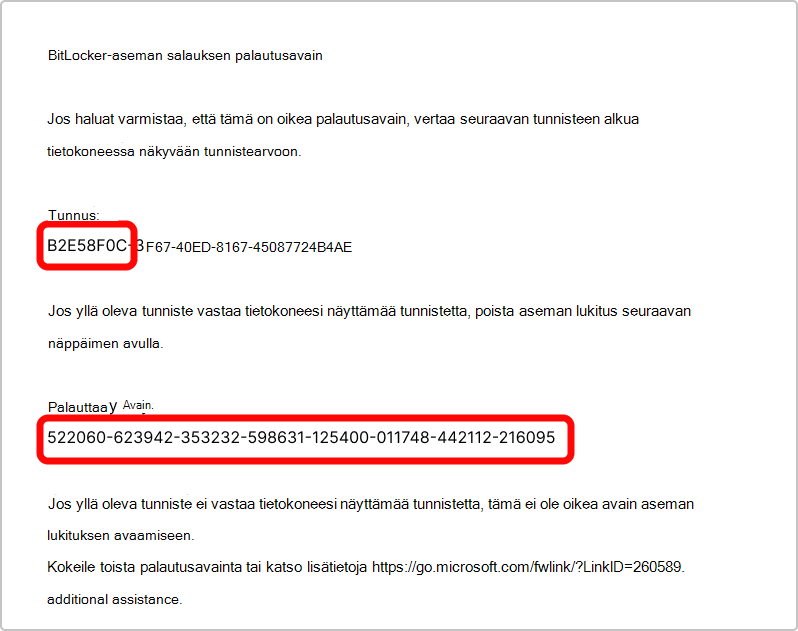
Olet ehkä tulostanut palautusavaimen, kun BitLocker aktivoitiin. Katso, missä pidät laitteeseen liittyviä tärkeitä papereita.
Esimerkiksi seuraavassa tulosteessa näkyy korostettuna avaintunnus ja suhteellinen palautusavain:
TARKISTA USB-muistitikku
USB-muistitikku: kytke USB-muistitikku lukittuun tietokoneeseen ja noudata ohjeita. Jos olet tallentanut avaimen tekstitiedostona muistitikkuun, lue tekstitiedosto toisella laitteella.
Entä jos en löydä palautusavainta?
Jos laite on organisaation hallinnoima, hae palautusavain IT-osastoltasi.
Jos et löydä BitLocker-palautusavainta etkä voi kumota muutoksia, jotka aiheuttivat sen tarpeellisuuden, sinun on palautettava laitteesi käyttämällä jotakin Windowsin palautusvaihtoehdoista.
Laitteen nollaaminen poistaa kaikki tiedostot.