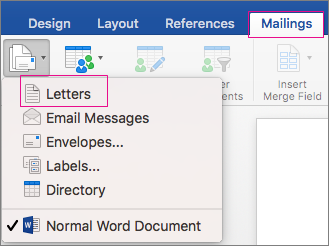
Yhdistämisen avulla voit luoda erän mukautettuja kirjaimia, joissa jokainen kirjain on samanlainen asettelussa, muotoilussa, tekstissä ja grafiikassa, lukuun ottamatta mukautettuja osia, kuten tervehdystä.
Kirjeen valmisteleminen
- Siirry kohtaan Postitukset>Aloita yhdistämiskirjeet>.
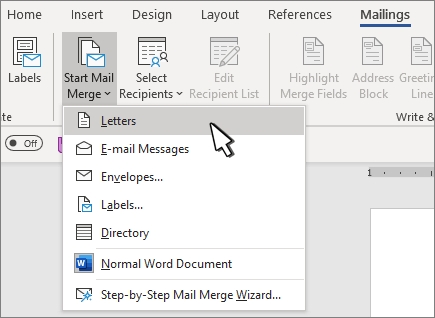
- Kirjoita Word postitusluetteloon lähetettävän kirjeen leipäteksti.
Postitusluettelon määrittäminen
Postitusluettelo on tietolähde, joka sisältää tiedot, joita Word käyttää kirjeen mukauttamiseen. Lisätietoja on artikkelissa Tietolähteet, joiden avulla voit käyttää yhdistämistä.
Jos haluat lajitella tai suodattaa postitusluettelon, katso yhdistämistoiminto: Vastaanottajien muokkaaminen.
Mukautetun sisällön lisääminen kirjeeseen
Lisää kirjeeseen sisältöä, joka on erilainen jokaiselle vastaanottajalle.
- Siirry Postitukset-osoitelohkoon>.
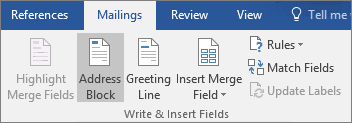
- Valitse vastaanottajan nimen muoto Lisää osoitelohko -valintaikkunassa.
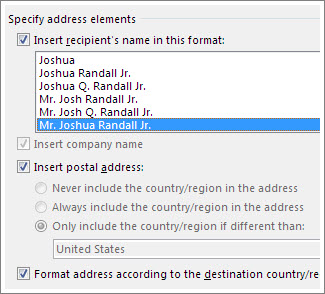
Lisätietoja on artikkelissa Osoitelohkon lisääminen. - Valitse OK.
- Valitse Tervehdysteksti
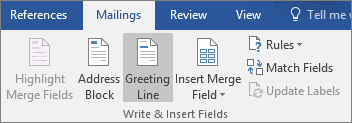
- Valitse haluamasi muoto Lisää tervehdysrivi -valintaikkunassa.
Lisätietoja on artikkelissa Tervehdystekstin lisääminen. - Lisää tervehdysrivikenttä valitsemalla OK .
- Valitse Tallenna tiedosto>.
Lisätietoja muiden mukautettujen tietojen lisäämisestä postitusluettelosta on artikkelissa Yhdistämiskenttien lisääminen yksi kerrallaan.
Kirjeiden esikatselu ja tulostaminen
- Voit esikatsella kirjeitäsi siirtymällä postitteiden>esikatselutuloksiin .
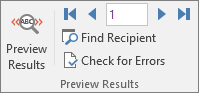
- Valitse Yhdistämisen
 tai
tai  , jos haluat vierittää tietojoukkoa, jotta nimet ja osoitteet näyttävät oikeilta.
 - Valitse Esikatsele tuloksia uudelleen vaihda yhdistetyistä tuloksista takaisin kirjeen yhdistämiskenttiin
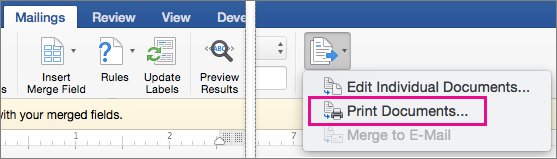
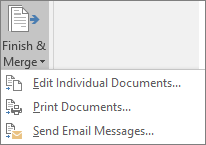
- Valitse Valmis & Yhdistä>tulostusasiakirjat.
Valitse Muokkaa yksittäisiä asiakirjoja, Tulosta asiakirjoja tai Lähetä sähköpostiviestejä.
Mukautetun kirjeen tallentaminen
Valitse Tallenna tiedosto>. Kun tallennat yhdistämisasiakirjan, se pysyy yhteydessä postitusluetteloon myöhempää käyttöä varten.
Voit käyttää yhdistämisasiakirjaa uudelleen avaamalla yhdistämisasiakirjan. Valitse Kyllä, kun Word kehottaa säilyttämään yhteyden.