Modernin kommentin käyttökokemus Word luo perustan tiimisi monipuoliselle yhteistyölle esimerkiksi @mention ilmoitusten avulla. Word kommentit tasataan Word käyttöympäristöihin ja muihin Office-sovelluksiin, kuten Exceliin ja PowerPointiin.
Kaksi tapaa tarkastella kommentteja
Kommentteja varten on kaksi näkymää, tilannekohtainen näkymä ja luettelonäkymä . Kun lisäät kommentin Word tilannekohtaisessa näkymässä, se näkyy Kommentit-ruudussa oikeassa reunuksessa lähellä tekstin lisäyskohtaa. Tässä näkymässä kaikki aktiiviset kommentit näkyvät asiayhteydessä ja ratkaistut kommentit piilotetaan, jotta voit keskittyä aktiivisiin kommentteihin.
Luettelonäkymä avaa Kommentit-ruudun oikeassa reunassa ja sisältää kaikki aktiiviset ja ratkaistut kommentit. Luettelonäkymässä kommentit näkyvät yhdessä sen sijaan, että ne levittyvät asiakirjassa. Kun valitset kommentin, sen ympärille ilmestyy reuna, tekstin kohde näkyy korostettuna ja tarvitaan, sivu vierittää sijaintia.
Voit vaihtaa tilannekohtaisen näkymän ja luettelonäkymän välillä milloin tahansa valitsemalla Kommentit-painikkeen valintanauhan oikeassa yläkulmassa.
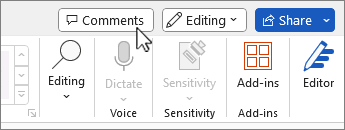
Voit myös siirtyä valintanauhasta:
- Valitse Tarkista-välilehti ja valitse
 alanuoli.
 - Valitse
 Tilannekohtainen tai
  Luettelonäkymä valikosta.
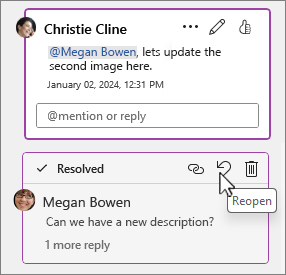
Voit käsitellä kommentteja Kommenttiluettelo-ruudussa samalla tavalla kuin perinteisessä kommenttinäkymässä. Jos avaat ratkaistun kommentin uudelleen luettelonäkymässä , se näkyy uudelleen tilannekohtaisessa näkymässä.
Kommenttien julkaiseminen
Modernit kommentit sisältävät  Julkaise kommentti -painikkeen, jonka valitset vahvistaaksesi kommentin. Jos haluat julkaista kommentin näppäimistön avulla, paina Ctrl + Enter -näppäintä (tai ⌘ + Enter MacOS:ssä).
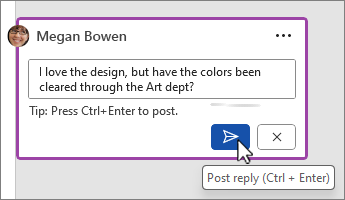
Aiemmin Enter-näppäimen painaminen toi kommentin heti näkyviin. Tämä tarkoitti sitä, että kaikki jaetun asiakirjan käyttäjät saattoivat nähdä kommenttisi ennen sen valmistumista. Nykyaikaisten kommenttien avulla voit tarkastella ja muokata kommentteja ennen niiden vahvistamista.
Kommenttien käyttäminen
Kommentin lisääminen
Valitse teksti tai lisäyskohta, johon haluat kommentoida, ja tee jompikumpi seuraavista:
- Valitse Tarkista-välilehdessä
 Uusi kommentti.
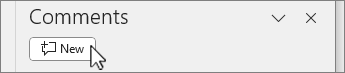
 - Valitse Kommentit-ruudussa Uusi.
- Paina Ctrl + Alt + M.
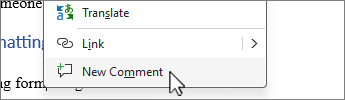
- Napsauta mitä tahansa tekstiä hiiren kakkospainikkeella ja valitse pikavalikosta Uusi kommentti .
- Valitse Tarkista-välilehdessä
Kirjoita kommenttisi ja valitse sitten
Julkaise kommentti tai paina näppäinyhdistelmää Ctrl + Enter.
Kommentin muokkaaminen, poistaminen tai ratkaiseminen
Modernit kommentit toimivat edelleen kuten aiemminkin. Jos haluat muokata kommenttia, valitse kynäkuvake. Voit poistaa, hakea linkin tai ratkaista kommenttiketjun valitsemalla Lisää ketjutoimintoja (...).
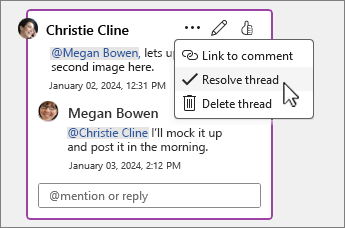
Jos olet yrityskäyttäjä, joka käsittelee pilvipalveluun tallennettua tiedostoa, voit käyttää sitä @mention puhutellaksesi tiettyä henkilöä kommentissa tai vastauksessa.
Lisätietoja :n käyttämisestä @mentionson artikkelissa Use @mention in comments to tag someone for feedback.
Tehtävien määrittäminen
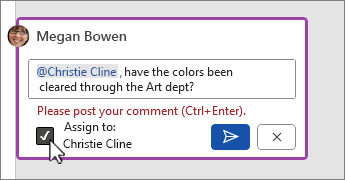
Voit myös käyttää kommentteja ja @mention määrittää tehtävän. Vain @mention joku ja valitse sitten Määritä tehtävään -valintaruutu, jos haluat määrittää kommentin tehtäväksi.
Kuvan lisääminen kommenttiin
Aseta kohdistin kohtaan, jossa haluat kuvan tai kuvakkeen olevan kommentissa, ja tee jompikumpi seuraavista:
Kuvan lisääminen
- Valitse, mihin haluat lisätä kuvan kommenttiin, ja valitse Lisää-välilehti .
- Valitse
 Kuvat ja valitse, mistä kuva haetaan.
 - Valitse käytettävä kuva ja valitse Avaa tai Lisää.
Kuvakkeen lisääminen
- Valitse Lisää-välilehdessä
 kuvakkeet.
 - Etsi luokka tai valitse se.
- Valitse kuvake valikoimasta ja valitse sitten Lisää.
Usein kysytyt kysymykset
Jos lisään kommentin, kun käytän nykyaikaisia kommentteja, voivatko vanhemmat (perinteiset kommentit) käyttäjät nähdä ne?
Kyllä. Muut käyttäjät, jotka käyttävät Word vanhempia versioita missä tahansa ympäristössä, voivat nähdä kommenttisi.
Miten voin lisätä kommentin ilman, että sinun tarvitsee valita Julkaise joka kerta?
Voit julkaista kommenttisi helposti painamalla näppäinyhdistelmää Ctrl + Enter Windowsissa tai ⌘ + Enter MacOS:ssä.
Uusi julkaisumalli vastaa sitä, miten kommentit toimivat Officessa, ja antaa sinulle luotettavan hallinnan siitä, mitä jaat. Jos olet @mention joku, Word ilmoittaa kyseiselle henkilölle.
En voi lisätä tai en näe tietyntyyppisiä muotoiluja nykyaikaisissa kommenteissa
Modernit kommentit tukevat tällä hetkellä muotoilua.
Valitse tekstiä ja voit määrittää Aloitus-välilehdessä seuraavat asetukset:
- Lihavointi, kursivointi, alleviivaus ja yliviivaus.
- Fontin värit.
- Korostaa.
Nykyaikaiset kommentit eivät tue fonttikoon, fonttityylien tai kappaleasetusten muuttamista.
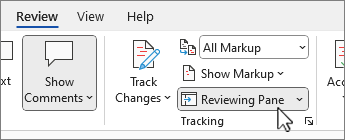
Jos asiakirjassa on kommentteja, joita ei tueta Word aiemmissa versioissa, muotoilu ei välttämättä näy kommenttiruudussa. Voit ehkä tarkastella tätä sisältöä tarkistusruudussa , kun Jäljitä muutokset -toiminto on käytössä.
Avaa Tarkistusruutu siirtymällä Tarkista-välilehteen ja valitsemalla Tarkista-ruutu.
Jos näiden muotoiluasetusten tarkasteleminen ja lisääminen oletuskommentissa on olennaista työnkulussa, kerro meille sovelluksensisäisen palautteen avulla , jotta voimme priorisoida tulevat parannukset nykyaikaisiin kommentteihin.
En voi lisätä tai en näe joitakin aiemmin luotuja objekteja nykyaikaisia kommentteja käytettäessä
Moderneissa kommenteissa voit lisätä tekstiä ja kuvia (vain Windows). Muita objekteja, kuten taulukoita, kaavoja, muotoja tai kenttiä, ei tueta kommenttiruudussa. Jos asiakirja sisältää nämä kohteet Word aiemmista versioista, ne saattavat näkyä tarkistusruudussa, kun Jäljitä muutokset -toiminto on käytössä.
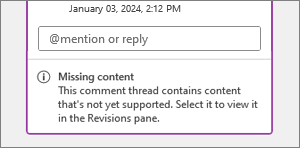
Jos näiden muiden sisältötyyppien tarkasteleminen ja lisääminen oletuskommenttikortteihin on tärkeää työnkulussa, kerro siitä sovelluksen kautta , jotta voimme priorisoida tulevat parannukset nykyaikaisiin kommentteihin.
Jotkin automaattisen korjauksen funktiot eivät enää toimi odotetulla tavalla moderneissa kommenteissa
Windowsin modernit kommentit tukevat useimpia automaattisen korjauksen toimintoja, mutta jotkin ominaisuudet eivät ole vielä täysin tuettuja. Näitä ovat automaattinen muotoilu ja matemaattinen automaattinen korjaus. Lisäksi nykyaikaiset kommentit eivät tällä hetkellä noudata automaattisen korjauksen asetuksia, jotka on poistettu käytöstä (ei valittu).
Jos automaattisen muotoilun tai matemaattisen automaattisen korjauksen ominaisuudet ovat olennaisia työnkulun kannalta, kerro meille sovelluksensisäisen palautteen avulla , jotta voimme priorisoida tulevat parannukset nykyaikaisiin kommentteihin.
Automaattiset tekstit ja pikaosat eivät toimi nykyaikaisissa kommenteissa
Moderneissa kommenteissa ei tällä hetkellä tueta automaattista tekstiä ja pikaosia. Jos automaattinen teksti ja pikaosat ovat olennaisia työnkululle, kerro meille sovelluksen kautta saamamme palautteen avulla , jotta voimme priorisoida tulevat parannukset nykyaikaisiin kommentteihin.
Moderneissa kommenteissa ei näy edistyneitä tarkistustyökaluja, kuten kielioppiehdotuksia
Modernit kommentit tarkistavat oikeinkirjoituksen, mutta eivät tällä hetkellä tue muita edistyneitä tarkistustyökaluja, kuten kielioppiehdotuksia. Harkitsemme tätä ominaisuutta tulevaa päivitystä varten.
Missä ovat pisteviivat, jotka yhdistävät kommentit ankkurin sisältöön?
Modernien kommenttien ansiosta kommentin kiinnittäminen sisältöön on entistä ymmärrettävämpää, emmekä enää käytä pisteviivaa, jonka tunnet perinteisistä kommenteista. Oletusarvoinen tilannekohtainen näkymä piilottaa ratkaistut kommentit, jotta voit keskittyä aktiivisiin kommentteihin. Jos haluat nähdä kaikki kommentit, avaa Kommentit-ruutu .
Toimi seuraavasti, jos haluat seurata kommenttikorttien ja niiden asiakirjan sijaintien välistä yhteyttä:
- Valitse Tarkista-välilehdessä Kaikki merkinnät, jos haluat näyttää ankkurin korostukset oletusarvoisesti piirtoalustalla.
- Valitse asiakirjan ankkurin korostus, jos haluat korostaa kyseistä kommenttikorttia. Vastaavasti voit osoittaa hiiren osoitinta kommenttikortin päällä tai valita sen, jotta näet tärkeän ankkurin korostuksen korostuksen.
- Napsauta asiakirjan ankkurin korostusta hiiren kakkospainikkeella ja valitse Siirry kommenttiin.
- Korosta lisäyskohta ja kommenttikortti valitsemalla
 olevassa kommenttikuvakkeessa oikeassa reunassa.
Miten kommenttien luonnostelu toimii? Voinko laatia useamman kuin yhden kommentin kerrallaan?
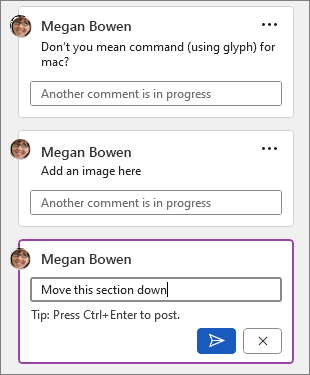
Kun laadit kommenttia, muut eivät näe kommenttiasi ennen kuin julkaiset sen. Modernit kommentit tukevat tällä hetkellä vain yhden kommentin laatimista kerrallaan. Jos useamman kuin yhden kommentin laatiminen kerrallaan on sinulle tärkeää, kerro meille sovelluksen kautta saamamme palautteen avulla , jotta voimme priorisoida tulevat parannukset nykyaikaisiin kommentteihin.
Kun luot kommenttia, muut kommentin tekstiruudut näyttävät viestin Toinen kommentti on käynnissä. Valitse tämä viesti, jos haluat palata aktiiviseen luonnokseen.
Miksi en voi muokata muiden kommentteja?
Vastauksena asiakaspalautteeseen ja pyyntöihin olemme tehneet sen, jotta et voi muokata muiden kommentteja modernissa kommentissa. Voit kuitenkin edelleen muokata muiden kommentteja Tarkistaminen-ruudussa .
Voinko poistaa modernit kommentit käytöstä ja jatkaa vanhemman kommenttimallin käyttöä?
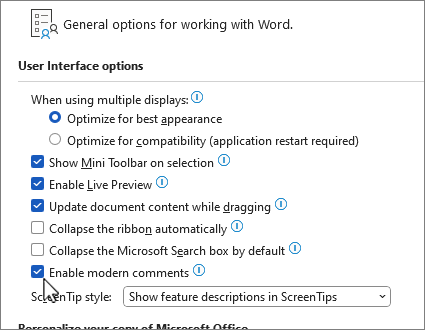
Voit poistaa modernit kommentit käytöstä Windowsissa ja MacOS:ssä seuraavasti:
- Valitse Windowsin Tiedosto-välilehdessäAsetukset.
Valitse MacOS:ssä Word ja valitse Asetukset. - Poista Yleiset-välilehdenOta modernit kommentit käyttöön -kohdan vieressä olevan valintaruudun valinta.
- Käynnistä Word uudelleen.
Näin voit palauttaa kommenttikokemuksen väliaikaisesti vanhaan kommenttimalliin. Tämä asetus on tilapäinen, ja se poistetaan myöhemmin.
Kun käytän muutosmerkintöjä, kommenttini työnnetään pois sivulta, enkä näe kaikkea näytössä
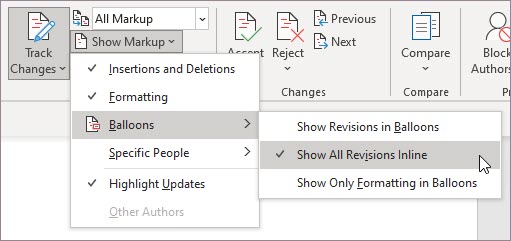
Muokkausmerkinnät saattavat näkyä selitteissä. Vaihtoehtoisena menetelmänä kaikki merkinnät näkyvät tekstissä, joten ne eivät näy reunuksessa:
- Valitse Tarkista-välilehdessäNäytä merkinnätSeuranta-alueella .
- Valitse Selitteet ja valitse Näytä kaikki muokkausmerkinnät.