
Tässä luvussa kerrotaan lukijan kanssa käytettävistä näppäimistä. Tämä käsittää näytöllä liikkumisen, sovellusten etsimisen ja avaamisen sekä lukijan kohteen muuttamisen. Luvussa on myös perustietoja lukijan puhenopeuden ja puheen äänenvoimakkuuden muuttamisesta sekä puheen pysäyttämisestä.
Skannaustila mahdollistaa entistäkin enemmän siirtymisvaihtoehtoja. Käsittelemme sitä luvussa 3: Skannaustilan käyttäminen
Sarkain-, nuoli- ja Enter-näppäimet
Windowsissa sovelluksia ja verkkosivuja voi selata sarkaimella tai nuolinäppäimillä. Kun pääset johonkin, jota haluat käyttää, kuten linkkiin, paina Enter-näppäintä. Voit myös käyttää sarkain-, nuoli- ja Enter-näppäimiä esimerkiksi valintaruutujen ja painikkeiden välillä siirtymiseen ja käyttämiseen.
Lukija-näppäin
Voit valita, mitä VAIHTO-, CTRL- tai ALT-näppäintä haluat käyttää Lukija-komennoissa. Sekä Caps Lock - että Insert-näppäimet toimivat oletusarvoisesti Lukija-näppäimenä . Voit käyttää jompaakumpaa näistä näppäimistä missä tahansa Lukija-näppäintä käyttävässä komennossa. Lukija-näppäintä kutsutaan komennoissa yksinkertaisesti "Lukijaksi". Voit muuttaa Lukija-näppäintä Lukijan asetuksissa.
Huomautus
Jos käytät japanilaista 106-näppäimistöä, Lukijan oletusnäppäimet ovat Insert ja NonConvert.
Tutustu näppäimistöön Input Learningin avulla
Syötteen oppiminen kertoo, mitä näppäimiä painat näppäimistöllä, ja niihin liitetyn Lukijan komennon. Ota syötteen oppiminen käyttöön tai poista se käytöstä painamalla Lukija+1 -näppäintä (numeron 1 näppäintä).
Yleiset Lukijan komennot
Pysäytä Lukija-toiminnon lukeminen
Voit estää Lukijaa lukemasta milloin tahansa painamalla Ctrl-näppäintä .
Lukijan puheäänen voimistaminen tai nopeuttaminen
Lukijan äänenvoimakkuuden muuttaminen
- Lisää äänenvoimakkuutta painamalla Lukija+Ctrl+plusmerkkiä (+) tai Lukijan+Ctrl-näppäintä+ (numeronäppäimistö).
- Vähennä äänenvoimakkuutta painamalla Lukija+Ctrl+ -näppäintämiinusmerkki (-) tai Lukijan+Ctrl-vähennyslaskua+ (numeronäppäimistö).
Lukijan puhenopeuden muuttaminen
Paina Lukija+plusmerkkiä (+) tai Lukija+miinusmerkkiä (-).
Huomautus
Komennot, jotka sisältävät plusmerkin (+) ja miinusmerkin (-), viittaavat fyysiseen avaimeen, eivätkä ne edellytä vaihtoa muuntimena. Ellei erikseen mainita, vaihtoa ei tarvitse sisällyttää yhtäläisyysavaimen eteen, jotta siitä tulee plusmerkki, kuten plusmerkkiä kirjoitettaessa. Lukijan äänenvoimakkuuskomennon avulla lukija+Ctrl+ onyhtä suuri (=) kuin literaalikomento, ei Lukija+Ctrl+Vaihto+yhtä suuri (=).
Lukijan äänen vaihtaminen
Voit siirtyä nopeasti asennettujen Lukijan puheäänten välillä seuraavien pikanäppäinten avulla:
- Siirry seuraavaan Lukijan ääneen painamalla Lukija+Alt+plusmerkkiä (+).
- Siirry edelliseen Lukijan ääneen painamalla Lukija+Alt+miinusmerkkiä (-).
Ajan, viikonpäivän ja päivämäärän tarkistaminen
Paina Lukija+ F12 selvittääksesi kellonajan, viikonpäivän ja päivämäärän milloin tahansa.
Akun ja verkon tilan tarkistaminen
Paina Lukija+Vaihto+B selvittääksesi tietokoneesi akun ja verkon tilan.
Esimerkkejä ilmoituksista ovat seuraavat:
"Akku 99 %, aikaa jäljellä 1 tuntia 48 minuuttia, verkkoesimerkki Wi-Fi Internet-yhteys"
"Kytketty verkkovirtaan, akku 23 %, verkko Ei Internet-yhteyttä"
Ota näyttöverho käyttöön
Ota näytön verho käyttöön tietosuojan ja tarkennuksen parantamiseksi painamalla Lukija+Ctrl+C . Kun näyttöverho on aktivoituna, näyttöverho pimentää näytön kokonaan ja varmistaa, että vain käyttäjä kuulee näytön sisällön Lukijan kautta, kun taas visuaalinen sisältö pysyy piilossa näkyvistä.
Viittaa Lukijan puheeseen
Paina Lukija+X kuullaksesi uudelleen lauseen, jonka Lukija puhui viimeksi.
Paina Lukija-näppäintä +Alt+X avataksesi puheen yhteenvedon ja tarkastellaksesi viimeiset 500 puhuttua merkkijonoa. Huomaa, että päivitämme tämän ikkunan tekstin aina, kun Lukija käynnistyy. Voit käyttää tavallisia lukukomentoja ja nuolinäppäimiä puheen yhteenvetoikkunan sisällön lukemiseen ja viittaukseen tarvittavan tekstin kopioimiseen.
Haluatko tallentaa tai jakaa jotain, mitä Lukija sanoi viimeksi? Voit kopioida sen heti avaamatta puheen kertausikkunaa! Käytä Lukija-näppäintä + Ctrl+X kopioidaksesi viimeisen lauseen, jonka Lukija sanoi leikepöydälle.
Harvoissa tilanteissa, joissa voit käyttää puheen yhteenvetoa ja siihen liittyviä pikanäppäimiä, voit viitata uuden ikkunan avaamisen yhteydessä kuulemaasi vihjeeseen, kopioida puhutun virhekoodin tai lisätä Lukijan puheen koulutusmateriaaleihin.
Lukijan puheen reaaliaikainen transkriptio

Lukijan puheen reaaliaikainen transkriptio on hyödyllinen avustavan teknologian (AT) kouluttajille, näkövammaisten opiskelijoiden opettajalle (TSVI), jotka tukevat luokan opiskelijoita tai ammattilaisille, jotka ovat kuulovammaisia ja haluavat käyttää Lukijaa. Jos haluat nähdä lukijan äänen reaaliaikaisen transkription, avaa puheen yhteenvetoikkuna samalla komennolla Lukija-näppäin +Alt+X ja kohdista se näytön osaan, jota haluat tarkastella. Kun teet tehtäviä, näet lukijan puheen reaaliaikaiset transkriptiot.
Nämä pikanäppäimet noudattavat yksinkertaista pattenia, joka helpottaa oppimista.
| Toiminto | Näppäin |
|---|---|
| Kuule uudelleen, mitä Lukija sanoi viimeksi | Lukija-näppäin+X |
| Kopioi, mitä Lukija sanoi viimeksi | Lukija-näppäin+control +X |
| Avaa puheen kertausikkuna historiaa ja reaaliaikaisia transkriptioita varten | Lukija-näppäin+Alt+X |
Pistekirjoituksen katselutoiminnon ottaminen käyttöön tai poistaminen käytöstä
Ota pistekirjoituksen katseluohjelma käyttöön tai poista se käytöstä painamalla Lukija-näppäintä+Alt+B . Lisätietoja on luvussa 8: Lukijan käyttäminen pistekirjoituksella.
Windowsin pikanäppäimet
Windowsissa ja Windows-sovelluksissa on pikanäppäimiä, joita voidaan käyttää lukijan komentojen rinnalla. Voit esimerkiksi avata aloitusvalikon painamalla Windows-näppäintä tai avata pika-asetukset painamalla Windows-näppäintä  ja A-näppäintä.
Kaikkien Windowsin pikanäppäimien luettelo on kohdassa Windowsin pikanäppäimet. Luettelo Windows-sovellusten pikanäppäimiä on artikkelissa Sovellusten pikanäppäimet. Muiden Windowsin käyttöä helpottavien toimintojen pikanäppäimien luettelo on ohjeaiheessa Windowsin helppokäyttötoimintojen pikanäppäimet.
Siirtyminen sovelluksissa ja verkkosivuilla
Löydä ja avaa sovelluksia
Jos haluat löytää sovelluksen nopeasti Windows 11, avaa aloitusvalikko painamalla näppäimistön Windows-näppäintä ja siirrä kohdistus hakuruutuun. Kirjoita sitten etsimäsi sovelluksen nimi, valitse se hakutulosten luettelosta nuolinäppäimillä ja avaa se painamalla Enter-näppäintä .
Sovellusten välillä vaihtaminen
Voit siirtyä tietokoneen avoinna olevien sovellusten välillä pitämällä Alt-näppäintä painettuna ja painamalla sitten sarkainta . Lukija kertoo avoimien sovellusten nimen, kun selaat niitä. Kun olet löytänyt sovelluksen, jota haluat käyttää, vapauta molemmat näppäimet.
Kun haluat tietää, mihin sovellukseen tai ikkunaan kohdistus on, lue kohdistuksen sisältävän ikkunan otsikko painamalla Lukija+T -näppäintä. Jos haluat lukea kohdistuksen sisältävän ikkunan otsikon ja sisällön, paina Lukija+W.
Salli lukijan hakea tietoa verkosta
Kun internetyhteys on muodostettu, lukija voi kertoa enemmän kuvista, linkeistä ja verkkosivuista lähettämällä ne Microsoftille.
Huomautus
Jos haluat poistaa nämä palvelut käytöstä, siirry kohtaan Tietojen ja palveluiden hallinta Lukijan asetuksissa.
Hyperlinkit
Jos haluat tietää, mihin hyperlinkki vie sinut, paina Lukija+Ctrl+D ja Lukija voi kertoa sivun otsikon, johon linkki vie sinut. Tämä toimii hyvin verkko- ja sähköpostisovelluksissa.
Kuvan kuvaukset
Jos löydät kuvan, jonka haluat kuvata, paina Lukija+CtrlD-näppäintä+. Lukija lähettää kuvan Microsoftille, ja sitten lukee kuvan kuvauksen.
Hanki monipuolisia kuvakuvauksia Copilot+Pcs-tietokoneissa
Snapdragon-pohjaiset Copilot+ -tietokoneet hyödyntävät Windowsin tekoälymallien ominaisuuksia ja tarjoavat yksityiskohtaiset kuvakuvaukset suoraan laitteessasi.
Tämän ominaisuuden avulla Lukija voi luoda kattavampia kuvakuvauksia Copilot+ PC. Lukija antaa kuvan tilannekohtaisen kuvauksen painamalla Lukija-näppäintä ja Ctrl+D -näppäinyhdistelmää. Se sisältää tietoja elementeistä, kuten henkilöistä, objekteista, väreistä, tekstistä ja numeroista.
Esimerkiksi osakesuorituskykyä kuvaava kuva saa seuraavan yksityiskohtaisen kuvauksen: Kuva on Kaavio, joka kuvaa Microsoft Corporationin osakekursseja S&P 500- ja NASDAQ Computer -indeksien rinnalla. Kaavio osoittaa, että Microsoftin osakekurssi on jatkuvasti kohonnut 18.6.–23.6.
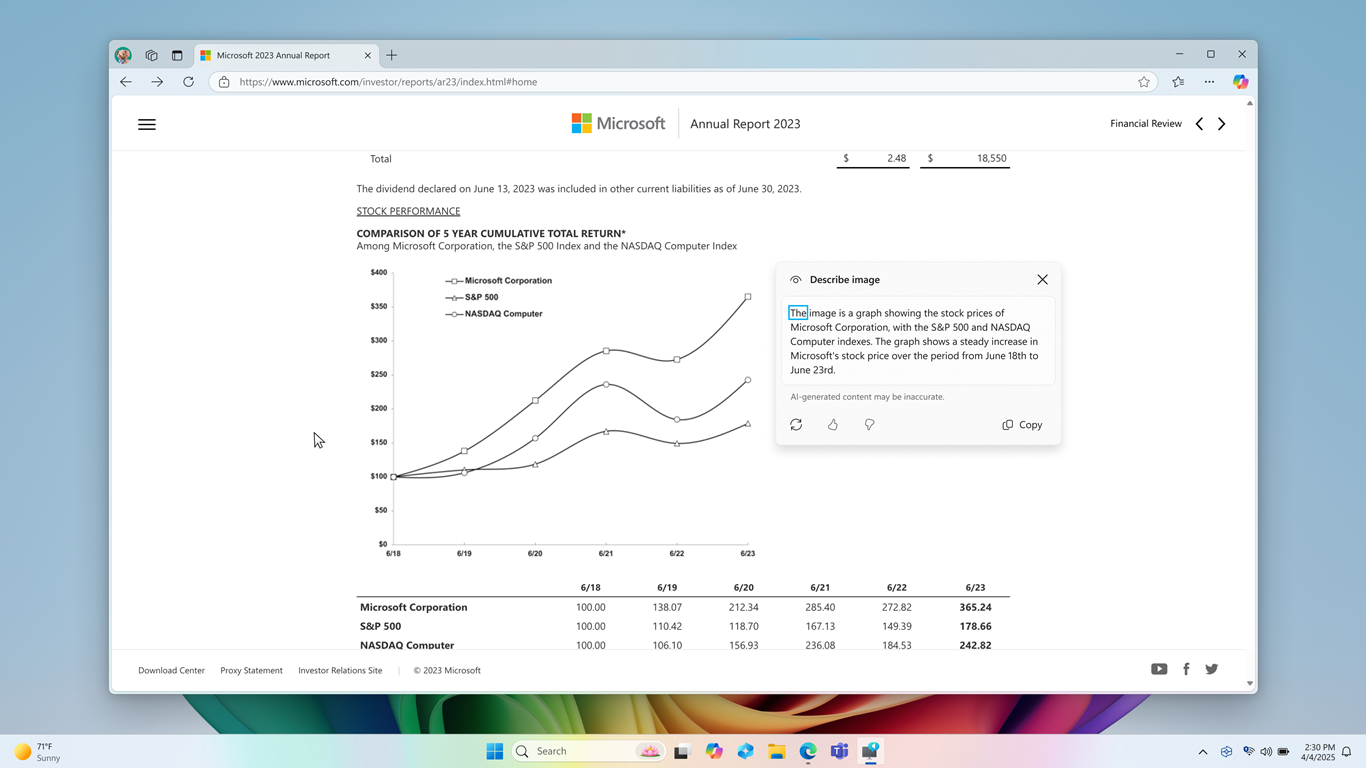
Ikkunassa on myös alareunassa oleva luontipainike, kuten ei pidä ja kopioi.

Kun käytät kuvan kuvaustoimintoa ensimmäistä kertaa painamalla Lukija-näppäintä ja CtrlD-+näppäinyhdistelmää, kuvakuvausten luontiin tarvittavat mallit ladataan. Voit valvoa latauksen tilaa Windows updaten asetukset -toiminnolla>. Tämä prosessi voi kestää jonkin aikaa, joten suosittelemme, että jatkat muiden tehtävien suorittamista asennuksen aikana. Kun lataus on valmis, voit luoda kuvauksen uudelleen samalla näppäinyhdistelmällä: Lukija-näppäin + Ctrl+D.
Vihje
Skannaustilassa olevia G - tai Vaihto+G -komentoja voidaan käyttää lukijan kohdistamiseen näytön eri kuva- tai kaavioelementteihin.
Huomautus
Lisätietoja skannaustilasta on luvussa 3: Skannaustilan käyttäminen. Jos sinulla on kysyttävää tämän ominaisuuden tietosuojasta ja tiedoista, tutustu Lukijan usein kysyttyihin kysymyksiin monipuolisten kuvien kuvauksista Lukijan usein kysytyissä kysymyksissä.
Verkkosivun yhteenveto
Paina Lukija+S kuullaksesi verkkosivun yhteenvedon, joka sisältää linkkien, maamerkkien ja otsikoiden määrän.
Suositut linkit ja koko verkkosivun yhteenveto
Paina Lukija+S -näppäintä kaksi kertaa nopeasti, jos haluat tuoda näyttöön valintaikkunan, jossa on seuraavat tiedot: sivun linkkien, maamerkkien ja otsikoiden määrä sekä sivun suosittujen linkkien luettelo (suositut linkit ovat sivun linkkejä, jotka saavat eniten napsautuksia).
Microsoftin tietosuojalausekkeen
Seuraavaksi: Luku 3: Skannaustilan käyttäminen
Palaa sisällysluetteloon