
Artikkelin sisältö
- Tehtävän lisääminen olemassa olevien tehtävien väliin
- Tehtävän lisääminen verkkokaavioon
- Useiden tehtävien lisääminen kerralla
- Tehtävien lisäämisen jälkeen...
Tehtävän lisääminen olemassa olevien tehtävien väliin
- Valitse rivi sen kohdan alla, johon haluat lisätä uuden tehtävän.
- Valitse Tehtävätehtävä>.
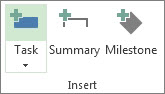
- Kirjoita lisätylle riville tehtävän nimi.
Tehtävien tunnukset numeroidaan automaattisesti uudelleen, mutta lisättyä tehtävää ei automaattisesti linkitetä ympäröiviin tehtäviin. Voit määrittää, että Project linkittää lisätyt tehtävät automaattisesti ympäröiviin tehtäviin.
Tehtävän lisääminen verkkokaavioon
- Valitse Näytä>verkkokaavio.
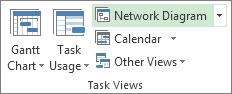
- Valitse Tehtävätehtävä>.
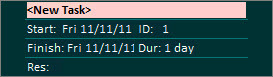
- Kirjoita uuteen tehtäväruutuun tehtävän nimi.
Sivun alkuun
Useiden tehtävien lisääminen kerralla
Tehtävälomakkeen avulla voit lisätä useita tehtäviä kerralla, etenkin jos tehtävillä on resurssivarauksia ja tehtäväriippuvuuksia.
Valitse Näytä>Gantt-kaavio.
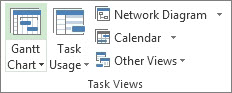
Valitse Tiedot-valintaruutu .
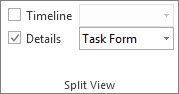
Ikkuna jakautuu ja näyttää Gantt-kaavion päällimmäisenä ja Tehtävälomakkeen alapuolella.Napsauta Gantt-kaaviossa (päällimmäisenä) ensimmäistä tyhjää riviä tehtäväluettelon lopussa.
Kirjoita Tehtävälomakkeessa (alapuolella) uuden tehtävän tiedot:
- Kirjoita Nimi-ruutuun uuden tehtävän nimi.
- Kirjoita Kesto-ruutuun tehtävän kesto.
- Jos haluat tehtävän keston pysyvän samana, vaikka resurssivaraukset muuttuvat, valitse Työmäärään perustuva.
- Lisää lomakkeen sarakkeisiin tehtävästä tietoja (kuten varatut resurssit ja edeltäjätehtävät).
Tallenna uusi tehtävä napsauttamalla OK ja siirry sitten Gantt-kaavion seuraavalle riville napsauttamalla Seuraava.
Tehtävien lisäämisen jälkeen...
- Luo toistuvia tehtäviä.
- Lisää tehtäviä, jotka toistuvat säännöllisin väliajoin.
- Lisää välitavoitteita merkitsemään projektin tärkeitä tapahtumia.
- Linkitä tehtäviä, jotta niiden väliset yhteydet näkyvät.
- Muuta tehtävän suorittamiseen kuluvaa aikaa.
- Lisää yhteenvetotehtäviä ja alitehtäviä projektin jäsentämiseksi.
- Muuta tehtävä passiiviseksi.
Sivun alkuun