
Yleensä, kun tehtävät on määritetty aikatauluun, henkilöt määritetään työskentelemään niiden parissa. Projektit eivät loppujen lopuksi onnistu yksin.
- Siirry Gantt-kaavion Resurssien nimet -sarakkeeseen.
- Napsauta nuolta ja poimi henkilöt, jotka työskentelevät tehtävän parissa.

- Jos et näe varattavan henkilön nimeä, kirjoita uusi nimi.
Jos luettelossa ei ole yhtään nimeä, ketään ei ole vielä lisätty projektiin. Kirjoita uusi nimi sarakkeeseen tai lisää resurssit projektiin, ennen kuin varaat heidät tehtäviä varten.
Jos haluat lisätä resursseja, kuten laitteita ja materiaaleja, tutustu artikkeliin Materiaaliresurssien lisääminen ja varaaminen tehtäviin.
Osa resursseista saattaa edellyttää Project Professional 2016 resurssipäällikön hyväksyntää. Jos olet muodostanut yhteyden Project Online, jotkin resurssit saattavat edellyttää resurssien välitystä, ennen kuin resurssia voidaan käyttää projektissa. Project näyttää tämän indikaattorin  , jos sinun on pyydettävä välitystä. Välitys on projektipäällikön ja resurssipäällikön välinen sopimus, jonka avulla tietty resurssi voi työskennellä projektissa tietyn ajanjakson, tietyn prosenttiosuuden resurssin ajasta tai tietyn tuntimäärän ajan.
Henkilön varaaminen tehtävään osa-aikaiseksi
Oletetaan, että haluat varata jonkun osa-aikaiseksi työntekijäksi projektiin. Määritä henkilön projektiin käyttämä aika Varaa resurssit -ruutuun.
Valitse tehtävä Gantt-kaaviosta.
ValitseResurssivaraa> resurssit.
Valitse Varatut resurssit -ruudussa varatut resurssit ja valitse Varaa.
Alla olevassa esimerkissä resurssin nimi on Amy. Koska Käyttöaste-ruutuun on merkitty 50 %, hänet on varattu 50-prosenttisesti Build the fence -tehtävään. Bob on myös varattu tehtävään, mutta koska hänen kohdallaan Käyttöaste-sarake on tyhjä, se tarkoittaa, että Bob on automaattisesti varattu tehtävään sataprosenttisesti.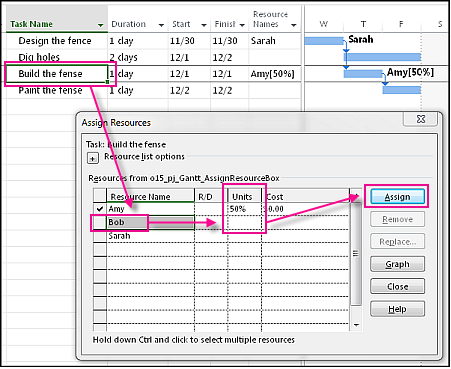
Vihje
Joskus kun resursseja varataan tehtäviin, tehtävän kesto tai pituus voi muuttua yllättäen. Jos näin tapahtuu, tarkista tehtävän työmäärään perustuva -asetus. Myös tehtävä- ja resurssiasetukset voivat aiheuttaa odottamattomia aikataulumuutoksia. Tarkista kaikki tehtävään mahdollisesti vaikuttavat aikataulutekijät.
Onko tehtävään varattu useita henkilöitä?
Jos sinulla on yksi tehtävä, jolle on määritetty paljon henkilöitä, muutosten tekeminen Resurssien nimet -sarakkeeseen ei ehkä toimi. Tässä sarakkeessa voi olla vain 256 merkkiä, ja saatat saavuttaa tämän rajan, jos tehtävään on varattu paljon resursseja.
Jos tehtävissä tarvitaan paljon resursseja, resurssit on parasta varata ja muuttaa Tehtävän tiedot -valintaikkunassa.
- Kun tehtävä on valittuna, valitse Tehtävän>ominaisuudet>-tiedot.

-
Resurssit-välilehdessä voit varata tehtävään enemmän resursseja ilman Resurssien nimet -sarakkeen 256 merkin rajoitusta.
