
Ylhäältä alas rakentuva projektityön ajoittaminen kääntää normaalin suunnittelutavan: tunnistat ensin päävaiheet ja jaat sitten vaiheet yksittäisiksi tehtäviksi. Projectissa voit käyttää yhteenvetotehtäviä ja alitehtäviä vaiheita ja yksittäisiä tehtäviä varten.
Artikkelin sisältö
- Vaihe 1: Luo vaihe
- Vaihe 2: Tehtävien lisääminen vaiheeseen
- Vaihe 3: Ylhäältä alas -aikataulun säätäminen
- Ylhäältä alas rakentuvan suunnittelun vinkit
- Lisätietoja aikataulun suunnittelusta
Vaihe 1: Luo vaihe
Yhteenvetotehtävä sisältää arvion vaiheen kestosta. Sinun ei tarvitse tietää alitehtävien tietoja tässä vaiheessa.
Valitse Näytä>Gantt-kaavio.
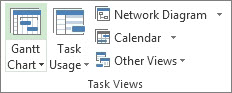
Lisää uusi tehtävä. Tämä on tämän vaiheen yhteenvetotehtävä.
Toimi seuraavasti:
- Kirjoita tehtävän kesto Kesto-kenttään .
- Anna alkamis- tai päättymispäivämäärä, jos et tiedä tarkalleen, kuinka kauan vaihe kestää.
Sivun alkuun
Vaihe 2: Tehtävien lisääminen vaiheeseen
- Lisää tehtäviä luomasi yhteenvetotehtävän alle.
- Valitse kaikki yhteenvetotehtävän alla olevat tehtävät.
- Napsauta valintanauhan Tehtävän>sisennys


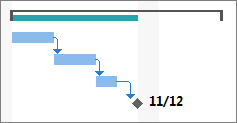
Kun luot ylhäältä alas -yhteenvetotehtävän, alitehtäviä ei lasketa yhteen yhteenvetotehtävässä. Yhteenvetotehtävän Gantt-palkki on jaettu siten, että alempi palkki ilmaisee alitehtävien kokonaiskeston.
Sivun alkuun
Vaihe 3: Ylhäältä alas -aikataulun säätäminen
Vedä ja pudota alitehtäviä (muuttamalla niiden kestoa), kunnes ne saavuttavat vaiheen alkuperäisen aikataulun tai budjetin.
Muista, että keston muuttaminen voi vaikuttaa myös projektin kustannuksiin ja laatuun. Katso lisätietoja kohdasta Projektikolmio .
Sivun alkuun
Ylhäältä alas rakentuvan suunnittelun vinkit
| Tavoite | Miten sinne pääsee |
|---|---|
| Ajoittaminen päättymis- tai alkamispäivän mukaan | Määritä yhteenvetotehtävälle joko päättymispäivä tai alkamispäivämäärä, mutta älä molempia. Project tasaa alitehtävät yhteenvetotehtävän päättymis- tai alkamispäivämäärän mukaan. |
| Yhteenvetotehtävän ulkopuolelle jääneen alitehtävän siirtäminen | Yhteenvetotehtäväpalkin alapuolella oleva punainen palkki kertoo, että alitehtävä on yhteenvetotehtävän alkamis- tai päättymispäivän ulkopuolella. Korjaa ongelma vetämällä tehtävä takaisin yhteenvetotehtävän sateenvarjon alle. |
| Yhteenvetotehtävän säätäminen | Jos tehtäviä jatketaan yhteenvetotehtävän alkuperäisen budjetin yli, vedä yhteenvetopalkin oikeaa reunaa. |
| Budjetin suurentaminen | Jos määrität yhteenvetotehtävän avulla yksinkertaisen budjetin jollekin vaiheelle, voit siirtää alkamispäivää tai kestoa hiirellä. |
| Muu aikatauluongelma | Project alleviivaa kaikki aikatauluongelmat punaisella. Saat lisätietoja aikatauluongelmasta viemällä hiiren osoittimen minkä tahansa alleviivatun tehtävän päälle. |
| Pylväiden värin säätäminen | Valitse Gantt-kaaviossa Muotoile ja valitse tyyli Gantt-kaavion tyyli -ryhmästä. |
Sivun alkuun