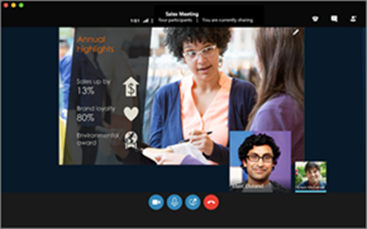
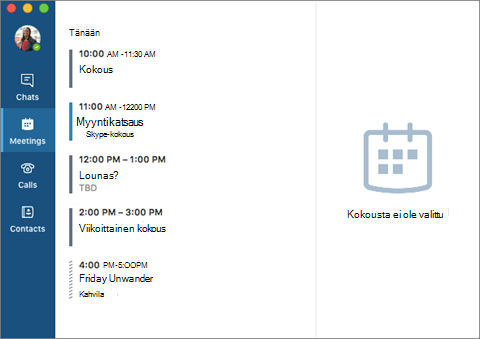
Jos käytät jo skypeä yhteydenpitoon vapaa-ajalla, osaat arvostaa Skype for Business tehokasta ja yksinkertaista ratkaisua, jossa löydät helposti työtoverit ja voit heihin yhteyttä. Voit myös käyttää jo käytössäsi olevia laitteita tavoittaaksesi yritykset yritystason tietoturvallisen, IT-hallitun käyttöympäristön kautta.
Uusi käyttötuntuma
Jos olet tottunut käyttämään skypen kuluttajaversiota, Skype for Business näyttää varmasti tutulta: yhteystietoluettelo, tavoitettavuuden ilmaisimet, painikkeet ja kuvakkeet sekä jopa sovelluksen äänet ovat samanlaisia. Lisätietoja.
 Tallella ovat myös Lyncin hyödylliset ominaisuudet, kuten pikatoimintojen painikkeet, joiden avulla voit lähettää pikaviestin tai soittaa yhteyshenkilölle yhdellä napsautuksella.
 skype-kokous-ikkunan painikkeet ja valikot on järjestetty yksinkertaistettuna, mikä helpottaa tarvittavan komennon löytämistä.
Keskusteluikkunassa keskustelun tekstin muotoilu auttaa erottamaan eri osapuolten keskustelut. Välilehtiin jaettujen keskustelujen avulla voit seurata useita keskusteluja samanaikaisesti.
skype-kokous-ikkunan painikkeet ja valikot on järjestetty yksinkertaistettuna, mikä helpottaa tarvittavan komennon löytämistä.
Keskusteluikkunassa keskustelun tekstin muotoilu auttaa erottamaan eri osapuolten keskustelut. Välilehtiin jaettujen keskustelujen avulla voit seurata useita keskusteluja samanaikaisesti.
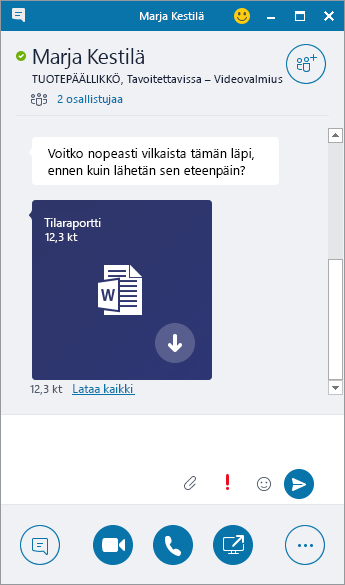
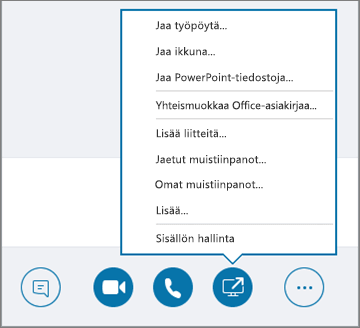 Jos joku on joskus lähettänyt sinulle tiedoston pikaviestikeskustelun aikana, tiedostonsiirron esikatselu on yksi uuden Skype for Business -ulkoasun ominaisuuksista, joita arvostat. Kun joku lähettää sinulle tiedoston, päivitä tiedoston kuvake valitsemalla pikaviesti-ikkunassa Lataa tai lähetä tiedosto edelleen, esikatsele tai poista se napsauttamalla sitä hiiren kakkospainikkeella tai napauttamalla pitkään.
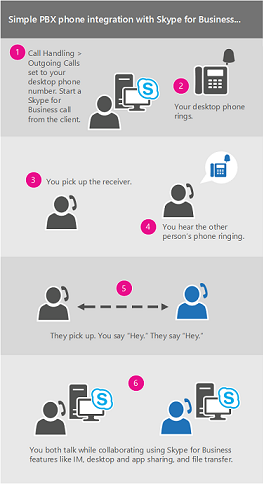
Skype for Businessista soittaminen niin, että ääni ohjautuu pöytäpuhelimen kautta
Tärkeää
Tämä toiminto on käytettävissä vain, jos organisaatiollasi on käytössä Skype for Business Server 2015.
Jos sinulla on puhelinjärjestelmä Microsoft 365 -pöytäpuhelimessa ja IT-osastosi on määrittänyt sen toimimaan Skype for Business -sovelluksen kanssa, voit etsiä organisaatiosi jäseniä ja soittaa heille puheluja Skype for Business -käyttöliittymästä samalla, kun puhelun ääni kulkee tavallisen Phone System -pöytäpuhelimen kautta. Voit soittaa puheluja Skype for Business -asiakasohjelmasta myös millä tahansa muulla käytössäsi olevalla puhelimella (esimerkiksi matkapuhelimella, kotipuhelimella tai hotellin puhelimella). Puhelun vastaanottajalle puhelinnumerosi näkyy samalla tavalla kuin yrityksen pääpuhelinnumerosta soitettaessa. Kun soitat Skype for Business -puhelun niin, että ääni ohjautuu pöytäpuhelimen kautta, voit erinomaisen äänenlaadun lisäksi hyödyntää seuraavia ominaisuuksia:
- Pikaviestintä – Voit kätevästi kopioida ja liittää esimerkiksi URL-osoitteita, jotka haluat jakaa.
- Työpöydän ja ohjelmien jakaminen – Voit helposti näyttää ja kertoa asioita, käydä läpi ongelmatilanteita ja esittää tietoa havainnollisesti.
- Liitteet – tiedostojen lähettäminen toiselle henkilölle poistumatta Skype for Business
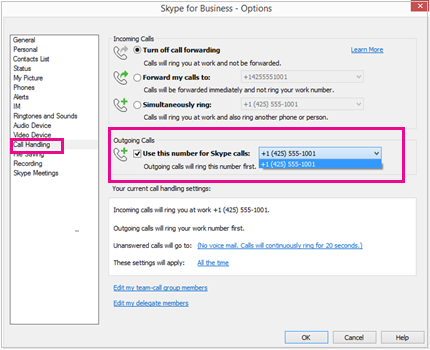
Palvelimen järjestelmänvalvojat ottavat tämän ominaisuuden käyttöön ja määrittävät sen yrityksessä. Loppukäyttäjillä on vain rajalliset määritysominaisuudet, kuten ominaisuuden ottaminen käyttöön tai poistaminen käytöstä omalla tilillään (kun se on otettu käyttöön yritystasolla) sekä sen puhelinnumeron määrittäminen, johon Skype for Business soittaa. Jos järjestelmänvalvoja on määrittänyt ja lukinnut numeron, lähtevien puhelujen asetukset eivät ole käytettävissä.
 Lisätietoja on artikkelissa Skype for Business -puhelun soittaminen, mutta ääni on käytettävissä Microsoft 365 -pöytäpuhelimen puhelinjärjestelmän avulla
Integroituminen skype-hakemistoon
Tärkeää
Tähän toimintoon tarvitaan
- Skype for Business Server 2015 tai Skype for Business

- Skype for Business -käyttöliittymä (Lynciä ei tueta)
- skypen
 uusin versio
Skype for Business -käyttäjät voivat olla Internetin välityksellä yhteydessä satoihin miljooniin skype-käyttäjiin suoraan Skype for Business -käyttöliittymästä. Tee ensin haluamasi henkilön yhteystietohaku.
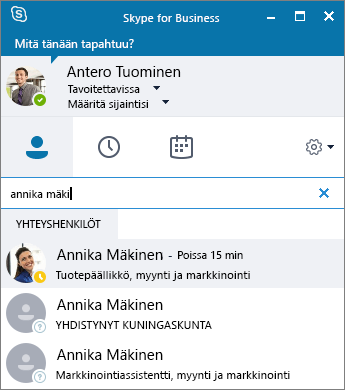
Kirjoita Skype for Business -pääikkunan yhteystietonäkymän hakuruutuun nimi, pikaviestiosoite tai pöytäpuhelinnumero (jos henkilöt kuuluvat organisaatioosi). Kun ryhdyt kirjoittamaan, hakutulokset tulevat näkyviin hakukentän alapuolelle ja näytössä olevat välilehdet muuttuvat seuraavasti: Ryhmät-, Tila-, Tietoturvatasot- ja Uusi-välilehdet
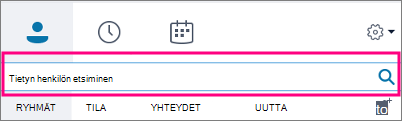
vaihtuvat Yhteyshenkilöt- ja skype-hakemisto-välilehtiin:
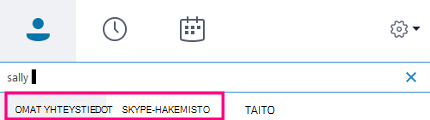
Jos lisättävä yhteyshenkilö on kanssasi samassa organisaatiossa, pidä oletusarvoinen Yhteyshenkilöt-välilehti valittuna. Kun Yhteyshenkilöt-välilehti on valittuna, Skype for Business hakee yhteystietoja organisaation osoitteistosta.
Jos etsimäsi yhteyshenkilö ei ole samassa organisaatiossa, mutta tiedät, että hänellä on skype-tili, valitse skype-tili-välilehti. Tällöin haku tehdään miljoonista skype-käyttäjistä. Hakua helpottaa, jos tiedät henkilön skype-tunnuksen ja sijainnin. Voit myös hakea henkilön sähköpostiosoitteen tai Microsoft-tilin perusteella (esimerkiksi JohnDoe@outlook.com).Huomautus
Järjestelmänvalvoja ottaa skype-hakemistohaun käyttöön tai poistaa sen käytöstä organisaatiossa käytössä olevan hakukäytännön mukaisesti. Jos skype-hakemistovälilehti ei ole näkyvissä yllä olevassa kuvassa esitetyllä tavalla, et pysty etsimään skype-käyttäjiä.
Kun olet tehnyt yhteystietohaun skype-hakemistosta, voit lisätä löytämäsi yhteyshenkilön yhteystietoluetteloosi, käydä pikaviestikeskusteluja hänen kanssaan, tarkistaa hänen tavoitettavuustietonsa ja soittaa hänelle ääni- ja videopuheluja. Huomaa, että skype-hakemistossa on vain skype-käyttäjien (ei Skype for Business -käyttäjien) yhteystietoja. Jos skype-käyttäjä haluaa lisätä Skype for Business -käyttäjän yhteystietoluetteloonsa, hänen on käytettävä Skype for Business -käyttäjän koko sähköpostiosoitetta, kuten Joe@contoso.com.
Puhelun valvonta
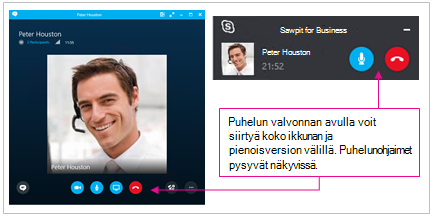
Puhelujen valvonta on suosittu skype-toiminto, joka on nyt saatavilla Skype for Business. Puhelun valvonnan avulla voit siirtyä kokonaisen Skype for Business -ikkunan (silloin, kun osallistut aktiivisesti puheluun) ja kompaktin version välillä, jonka avulla voit jatkaa puhelun edistymisen seurantaa – ja mykistää tai lopettaa puhelun – samalla kun keskityt muihin tehtäviin.
Pieni Puhelun valvonta -ikkuna tulee näkyviin ääni- tai videopuhelun aikana, kun pääkeskusteluikkuna pienennetään. Voit siirtyä koko näytön keskusteluikkunaan kaksoisnapsauttamalla tai -napauttamalla Puhelun valvonta -ikkunaa.
Puhelun laadun arviointi
Puhelun laadun arviointitoiminnolla Skype for Business Server 2015:n järjestelmänvalvojat voivat kerätä puheluihin liittyvää tietoa, käyttää vakioraportteja ja viedä raakadataa lisäanalysointia varten. Käyttäjiä pyydetään osallistumaan kyselyyn puhelun päätyttyä.
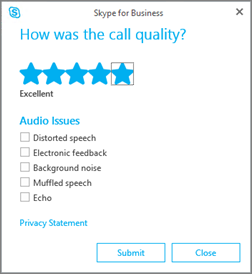 Puhelun laadun arviointiraportit eivät ole tällä hetkellä Skype for Business Online -vuokraajien järjestelmänvalvojien käytettävissä.
Selkeät puhelunhallintatoiminnot
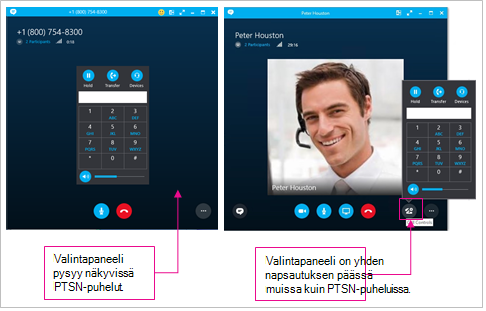
Valintapaneelin ja puhelunhallintatoimintojen käyttäminen on aiempaa huomattavasti sujuvampaa. Microsoft 365 -puhelujen puhelupaketeissa valintapaneeli ja puhelunhallintatoiminnot pysyvät näkyvissä koko puhelun ajan. Muissa puheluissa valintapaneeli ja puhelunhallintatoiminnot ovat yhden napsautuksen päässä.
Hymiöt
Skype for Business sisältää nyt samat hymiöt kuin skypen kuluttajaversiossa. Voit poistaa hymiöt käytöstä Skype for Business -sovelluksessa valitsemallaAsetukset-pikaviesti>. Palvelinasetusta ei ole käytettävissä.