
Skype for Business havaitsee automaattisesti laitteesi kuten kuulokemikrofonin, mikrofonin, kaiuttimet ja kamerat. Tarkista ennen puhelun aloittamista, että äänilaite on yhdistetty tietokoneeseen. On erittäin suositeltavaa tarkistaa, että ääni- ja videolaitteiden asetukset ovat kunnossa ennen kokoukseen osallistumista tai puhelun soittamista.
Tärkeää
Järjestelmänvalvoja määritti Skype for Business -määrityksen yhteydessä, keiden kanssa voit olla yhteydessä Skype for Business -sovelluksen kautta. Oletusarvoisesti voit viestiä muiden yrityksesi Skype for Business -käyttäjien kanssa. Määrityksistäsi riippuen et ehkä kuitenkaan voi viestiä Skype for Business:n avulla toisessa yrityksessä työskentelevien henkilöiden tai muiden skype-käyttäjien kanssa. Voit kysyä lisätietoja järjestelmänvalvojaltasi.
Jos haluat soittaa yhteyshenkilölle Skype for Business -sovelluksella, valitse yhteyshenkilö ja sitten puhelinpainike. Valitse sitten jokin seuraavista vaihtoehdoista:
Työ: soita yhteyshenkilölle työnumeroon
Uusi numero...: voit soittaa kyseiselle henkilölle eri numeron antamalla Skype for Business
skype-puhelu: soita yhteyshenkilölle Skype for Business -sovelluksessa
Vastaaja: jätä viesti yhteyshenkilön vastaajaan
Kun puhelu on yhdistetty, mykistä itsesi tai poista mykistys ikkunan alareunassa olevalla mikrofonipainikkeella  ja luuripainikkeella lopettaaksesi puhelun
  .
.
Käytä muita puhelun hallintatoimintoja seuraavasti:
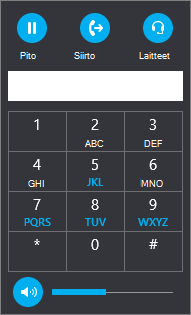
Valitse puhelunhallintapainike , jotta saat seuraavat vaihtoehdot:
- Pito
- Siirto toiseen numeroon tai toiselle henkilölle.
- Laitteet. Valitse tämä vaihtoehto, kun haluat siirtyä käyttämään jotakin toista laitetta.
- Valintapaneeli. Valitse tämä vaihtoehto, kun haluat syöttää tietoja automaattiseen puhelinjärjestelmään (esimerkiksi kirjoittaa koodin, kun soitat vastaajaan, tai valita numeron, kun soitat toimiston keskukseen).
-
Kaiuttimen äänenvoimakkuus äänen säätämiseksi. Säädä äänenvoimakkuutta liu'uttamalla osoitinta ylös- tai alaspäin tai vaimenna kaiutin valitsemalla äänenvoimakkuuden säätimen yläreunassa oleva kaiutinkuvake.
Lisää video Skype for Business -puheluun valitsemalla Video-painike.
Lisää pikaviestintä Skype for Business -puheluun valitsemalla Pikaviesti-painike.
Jos haluat kutsua muita yhteyshenkilöitä puheluun, valitse Osallistujat-painike.
Valintapaneelin käyttäminen
Jos Skype for Business -tilissäsi on käytössä Yrityksen puheluratkaisu, voit soittaa puhelinnumeroon Skype for Business -palvelusta valintapaneelin avulla.
Huomautus
Jos et näe valintapaneelia, organisaatiollasi ei ole oikeita käyttöoikeuksia. Teknisen tuen henkilöstö voi tarkistaa tarvittavat käyttöoikeudet tutustumalla Skype for Business- ja Microsoft Teams -lisäosien käyttöoikeuksien luetteloon.
Napsauta Skype for Business -päänäytössä Valintapaneeli-välilehteä.

Valintapaneeli tulee alapuolelle näkyviin.
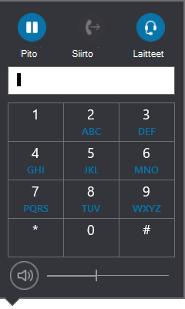
Anna puhelinnumero jollakin seuraavista tavoista:
- Valitse numerot valintapaneelista.
- Kirjoita numerot näppäimistön avulla.
- Liitä numero, jos se on kopioitu leikepöydälle.
Valitse Puhelu.
Puhelun yhdistyttyä voit vaimentaa oman äänesi tai poistaa vaimennuksen ikkunan alalaidassa olevalla mikrofonipainikkeella ja lopettaa puhelun luuripainikkeella.
Puheluun vastaaminen
Kun yhteyshenkilö soittaa sinulle, näytössä näkyy siitä ilmoitus. Voit vastata puheluun napsauttamalla ilmoitusta.
Jos et halua vastata puheluun, voit hylätä sen ja siirtää sen vastaajaan (jos vastaajatoiminto on käytettävissä) valitsemalla Hylkää.
Katso myös
Skype for Business -neuvottelupuhelun aloittaminen
Skype for Business -videopuhelun soittaminen ja vastaanottaminen