Yhteyshenkilön etsiminen ja lisääminen
Pidä yhteyttä organisaatiosi henkilöihin tai ystäviisi, joilla on skype-tili.
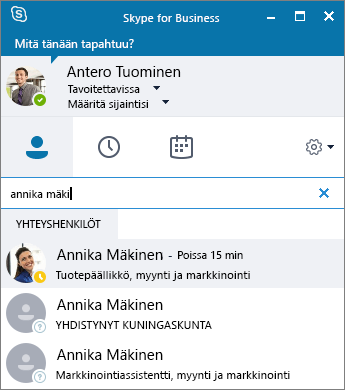
- Kirjoita Yhteystiedot-välilehden Etsi henkilö -ruutuun nimi tai sähköpostiosoite.
- Napsauta hakutuloksissa hiiren kakkospainikkeella lisättävää henkilöä ja valitse sitten Lisää yhteystietoluetteloon.
- Valitse yhteystietoryhmä, johon haluat lisätä henkilön, jos olet määrittänyt yhteystietoryhmiä.
Kun lisäät henkilön yhteystietoluetteloon, hän saa asiasta ilmoituksen. Ulkopuolisten käyttäjien on hyväksyttävä kutsu, ennen kuin voit tarkastella heidän käytettävyyttään.
Pikaviestin aloittaminen
-
Osoita Yhteystiedot-välilehdessä yhteyshenkilön kuvaa ja valitse sitten Lähetä pikaviesti
 .
.
Jos haluat lisätä muita, valitse Kutsu lisää oikeassa yläkulmassa.
Vihje
Voit aloittaa pikaviestikeskustelun useiden henkilöiden kanssa myös painamalla Ctrl-näppäintä ja valitsemalla haluamasi yhteyshenkilöt. Napsauta sitten hiiren kakkospainikketta ja valitse Lähetä pikaviesti.
- Kirjoita viesti.
- Valitse Lähetä
 tai paina Enter-näppäintä.

Ääni- tai videopuhelun aloittaminen
Voit soittaa nopeasti kenelle tahansa online-yhteystiedolle.
- Osoita henkilön kuvaa ja valitse
 tai Aloita videopuhelu Aloita
  .
. - Jos haluat lisätä äänen tai videon olemassa olevaan keskusteluun, valitse Soita
 tai Videopuhelu
 .
.
Huomautus
Jos sinulla ei ole kameraa, videopuhelun asetukset eivät ole käytettävissä.

Puheluun vastaaminen
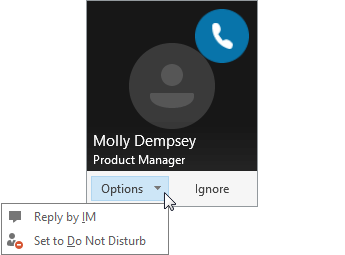
Valitse vaihtoehto:
Valitse Vastaa, jos haluat hyväksyä puhelun.
Valitse Ohita, jos haluat hylätä puhelun ja lähettää sen vastaajaan, jos se on käytettävissä.
Valitse Asetukset ja valitse sitten:
Vastaa pikaviestillä, jos haluat hylätä puhelun ja aloittaa pikaviestikeskustelun soittajan kanssa.
Määritä tilaksi Älä häiritse, jos haluat hylätä puhelun ja muuttaa tilan.
Vastaa vain äänellä, jos haluat vastata videopuheluun lähettämättä tai vastaanottamatta videota.
Puhelun lopettaminen
- Valitse Lopeta,
 paina näppäinyhdistelmää Ctrl + Enter.
Huomautus
Jos haluat lopettaa pikaviestikeskustelun, sulje keskusteluikkuna.