
Microsoft Audio Dock on kompakti kaiutinpuhelin, telakka ja laturi, joka säästää tilaa työpöydällä. Siinä on 4 eri porttia (HDMI, 2 USB-C, USB-A) läpivientilatauksella, jotta saat enemmän yhteyksiä Windows 10/11 -tietokoneellesi samalla, kun lataat sitä samanaikaisesti. Kaiutin tarjoaa upean äänen Microsoft Teams -kokouksille ja -puheluille, musiikille ja muulle päällä olevilla painikekomennoilla.
Käytön edellytykset
Microsoft Audio Dock
Tietokone, jossa on jokin seuraavista käyttöjärjestelmistä:
- Microsoft Windows 11 Home/Pro tai Windows 10 uusimmilla päivityksillä
- macOS X 10.15 tai macOS 11.0
Tietokoneen USB-C-portti. USB-C-portin on tuettava USB-C:n Alt-tilaa.
Sovelluksessa siirtyminen
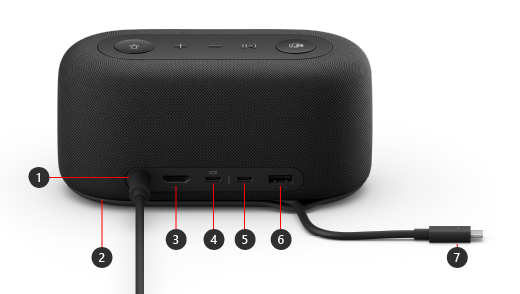
| Portti | Kuvaus |
|---|---|
| 1. Teho | Liitä mukana toimitetun virtalähteen virtaliitin virtaliittimeen. |
| 2. USB-C-kaapelin säilytysalue | Säilytä USB-C-kaapelia, kun et käytä Microsoft Audio Dock -telakkaa. Kaapeli kiertyy Microsoft Audio Dock -telakan ympärille, jotta voit säilyttää sen. |
| 3. HDMI | Käytä tätä porttia, jos haluat muodostaa yhteyden ulkoiseen näyttöön. HDMI 2.0 -liitäntä tukee enintään 3840 x 2160 tarkkuutta HDCP 2.3- ja HDCP 1.4 -tuella. |
| 4. USB-C (USB 3.1 Gen 2) |
Käytä tätä porttia, jos haluat muodostaa yhteyden ulkoiseen näyttöön. Tämä USB-C-portti tukee DP Alt Mode 1.0:aa maksimiresoluutiolla 3840 x 2160. Se tarjoaa tehoa jopa 7,5 W. |
| 5. USB-C (USB-3.1 Gen 2) |
Liitä laitteet, joissa on USB Type-C. Voit esimerkiksi käyttää USB-C-muistitikkua tai USB-C-kiintolevyä, ladata matkapuhelinta ja paljon muuta. Se tarjoaa tehoa jopa 7,5 W. Huomautus: USB-C-portti ei tue videolähtöä, joten et voi käyttää tätä USB-C-porttia ulkoisen näytön liittämiseen. |
| 6. USB-A (USB 3.1 Gen 2) |
Siirrä suuret tiedostot USB-muistitikulle tai kiintolevylle ja yhdistä USB-tulostin, hiiri ja näppäimistö. |
| 7. USB-C-liitin | Kytke USB-C-liitin PC- tai Mac-tietokoneen USB-C-porttiin. Microsoft Audio Dock tukee läpivientilatausta ja tarjoaa jopa 60 W:n virran, joten voit käyttää sitä ja ladata tietokonetta samanaikaisesti. Jos toistat ääntä, Microsoft Audio Dock tarjoaa jopa 50 W:n tehon. |
Helppokäyttöisyys: porttien tunnistaminen kosketuksella
Monien takana olevien porttien alapuolella on korotetut jäljet, joiden avulla tunnistat kunkin portin koskettamalla. Seuraavassa luettelossa on sataman nimet (vasemmalta oikealle) ja lyhyt kuvaus korotetusta jäljestä:
- Virtaliitin. Portti on pyöreä. Sen alapuolella ei ole korotettua paina.
- HDMI-lähtöportti. Yhtenäinen vaakasuuntainen kohoviiva.
- 2 USB-C-porttia. Yksi kohopiste jokaisen USB-C-portin alapuolella.
- USB-A-portti. Kolme kohopistettä vaakasuorassa rivissä.
Microsoft Teams ja musiikkipainikkeet ylhäällä
Etsi Microsoft Audio Dock -telakan painikkeet seuraavan kaavion avulla. Voit käyttää näitä painikkeita Microsoft Teams -kokousten ja -puheluiden aikana sekä kuunnellessasi musiikkia. Lisätietoja on artikkelissa Microsoft Audio Dock käyttäminen Microsoft Teamsissa.
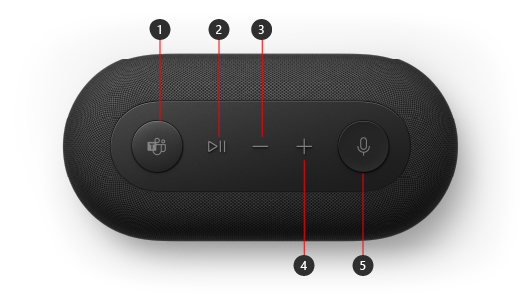
- Microsoft Teams
- Vastaa puheluun / lopeta puhelu ja toista/keskeytä musiikki
- Pienennä äänenvoimakkuutta (-)
- Suurenna äänenvoimakkuutta (+)
- Vaimenna
Microsoft Audio Dock määrittäminen
Kun olet ottanut Microsoft Audio Dock pakkauksesta, aseta se pöydälle haluamaasi paikkaan. Jätä kaapelit ja johdot pois, jotta pääset niihin helposti käsiksi.
Liitä mukana toimitettuun virtalähteeseen liitetty virtaliitin Microsoft Audio Dock -telakan virtaliitäntään.
Kytke Microsoft Audio Dock -telakan USB-C-liitin tietokoneesi USB-C-porttiin.
Tee jompikumpi tai molemmat seuraavista toimista sen mukaan, kuinka monta ulkoista näyttöä haluat yhdistää (1 tai 2) ja minkä tyyppistä videoliitäntää kukin näyttö käyttää:
- HDMI-liitäntä. Yhdistä HDMI-kaapelin toinen pää ulkoisen näytön HDMI-porttiin ja toinen pää telakan HDMI-porttiin.
- USB-C. Yhdistä USB-C-kaapelin toinen pää Microsoft Audio Dock -telakan USB-C-porttiin, jonka yläpuolella on näyttökuvake. Kytke toinen pää ulkoisen näytön videoporttiin (esimerkiksi HDMI tai DisplayPort).
Jos videokaapelissa ei ole sopivaa videoliitäntää (esimerkiksi HDMI tai DisplayPort), sinun täytyy hankkia toinen kaapeli tai sovitin. Lisätietoja on kohdassa pintan kytkeminen televisioon, näyttöön tai projektoriin tai pintan ulkoiseen näyttöön yhdistämisen vianmääritys.
Lisätietoja useiden näyttöjen käyttämisestä Windowsissa on ohjeaiheessa Opi käyttämään useita näyttöjä Windowsissa.
Kytke tietokoneen USB-oheislaitteet telakan USB-A-porttiin tai muuhun USB-C-porttiin sen mukaan, millaista USB-yhteyttä oheislaitteessa käytetään.
Voit liittää esimerkiksi matkapuhelimen, USB-muistitikun, USB-kiintolevyn ja paljon muuta.Jos haluat käyttää Microsoft Audio Dock kaiuttimena, valitse
 Windows 11 -tietokoneen ilmaisinalueella, valitse Valitse äänilähtö (>) ja valitse sitten Microsoft Audio Dock.
Jos haluat käyttää Microsoft Audio Dock -telakkaa mikrofonina, valitse
 >aloituskuvake
 >Asetukset-kuvake
 >järjestelmäkuvakeäänikuvake ja valitse sitten Syöte-kohdassaMicrosoft Audio Dock.
Voit säätää äänenvoimakkuutta musiikin kuuntelun tai videon katselun aikana painamalla Microsoft Audio Dock äänenvoimakkuuden lisäys- tai pienennyspainiketta.
Tarvitsetko lisätietoja?
Tekninen tuki

Jos tarvitset teknistä tukea, avaa pinta-sovellus, kuvaile ongelmasi ja valitse Tukipyyntö.
Yhteisön tuki

Yhteisöt voivat auttaa sinua esittämään kysymyksiä ja kuulemaan asiantuntijoita, joilla on runsaasti tietoa. Kysy yhteisöltä.
Muu tuki

Jos et voi käyttää pintaa tai sinulla on kysyttävää jostain muusta, avaa Tukipyyntö-sivu , niin saat muuta tukea verkosta.


