
Microsoft Audio Dock on telakka- ja kaiutinpuhelinlaite. Se on sertifioitu Microsoft Teams -kaiutin, jota voit käyttää Windows 10/11 PC- ja Mac-tietokoneiden kanssa. Kaiuttimessa on kaksi mikrofonia, jotka tallentavat äänesi ja vähentävät taustamelua upeita Microsoft Teams -kokouksia ja -puheluita varten – työskentelet sitten seisten tai istuen. Kun et ole kokouksessa tai puhelussa, voit kuunnella sillä musiikkia tietokoneeltasi.
Lisätietoja sen yhdistämisestä ja aloittamisesta on ohjeaiheessa Microsoft Audio Dock -telakan määrittäminen ja käyttäminen.
Opettele kaiuttimen käyttö
Tämän kaavion avulla löydät painikkeet, joita voit käyttää Microsoft Audio Dock -laitteessa Microsoft Teams -kokousten ja -puheluiden aikana.
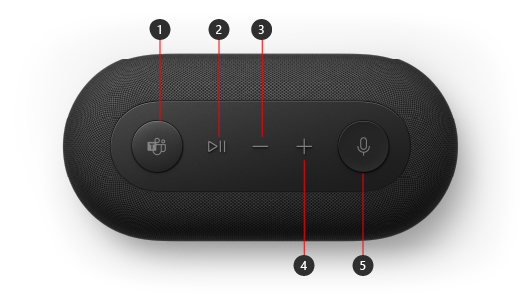
- Microsoft Teams
- Vastaa puheluun / lopeta puhelu ja toista/keskeytä musiikki
- Pienennä äänenvoimakkuutta (-)
- Suurenna äänenvoimakkuutta (+)
- Vaimenna
Microsoft Audio Dock määrittäminen Teamsissa
Kun olet kytkenyt Microsoft Audio Dock -telakan, voit avata Microsoft Teamsin ja määrittää sen siellä. Microsoft Teams -painike näkyy valkoisena, kun kaiutin on yhdistetty Teamsiin.
- Valitse Microsoft Teamsissa Asetukset ja muuta
 profiilikuvasi vasemmalta puolelta yläreunasta, ja valitse sitten Asetukset.
 - Valitse Asetuksissa Laitteet.
- Valitse Äänilaitteet-kohdassaMicrosoft Audio Dock.
Kun olet valinnut Microsoft Audio Dock, sen pitäisi olla valittuna Äänilaitteet-osan Kaiutin ja mikrofoni -kohdassa.
Kaiuttimen käyttäminen Teams-puhelussa tai -kokouksessa
Kun olet avannut Microsoft Teamsin Windows 10/11-tietokoneessasi, voit käyttää puhujan painikkeita Teams-puheluiden ja -kokousten aikana.
| Haluttu toiminto | Tee tämä kaiuttimessa |
|---|---|
| Puhelun soittaminen | Paina kaiuttimen Microsoft Teams -painiketta, valitse Puhelut Teamsissa, valitse sen henkilön numero, jolle haluat soittaa, ja valitse sitten Soita. Jos sinulla on vastaanottamattomia puheluita tai uusia ääniviestejä, siirryt Teamsin Puhelut-näyttöön. |
| Puheluun vastaaminen | Paina Toista/Keskeytä-painiketta kahdesti. Mykistyspainike vilkkuu valkoisena, kun puhelu tulee. |
| Kokoukseen liittyminen | Avaa Teams-ikkuna painamalla Microsoft Teams -painiketta. Valitse Calendar> kokoukseen >liittyminen. Liity kokoukseen valitsemalla Liity nyt Teamsissa. Microsoft Teams -painike himmenee ja kirkastuu valkoisena, kun saat ilmoituksen kokouksen alkamisesta. Paina Teams-painiketta kerran, kun kokous alkaa, ja liity sitten kokoukseen painamalla painiketta uudelleen. |
| Itsensä mykistäminen puhelun tai kokouksen aikana | Paina mykistyspainiketta puhelun tai kokouksen aikana. Mykistyspainike muuttuu punaiseksi. Jos haluat poistaa mykistyksen, paina mykistyspainiketta uudelleen. |
| Poista vaimennus tilapäisesti ja puhu | Jos haluat sanoa jotain mykistettynä, paina mykistyspainiketta pitkään, sano mitä haluat ja vapauta mykistyspainike. Mykistys jatkuu, kun vapautat mykistyspainikkeen, ja se muuttuu jälleen punaiseksi. |
| Nosta kätesi kokouksen aikana | Nosta kätesi pitämällä Microsoft Teams -painiketta painettuna. Laske kätesi painamalla sitä uudelleen. |
| Äänenvoimakkuuden säätäminen puhelun tai kokouksen aikana | Paina jompaakumpaa äänenvoimakkuuspainiketta. |
| Puhelun lopettaminen tai kokouksesta poistuminen | Paina toista/tauko-painiketta kahdesti puhelun tai kokouksen aikana. |
Hanki Microsoft Accessory Center -sovellus
Microsoft-lisävarustekeskuksen avulla voit mukauttaa Microsoft Audio Dock -telakan asetuksia, jotta saat siitä parhaan hyödyn. Voit esimerkiksi muuttaa äänikehoteasetusta ja määrittää, kuinka kova ääni on, kun mykistät äänet tai poistat mykistyksen Microsoft Teamsissa. Voit ladata Microsoft-lisävarustekeskus -sovelluksen Microsoft Storesta ja asentaa sen Windows 10/11 -tietokoneeseesi.

Huomautus
Microsoft Accessory Center ei ole saatavilla macOS:lle.
Aiheeseen liittyvä
Tarvitsetko lisätietoja?
Tekninen tuki

Jos tarvitset teknistä tukea, avaa pinta-sovellus, kuvaile ongelmasi ja valitse Tukipyyntö.
Yhteisön tuki

Yhteisöt voivat auttaa sinua esittämään kysymyksiä ja kuulemaan asiantuntijoita, joilla on runsaasti tietoa. Kysy yhteisöltä.
Muu tuki

Jos et voi käyttää pintaa tai sinulla on kysyttävää jostain muusta, avaa Tukipyyntö-sivu , niin saat muuta tukea verkosta.


