
Microsoftin langattoman näyttösovittimien käyttäminen
Microsoft Wireless Display Adapter -sovitin on tehokas ja luotettava tapa heijastaa sisältöä, valokuvia ja videoita suurelle näytölle.
Langattomasta näyttösovittimesta on olemassa eri versioita. Kaapelin pituus ja mitat voivat hieman vaihdella versioittain.
Microsoftin 4K langaton Wireless Display Adapter -näyttösovitin
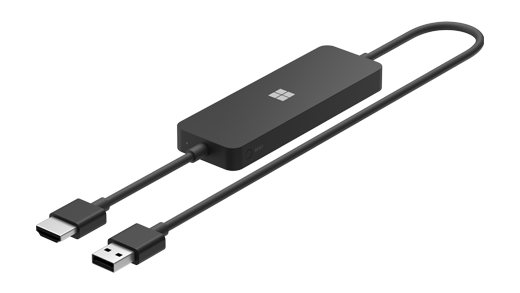
Microsoft Wireless Display Adapter (jossa Microsoftin nelineliölogo)
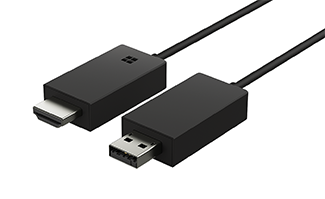
Microsoftin langaton Wireless Display Adapter -näyttösovitin
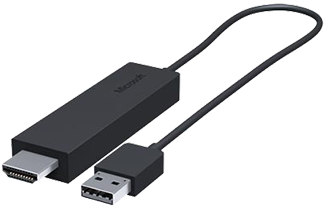
Ennen aloittamista
Seuraavassa on joitakin seikkoja, jotka kannattaa tietää ennen sovittimen käyttöä:
- Sovitin toimii parhaiten, jos teräväpiirtotelevisiossa, näyttölaitteessa tai projektorissa on sekä HDMI-portti että USB-latausportti.
- Tämä sovitin on liitettävä USB-latausporttiin, koska se saa virtaa USB-liitännästä.
- Varmista, että Windows-tietokoneessa on uusimmat päivitykset. Lisätietoja päivitysten tarkistamisesta on Update Windowsissa.
- Varmista, että sovittimessa on myös uusin laiteohjelmisto. Lisätietoja laiteohjelmiston päivittämisestä on ohjeaiheessa Microsoftin langattoman näyttösovittimen päivittäminen.
Tarkista, mitkä laitteet ovat yhteensopivia sovittimen kanssa
Tarkista tämän taulukon avulla, toimiiko laitteesi käytössäsi olevan sovittimen kanssa.
| Sovitin | Laitteet, joiden kanssa se toimii |
|---|---|
| Microsoftin 4K langaton Wireless Display Adapter -näyttösovitin |
|
| Microsoft Wireless Display Adapter (jossa on Microsoft 4:n nelineliölogo) |
|
| Microsoftin langaton Wireless Display Adapter -näyttösovitin |
|
Sovittimen asetusten määrittäminen
Sovittimen yhdistäminen näyttöön
Näin voit määrittää sovittimen toiseen näyttöön:
- Kytke sovittimesi HDMI-pää teräväpiirtotelevision, näyttölaitteen tai projektorin HDMI-porttiin.
- Kytke sovittimen USB-pää toisen näytön USB-latausporttiin. Jos näyttösi ei tue USB-latausporttia, liitä USB-liitin mihin tahansa tavalliseen tyypin A USB-laturiin, jonka teho on 5 W (5V/1A).
- Aseta toisessa näytössä input-arvoksi HDMI. Voit katsoa ohjeet mukana toimitetusta oppaasta.
Yhteyden muodostaminen sovittimeen Windows-tietokoneesta
Voit muodostaa yhteyden Sovittimeen Windows-tietokoneessa seuraavasti:
- Paina tietokoneessa Windows-näppäintä + K.
- Valitse sovittimen nimi käytettävissä olevien yhteyksien luettelosta. Nimi näytetään toisessa näytössä.
Jos käytössäsi on muita Miracastia® käyttäviä laitteita, etsi Miracast tai Castasetuksista ja noudata laitteesi ohjeita.
Avaa Microsoft Wireless Display Adapter -sovellus
Jos haluat muuttaa sovittimen asetuksia, päivittää laiteohjelmiston ja paljon muuta, tarvitset Microsoftin Wireless Display Adapter -sovelluksen. Näin voit asentaa sen Microsoft Storesta:
- Valitse Käynnistä>kaikki sovellukset>Microsoft Store.
- Varmista, että olet kirjautunut sisään Microsoft-tililläsi.
- Kirjoita haussa Microsoftin langaton näyttösovitin.
- Valitse sovellus tai peli ja sitten Asenna. Sovellus asentuu laitteeseesi.
Sovittimen päivittäminen
Seuraavassa on ohjeet sovittimen laiteohjelman päivittämiseen:
- Liitä Windows-tietokoneesi sovittimeen.
- Avaa Microsoftin Wireless Display Adapter - sovellus.
- Valitse Päivittäminen ja suojaus. Jos saatavilla on päivitys, valitse Päivitä nyt. Sinun on pidettävä sovellus avoinna ja pysyttävä yhteydessä sovittimeen, kunnes päivitykset on tehty.
- Jos haluat, että sovitin pysyy ajan tasalla, ota käyttöön Päivitä sovitin automaattisesti. Päivityksiä tehdään, kun päivityksiä on saatavilla ja sovitin on yhdistetty Windows-tietokoneeseen.
Sovittimen nimen muuttaminen
Helpota sovittimen tunnistamista muuttamalla sen nimeä. Voit tehdä sen seuraavasti:
- Liitä Windows-tietokoneesi sovittimeen.
- Avaa Microsoftin Wireless Display Adapter - sovellus.
- Valitse Mukauttaminen ja kirjoita haluamasi nimi. Muutos tulee voimaan, kun seuraavan kerran muodostat yhteyden sovittimeen.
- Katkaise yhteys sovittimeen ja yhdistä se uudelleen, jotta näet muutoksen heti.
Muiden estäminen muodostamasta yhteyttä sovittimeen
Voit estää muita käyttäjiä muodostamasta yhteyttä sovittimeen tai käyttämästä sitä ilman lupaasi. Voit tehdä sen seuraavasti:
- Liitä Windows-tietokoneesi sovittimeen.
- Avaa Microsoftin Wireless Display Adapter - sovellus.
- Valitse Päivitä & suojaus ja ota käyttöön Anna PIN-koodi, kun yhdistät uuden laitteen.
Sovittimeen yhdistetyn verkon muuttaminen
Paranna suorituskykyä, kun Windows-tietokone ja sovitin on yhdistetty samaan WLAN-verkkoon. Jos haluat muuttaa verkkoa, johon sovitin on yhdistetty, toimi näin:
- Liitä Windows-tietokoneesi sovittimeen.
- Avaa Microsoftin Wireless Display Adapter - sovellus ja valitse Verkko.
- Valitse haluamasi verkko ja valitse sitten Yhdistä.
Huomautus
Tämä koskee vain langatonta Microsoft 4K -näyttösovitinta.