
Mitä tehdä, jos Surfacen virtalähde tai laturi ei toimi?
LED-valon pitäisi olla päällä, kun virtaliitin on kytketty Surface Connect -porttiin.
| Merkkivalon tila | Merkitys |
|---|---|
| Ei käytössä | Varmista, että liitin on liitetty kunnolla laitteeseen, ja yritä sitten liittää virtalähde toiseen pistorasiaan. Jos LED-valo on edelleen sammunut, noudata alla olevia ohjeita. |
| Vilkkuu tai palaa valkoisena | Irrota virtaliitin Surfacesta ja etsi vaurioita tai likaa, jotka voivat aiheuttaa huonon yhteyden. Jos valo vilkkuu edelleen, noudata seuraavia ohjeita. |
| Kiinteän valkoinen | Jos virtaliittimen valo palaa, mutta ongelma jatkuu edelleen, siirry kohtaan Surfacen akku ei lataudu tai Surface ei toimi akkuvireessä. Jos Surface ei käynnisty tai käynnisty, siirry kohtaan Surface ei käynnisty tai käynnisty. |
Jos Surface Connect -laturin LED-valo vilkkuu, vilkkuu tai sammuu, toimi seuraavasti:
Tarkista kaapelit ja palauta virtalähteen oletusasetukset: Irrota laturi Surfacesta, irrota virtajohto seinän pistorasiasta ja irrota sitten kaikki USB-lisälaitteet.
Odota vähintään 10 sekuntia. Tämä antaa laturille aikaa nollautua.
Puhdista sen jälkeen liitin pehmeällä, kuivalla, nukkaamattomalla liinalla ja tarkista mahdolliset vahingot. (Vaihda vioittuneet kaapelit.) Kytke laturi takaisin pistorasiaan ja Surfaceen.
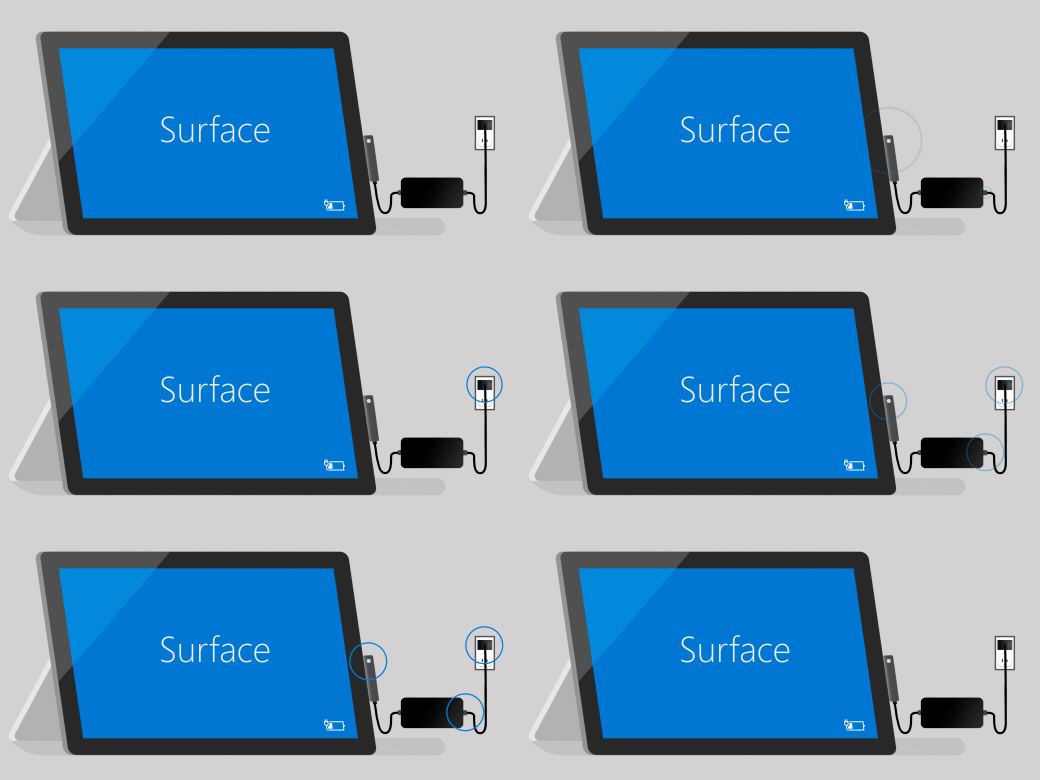
Kytke se toiseen suuntaan: Käännä laturin liitintä 180 astetta, tarkista, syttyykö LED-valo, ja selvitä, alkaako Surface latautua uudelleen.
Kokeile toista virtalähdettä: Kytke laturi toiseen pistorasiaan, ylijännitesuojaan tai virtajohtoon.
Jos käytät Surface-telakkaa: Jos Surface-laitteen akku on tyhjä, lataa se ensin Surfacelle suunnitellulla virtalähteellä. Yritä sitten ladata Surface-telakka uudelleen.
Kokeile käyttää toista Surfacen virtalähdettä tai USB-C PD -laturia: Jos sinulla on toinen Surface-virtalähde käytettävissä, kokeile käyttää sitä Surfacen lataamiseen. Jos Surfacessa on USB-C-portti, kokeile käyttää sen sijaan USB-C PD -laturia. Jos ne toimivat tai jos sinulla ei ole toista Surfacen virtalähdettä tai USB-C PD -laturia, tee huoltotilaus virtalähteelle. Muussa tapauksessa aloita Surfacen huoltotilaus.
Jos Surfacen virtalähde tai laturi ei vieläkään toimi, lähetä huoltotilaus
Jos nämä vaiheet eivät ratkaise ongelmaa, vaihda virtalähde:
- Microsoft-tiliin kirjautuminen | Valitse laite huoltoa varten.
- Valitse huollettava laite, valitse Seuraava ja täytä sitten palvelupyyntö noudattamalla ohjeita.
Huomautus
Jos Surface on yrityslaite (organisaation omistama), katso lisätietoja ohjeartikkelista Surfacen palveluvaihtoehdot yrityksille ja oppilaitoksille.
Jos takuun on päättynyt, voit myös harkita uuden virtalähteen ostamista.
Surfacen kanssa toimivat virtalähteet, laturit ja telakat ovat ostettavissa Microsoft Storesta ja muilta jälleenmyyjiltä.
Microsoft suosittelee, että käytät akun lataamiseen vain aitoa Microsoft-lisälaitetta tai Microsoftin lisensoimaa lisälaitetta – joka toimitettiin Surfacen mukana tai on ostettu erikseen.
Huomautus
Jos Microsoft Store ei ole saatavilla alueellasi, löydät Surfacen myös näistä jälleenmyyjistä.