
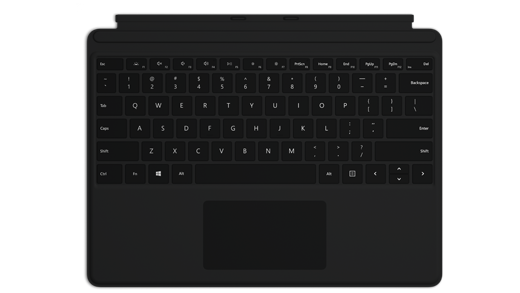
13-tuumainen Surface Pro -näppäimistö tarjoaa miellyttävän kirjoituskokemuksen missä tahansa ja sisältää lasisen kosketuslevyn, joka mahdollistaa tarkan käytön.
Huomautus
Tämä näppäimistö on yhteensopiva seuraavien laitteiden kanssa: Surface Pro (11. versio), Surface Pro 10 for Business, Surface Pro 9, Surface Pro 8 ja Surface Pro X.
Ostettavissa Microsoft Storesta ja muilta jälleenmyyjiltä.
pintaen yhdistäminen
13 tuuman Surface Pro -näppäimistö liitetään Surface Pro -laitteeseen magneeteilla. Liikuta pintan alareunaa näppäimistön yläreunaa kohti, kunnes magneetit napsahtavat paikoilleen.
Jos haluat irrottaa 13 tuuman Surface Pro -näppäimistön, vedä Surface Pro ja 13-tuumainen Surface Pro -näppäimistö erilleen.
Kosketuslevyn käyttäminen
Näppäimistössä on kosketuslevy, jonka avulla voit liikkua tietokoneen käyttöjärjestelmässä eleiden avulla hiiren sijasta. Lisätietoja on ohjeaiheessa pintan kosketuslevyn käyttö ja asetukset .
Yhdistä Slim-kynä
Kun käytät kynän tallennustilalla varustettua näppäimistöä, on kaksi tapaa yhdistää Slim-kynä automaattisesti Surface Pro -laitteeseen. Tee näin:
- Aseta kynä näppäimistön säilytyslokeroon ja ota se sitten pois.
- Yhdistä Slim-kynä automaattisesti Swift Connectin avulla. Tämä tapahtuu yksinkertaisesti kirjoittamalla kynällä näytölle. Näyttöön tulee määritystoiminto, jonka avulla voit mukauttaa kynää.
Voit myös muodostaa laiteparin laitteesi kanssa Bluetoothin avulla. Tee näin:
- Valitse
 >Käynnistä-kuvake
  >
> >Lisää Bluetooth- tai muu laite
  >
> .
. - Käynnistä Bluetooth-parinmuodostustila pitämällä yläpainiketta painettuna 5–7 sekuntia, kunnes LED-valo alkaa vilkkua valkoisena.
- Valitse pinta Slim -kynä muodostaaksesi laiteparin kynän kanssa.
Näyttösi suojaaminen
Kun et enää käytä pintaa, siirrä se lepotilaan ja suojaa näyttöä naarmuilta ja vaurioilta taittamalla näppäimistö näytön etupuolen päälle. Kun haluat taas käyttää pintaa, avaa näppäimistö ja herätä pinta painamalla virtapainiketta.
Pidä huolta Surface Pro -näppäimistöstäsi
Voit pitää materiaalin uudenveroisena pyyhkimällä sitä varovasti hieman kostealla, nukkaamattomalla valkoisella liinalla (värin siirtymisen välttämiseksi) tai näytönpuhdistuspyyhkeellä.
Jos läikytät jotain materiaalille, yritä puhdistaa tahra 30 minuutin kuluessa, jotta se ei jämähdä. Useimpien tahrojen kohdalla yksinkertainen veden ja miedon saippuan (kuten käsisaippuan) liuos auttaa. Puhdista varovasti pyörivällä liikkeellä puhtaalla, valkoisella ja nukkaamattomalla liinalla, joka on kostutettu saippualiuoksella, ja pyyhi sitten kuivaksi puhtaalla, nukkaamattomalla liinalla.
Huomautus
Älä laita nestettä suoraan pintaen.
Ostopaikat
pinta-näppäimistöjä ja muita lisävarusteita voi ostaa Microsoft Storesta ja muilta jälleenmyyjiltä.
Huomautus
Jos Microsoft Store ei ole saatavilla alueellasi, pinta on saatavilla myös näiltä jälleenmyyjiltä.
Aiheeseen liittyvät artikkelit
Tarvitsetko lisätietoja?
Tekninen tuki

Jos tarvitset teknistä tukea, avaa pinta-sovellus, kuvaile ongelmasi ja valitse Tukipyyntö.
Yhteisön tuki

Yhteisöt voivat auttaa sinua esittämään kysymyksiä ja kuulemaan asiantuntijoita, joilla on runsaasti tietoa. Kysy yhteisöltä.
Muu tuki

Jos et voi käyttää pintaa tai sinulla on kysyttävää jostain muusta, avaa Tukipyyntö-sivu , niin saat muuta tukea verkosta.


