pinta Slim -kynä on ladattava kynä pinta-laitteille, jossa on parannettu muotoilu, terävämpi kynän kärki ja parempi suorituskyky. Sitä kutsutaan myös nimellä pinta Slim Pen 2 tai pinta Slim Pen (2nd Edition).
Ostettavissa Microsoft Storesta ja muilta jälleenmyyjiltä.
Kynän ominaisuudet
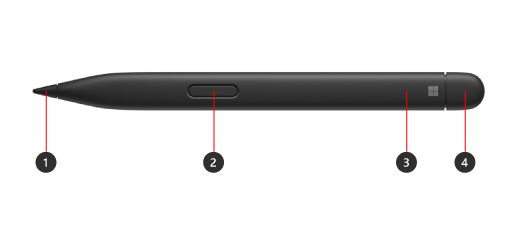
- Kynän kärki
- Kakkospainike ja valintapainike
- LED-valo
- Pyyhin ja yläpainike
Kynän lataaminen
Sinun täytyy ladata kynä ennen sen käyttämistä. Aseta se laitteen tai lisälaitteen latausalueelle.
pinta Slim -kynää voi ladata esimerkiksi Surface Pro 12 tuuman 1st Editionilla, Surface Laptop Studiolla ja Surface Pro Signature -näppäimistöllä. Täydellinen luettelo tuetuista latauslisälaitteista on ohjeaiheessa pinta Slim -kynän lataaminen.
Huomautus
Kun haluat käyttää kynää ensimmäistä kertaa, sinun täytyy herättää se lataamalla sitä sekunnin ajan.
Laiteparin muodostaminen pintan kanssa
Kun kynä on ladattu, muodosta Bluetoothin avulla laitepari kynän ja pintan välille. Laiteparin muodostamisen avulla voit kynän pikanäppäinpainikkeen avulla avata sovelluksia nopeasti ja käyttää muita pikanäppäimiä kynän käytön aikana. Tee näin:
Windows 11
- Valitse aloitusasetukset>>Bluetooth-& laitteet>Lisää laite>Bluetooth.
- Käynnistä Bluetooth-parinmuodostustila pitämällä yläpainiketta painettuna 5–7 sekuntia, kunnes LED-valo alkaa vilkkua valkoisena.
- Valitse pinta Slim Pen 2 muodostaaksesi laiteparin kynän kanssa.
Windows 10
- Valitse Aloitusasetukset>,>Laitteet,>Lisää Bluetooth- tai muun laitteen>Bluetooth.
- Käynnistä Bluetooth-parinmuodostustila pitämällä yläpainiketta painettuna 5–7 sekuntia, kunnes LED-valo alkaa vilkkua valkoisena.
- Valitse pinta Slim Pen 2 muodostaaksesi laiteparin kynän kanssa.
Kosketussignaalien käyttäminen pintalla
Voit säätää kynän kosketussignaaleja Windowsissa seuraavasti:
- Valitse Aloitusasetukset>>Bluetooth-& laitteet>Kynän & Windows Ink>Kosketussignaalit ja varmista, että tämä asetus on otettu käyttöön.
- Kosketussignaalit-toiminnossa voit säätää, milloin tunnet nämä signaalit, ja säätää niiden voimakkuutta.
Surface-kynän kärjen vaihtaminen
pinta Slim Pen 2 -kynä on varustettu helposti irrotetulla kynän kärjellä. Lisätietoja on ohjeaiheessa Surface-kynän kärkien vaihtaminen.
Huomautus
Ensiluokkainen pinta Slim Pen 2 -kynämme on varustettu helposti irrotettavalla kynän kärjellä. Poistaminen on tarkoitettu vain kynän kärjen vaihtamista varten. Liian pitkä (500 tai enemmän) kynän kärjen irrotus- + uudelleenasettamisjaksot voivat vahingoittaa kynän sisäosia ja johtaa käsinkirjoitushäiriöihin. Tuotteen takuu ei korvaa liian pitkistä irrotus- ja asettamisjaksoista johtuvaa vikaa.
Ostopaikat
pinta-kyniä ja muita lisävarusteita voi ostaa Microsoft Storesta ja muilta jälleenmyyjiltä.
Huomautus
Jos Microsoft Store ei ole saatavilla alueellasi, pinta on saatavilla myös näiltä jälleenmyyjiltä.
Aiheeseen liittyvää
- Piirtäminen ja kirjoittaminen käsin Officessa
- pinta Slim -kynän lataaminen
- Surface-kynän kärjen vaihtaminen
- Microsoft Surface -kynän vianmääritys
Tarvitsetko lisätietoja?
Tekninen tuki

Jos tarvitset teknistä tukea, avaa pinta-sovellus, kuvaile ongelmasi ja valitse Tukipyyntö.
Yhteisön tuki

Yhteisöt voivat auttaa sinua esittämään kysymyksiä ja kuulemaan asiantuntijoita, joilla on runsaasti tietoa. Kysy yhteisöltä.
Muu tuki

Jos et voi käyttää pintaa tai sinulla on kysyttävää jostain muusta, avaa Tukipyyntö-sivu , niin saat muuta tukea verkosta.