
pinta USB-C näyttösovittimen käyttäminen
Jos pinta-laitteessasi on USB-C-portti, voit liittää pinta USB-C – Display Adapter -sovittimen ulkoiseen näyttöön tai muuhun näyttöön suuremman näyttökokemuksen varmistamiseksi.
Tarvitset seuraavat asiat
A Designed for pinta adapter or one of these pinta USB-C to display adapters:
Sovittimet Tuen ketjuttaminen Äänituki Enimmäistarkkuus pinta USB-C – DisplayPort


3840 x 2160 @ 60Hz pinta USB-C – HDMI
3840 x 2160 @ 60Hz pinta USB-C – VGA
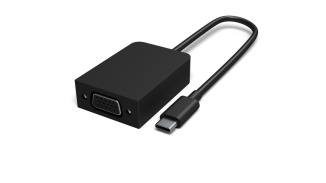

1 920 x 1 200 @ 60 Hz Ulkoinen näyttö ja videokaapeli. Tarvitsemasi videokaapeli ja pinta-sovitin määräytyvät ulkoisen näytön videoportin tyypin mukaan. Esimerkiksi, jos ulkoisessa näytössä on DisplayPort, tarvitset DisplayPort-videokaapelin ja pinta USB-C – DisplayPort -sovittimen.
Liitä sovitin pintaen ja ulkoiseen näyttöön
- Ota ulkoiseen näyttöön liitetty videokaapeli ja liitä sen toinen pää sovittimeen.
- Kytke sovittimen USB-C-pää pintan USB-C-porttiin.
- Paina Windows-näppäinkuvaketta
 + P ja valitse, miten haluat jakaa ulkoisen näytön.
Lisätietoja ulkoisen näytön yhdistämisestä on ohjeaiheessa pintan yhdistäminen ulkoiseen näyttöön.