
Näin voit vaihtaa pinta-laitteiden kumijalat.
Pidä pinta-laitteesi hyvässä kunnossa noudattamalla näitä ohjeita suositellussa järjestyksessä.
- Vaihe 1: Valmistele pinta
- Vaihe 2: Irrota pintan jalat
- Vaihe 3: Liiman poisto- ja puhdistussuositukset
- Vaihe 4: Asenna pinta-jalat
Ostopaikat
Vaihtojalkoja on saatavilla Microsoft Storesta tai iFixitistä.
Vaihe 1: Valmistele pinta
- Sammuta pinta. Sammuta pinta kokonaan ja irrota se virtalähteestä.
- Määritä. Voit estää naarmujen ja muiden vaurioiden muodostumisen asettamalla laitteen puhtaalle, roskattomalle alustalle pohja ylöspäin.
Vaihe 2: Irrota pintan jalat
Huomautus
Poista vain jalat, jotka haluat vaihtaa. Älä riisu nykyisen kannettavan tietokoneen jalkoja, ennen kuin olet saanut uudet jalat. Tarvitset seuraavat työkalut: muoviset pinsetit ja muovityökalun, jota kutsutaan spudgeriksi (työkalut eivät sisälly vaihtojalkoihin).
Voit poistaa pintan jalat noudattamalla alla olevia malliasi koskevia ohjeita. Selvitä, mikä pinta-malli sinulla on.
Jalkojen poisto-ohjeet pinta-mallin mukaan
Poista jalat Surface Laptop 3:sta, Surface Laptop 4:stä, Surface Laptop 5:stä, Surface Laptop 6 for Businessista, Surface Laptopista (7. versio), Surface Laptop 5G for Businessista
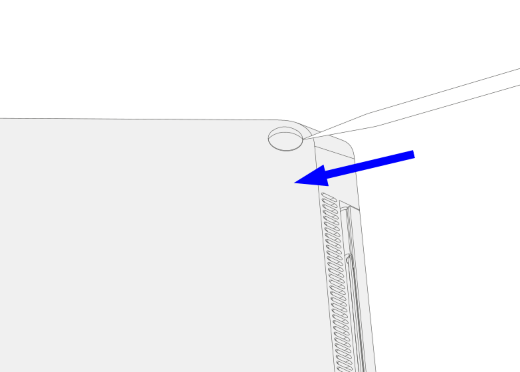
- Aseta spudgerin terävä pää keskelle jalkaa etureunasta alkaen ja työnnä sitä kannettavan tietokoneen keskiosaa kohti.
- Tartu pinseteillä jalkaterän löysästä päästä ja irrota sitten jalka kannettavasta tietokoneesta vetämällä.
- Toista vaiheet 1–2 poistaaksesi muut jalat.
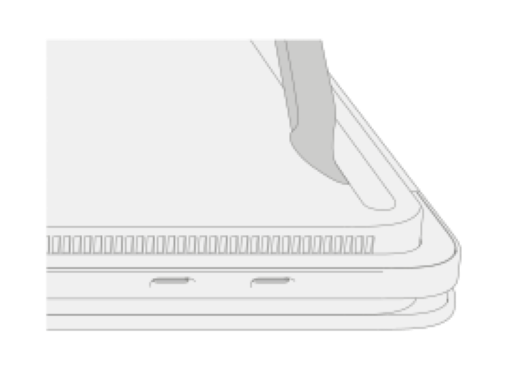
Poista jalat Surface Laptop Studiosta ja Surface Laptop Studio 2:sta
- Nosta jalan reunaa spudgerilla.
- Tartu pinseteillä jalkaterän löysästä päästä ja irrota sitten jalka kannettavasta tietokoneesta vetämällä.
- Toista vaiheet 1–2 toisen jalan poistamiseksi.
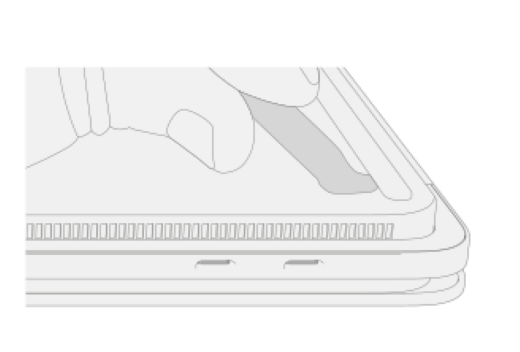
Jalkojen poistaminen Surface Laptop Go 2:sta ja Surface Laptop Go 3:sta
- Nosta jalan reunaa spudgerilla.
- Tartu pinseteillä jalkaterän löysästä päästä ja irrota sitten jalka kannettavasta tietokoneesta vetämällä.
- Toista vaiheet 1–2 toisen jalan poistamiseksi.
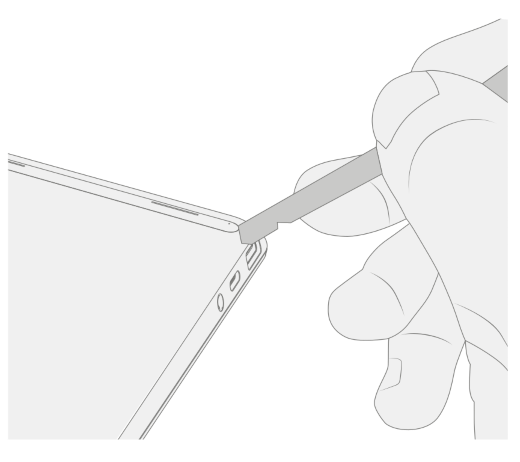
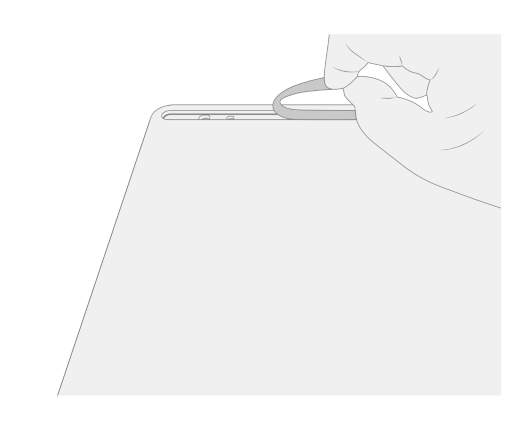
Poista jalat Surface Laptop SE:stä
Jos haluat irrottaa Surface Laptop SE:n jalat, nosta kummankin jalan reunaa spudgerilla ja irrota se.
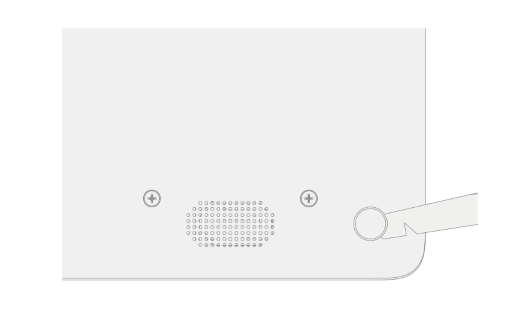
Vaihe 3: Liiman poisto- ja puhdistussuositukset
Poista tarravuoraukset tai teippijäämät pintan jalkasyvennyksistä käyttämällä vain 70-prosenttista isopropyylialkoholiliuosta (IPA). Kostuta puhdistuspuikko kevyesti IPA-liuoksella ennen jalan syvennysten pyyhkimistä. Varmista, että kaikki liimajäämät on poistettu ja IPA-liuos on kuivattu ennen vaihtojalkojen asentamista.
Vaihe 4: Asenna pinta-jalat
Jos haluat asentaa vaihtojalat pinta-kannettaviin, noudata malliasi koskevia ohjeita.
Surface Laptop 3, Surface Laptop 4, Surface Laptop 5, Surface Laptop 6 for Business, Surface Laptop (7. versio), Surface Laptop 5G yrityskäyttöön
Asenna vaihtojalat Surface Laptop 3:een, Surface Laptop 4:ään, Surface Laptop 5:een, Surface Laptop 6 for Businessiin, Surface Laptopiin (7. versio), Surface Laptop 5G for Businessiin
Huomautus
Tee pintan mahdolliset korjaukset ennen uusien jalkojen asentamista. Älä asenna pintaen aiemmin poistettuja tai käytettyjä jalkoja.
Huomautus
Muista tarkistaa vaihtojalat ennen niiden asentamista. Surface Laptop 3:n ja Surface Laptop 4:n etu- ja takaosat ovat erilaiset.
Kun olet selvittänyt, mitkä jalat kuuluvat pintan etu- ja takaosaan, noudata seuraavia ohjeita.
Etujalkojen asentaminen:
Aseta kannettava tietokone puhtaalle alustalle pohja ylöspäin.
Irrota vuoraus yhdestä vaihtojalasta. Varmista, että liimapuoli on jalkakohtaa kohti. Kohdista jalan kolme piikkiä kannettavan tietokoneen pohjassa olevaan taskuun.
Paina jalkaa kädelläsi, kunnes se on tasainen.
Asenna toinen etujalka viereiselle puolelle toistamalla vaiheet 2-3.
Varmista, että etujalat ovat tukevasti paikallaan. Toimi seuraavasti:
Käytä puristinta: Kohdista ja keskitä clamp etujaloihin. Clamp molemmat etujalat 4 minuutin ajan.
Käytä kättäsi: Aseta näppäimistö ja jalka peukalon ja etusormen väliin, nipistä jalkaa tiukasti peukalolla ja pidä 20 sekuntia.
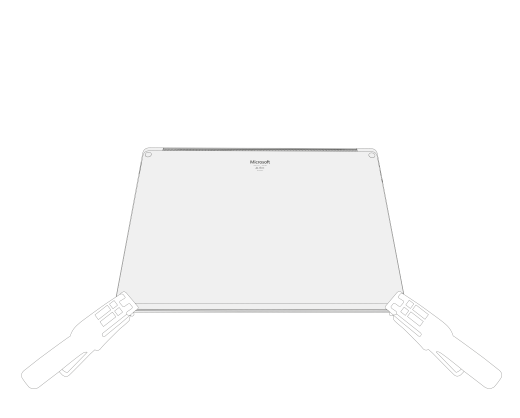
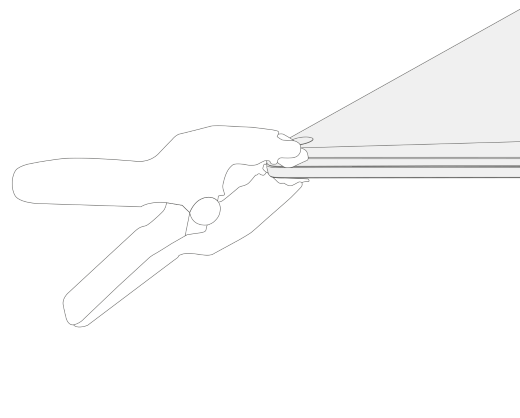
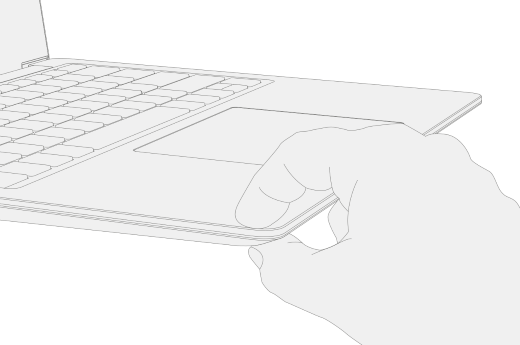
Etsi vaurioita tai rakoja kannettavan tietokoneen jalkojen ja pohjan välillä. Jos rako on yli 0,05 mm, vaihda jalka.
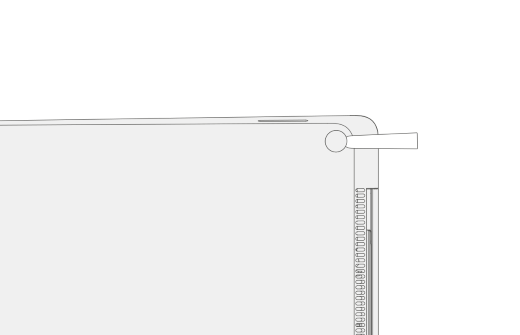
Takajalkojen asettaminen:
Irrota vuoraus yhdestä vaihtojalasta. Varmista, että liimapuoli on jalkakohtaa kohti. Kohdista jalan piikki kannettavan tietokoneen pohjassa olevaan taskuun.
Paina jalkaa kädelläsi, kunnes se on tasainen.
Asenna toinen takajalka viereiselle puolelle toistamalla vaiheet 1-2.
Varmista, että takajalat ovat kunnolla kiinni. Toimi seuraavasti:
Käytä puristinta: Kohdista ja keskitä clamp etujaloihin. Clamp molemmat etujalat 4 minuutin ajan.
Käytä kättäsi: Aseta näppäimistö ja jalka peukalon ja etusormen väliin, nipistä jalkaa tiukasti peukalolla ja pidä 20 sekuntia.
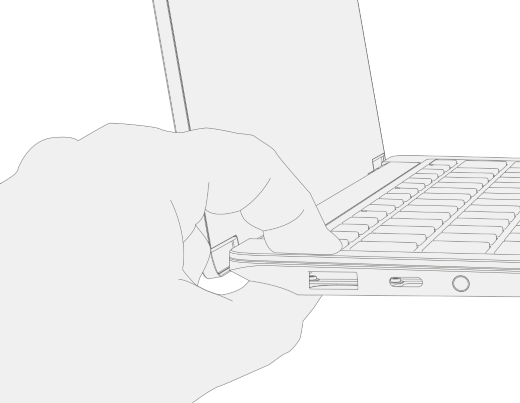
Etsi vaurioita tai rakoja kannettavan tietokoneen jalkojen ja pohjan välillä. Jos rako on yli 0,05 mm, vaihda jalka.
Tärkeää
Kun olet asentanut vaihtojalat, anna kannettavan tietokoneen istua jaloillaan pöydällä vähintään 12 tuntia. Jos tämä ei ole mahdollista, vältä laitetta laittamasta sitä reppuun, käsilaukkuun tai muuhun kantorepussa vähintään 12 tunniksi.
Surface Laptop Studio, Surface Laptop Studio 2
Asenna vaihtojalat Surface Laptop Studioon ja Surface Laptop Studio 2:een
Aseta kannettava tietokone puhtaalle pinnalle pohja ylöspäin.
Irrota vuoraus yhdestä vaihtojalasta. Varmista, että liimapuoli osoittaa kohti kannettavan tietokoneen pohjassa olevaa uraa.
Aseta jalan oikea puoli uraan varmistaen, että kohdistuspylväs sopii reikään. Aseta sitten loput jalka löysästi alas ja varmista, että vasen kohdistuspylväs sopii vastaavaan reikään.
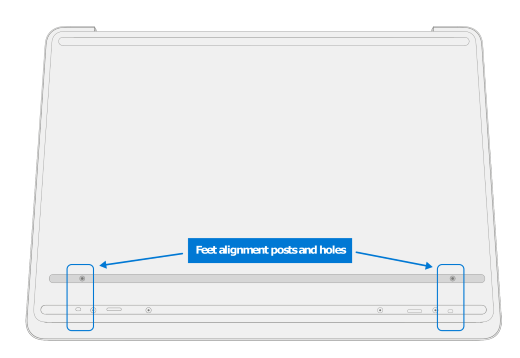
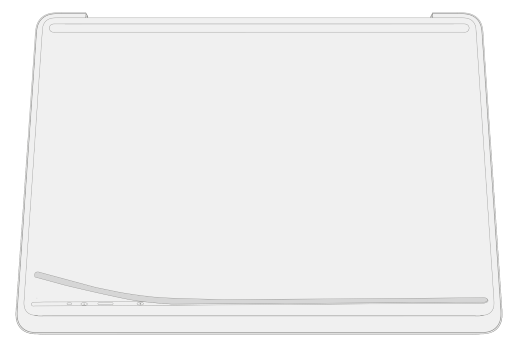
Asenna toinen jalka toistamalla vaiheet 2-3.
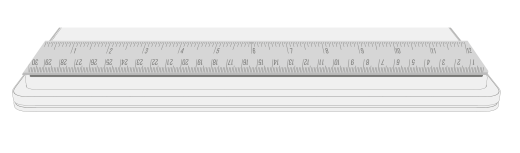
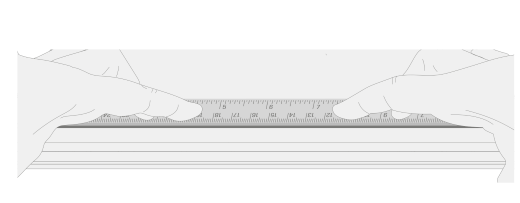
Varmista, että jalat ovat tukevat. Aseta viivain toisen jalan päälle ja paina alaspäin useilla sormilla viivaimen pituudella 30 sekunnin ajan. Toista prosessi jäljellä olevalle jalalle.
Surface Laptop Go 2, Surface Laptop Go 3
Asenna vaihtojalat Surface Laptop Go 2:een ja Surface Laptop Go 3:een
Huomautus
Tee pintan mahdolliset korjaukset ennen uusien jalkojen asentamista. Älä asenna pintaen aiemmin poistettuja tai käytettyjä jalkoja.
Huomautus
Muista tarkistaa vaihtojalat ennen niiden asentamista. Surface Laptop Go 2:n ja Surface Laptop Go 3:n etu- ja takajalat ovat erilaiset.
Kun olet selvittänyt, mitkä jalat kuuluvat pintan etu- ja takaosaan, noudata seuraavia ohjeita.
Etujalan lisääminen:
Aseta kannettava tietokone puhtaalle alustalle pohja ylöspäin.
Irrota vuoraus vaihtojalasta. Varmista, että liimapuoli osoittaa kohti jalkakohtaa kannettavan tietokoneen pohjassa. Kohdista kaksi kohdistuspylvästä etujalkaan.
Paina jalka tiukasti sisään.

Varmista, että jalka on tukevasti kiinni. Liu'uta kättäsi ylös ja alas jalan ulottuessa.
Etsi vaurioita tai aukkoja kannettavan tietokoneen jalan ja pohjan välillä.
Takajalan lisääminen:
Poista suojalevy vaihtojalasta. Varmista, että liimapuoli osoittaa kohti jalkakohtaa kannettavan tietokoneen pohjassa. Kohdista paikannuspylväs takajalasta.
Paina jalka tiukasti sisään.
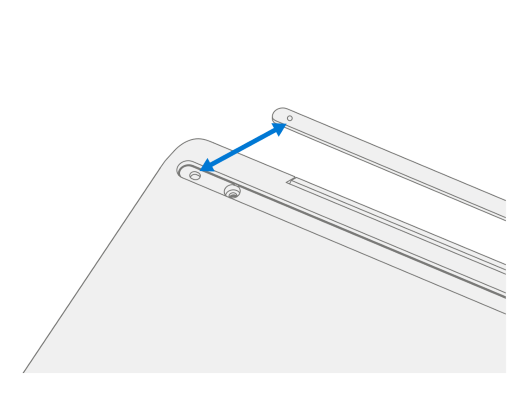
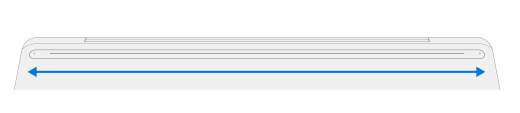
Varmista, että jalka on tukevasti kiinni. Liu'uta kättäsi ylös ja alas jalan ulottuessa.
Etsi vaurioita tai aukkoja kannettavan tietokoneen jalan ja pohjan välillä.
Tärkeää
Kun olet asentanut vaihtojalat, anna kannettavan tietokoneen istua jaloillaan pöydällä vähintään 12 tuntia. Jos tämä ei ole mahdollista, vältä laitetta laittamasta sitä reppuun, käsilaukkuun tai muuhun kantorepussa vähintään 12 tunniksi.
Surface Laptop SE
Asenna vaihtojalat Surface Laptop SE:lle
Huomautus
Muista tarkistaa vaihtojalat ennen niiden asentamista. Surface Laptop SE:n etu- ja takajaloilla on erikoko.
Kun olet määrittänyt, mitkä jalat kuuluvat laitteen etu- ja takaosaan, jatka vaiheisiin.
Aseta kannettava tietokone puhtaalle alustalle pohja ylöspäin.
Irrota vuoraus yhdestä vaihtojalasta. Varmista, että liimapuoli osoittaa kohti kannettavan tietokoneen pohjassa olevaa taskua.
Paina jalka onteloon.
Asenna muut vaihtojalat toistamalla vaiheet 2-3.
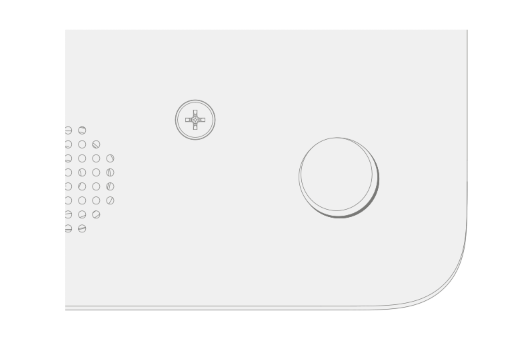
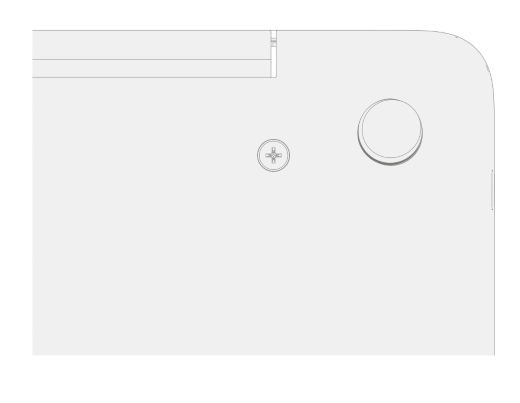
Etsi vaurioita tai rakoja kannettavan tietokoneen jalkojen ja pohjan välillä.
Aiheeseen liittyvät artikkelit
Tarvitsetko lisätietoja?
Tekninen tuki

Jos tarvitset teknistä tukea, avaa pinta-sovellus, kuvaile ongelmasi ja valitse Tukipyyntö.
Yhteisön tuki

Yhteisöt voivat auttaa sinua esittämään kysymyksiä ja kuulemaan asiantuntijoita, joilla on runsaasti tietoa. Kysy yhteisöltä.
Muu tuki

Jos et voi käyttää pintaa tai sinulla on kysyttävää jostain muusta, avaa Tukipyyntö-sivu , niin saat muuta tukea verkosta.


