
Hyödynnä uutta pintaa mahdollisimman hyvin. Kun käynnistät pintan ensimmäistä kertaa, sinua opastetaan muutamalla nopealla vaiheella, joiden avulla voit valmistautua käyttöönottoon.
Sujuvan asennuksen varmistaminen:
- Kytke laite verkkovirtaan, jotta se pysyy ladattuna prosessin aikana.
- Viimeistele määritys noudattamalla näytön ohjeita.
Voit valita seuraavat vaihtoehdot:
- Kirjaudu sisään Microsoft-tilillä tai luo microsoft-tili
- Tiedostojen palauttaminen tai siirtäminen toisesta tietokoneesta
- Windows Hello määrittäminen suojattua kirjautumista varten
- Ota käyttöön Etsi laitteeni -toiminto
- Tarkista uusimmat Windows-päivitykset
- Lisätietoja pintan Microsoft Protection -palvelupaketista
pinta-laitteen määrittäminen
Microsoft-tilin määrittäminen, jos sinulla ei vielä ole tiliä
Microsoft-tilillä saat ilmaista verkkotallennustilaa, pintan salasanan palautusmahdollisuuden verkon kautta ja paljon muuta. Tarvitset aloittamiseen vain sähköpostiosoitteen.
Kun Microsoft-tilisi on määritetty, voit varmuuskopioida minkä tahansa aiemmin käyttämäsi Windows-laitteen. Palauta sitten uudessa pinta-laitteessa varmuuskopio, jotta saat nopeasti tutut tiedostot ja paljon muuta.
Tiedostojen palauttaminen tai siirtäminen uuteen pinta-laitteeseen
Jos vaihdat Windows-tietokoneesta uuteen pintaen, Windowsin varmuuskopiointi helpottaa siirtymistä kuin koskaan.
Palauttaminen varmuuskopiosta:
Jos sinulla on jo varmuuskopio, voit palauttaa sen uuteen pintaen ja jatkaa siitä, mihin jäit. Lisätietoja on artikkelissa Varmuuskopioi ja palauta Windowsin varmuuskopiointi.
Tiedostojen siirtäminen:
Jos sinulla ei ole varmuuskopiota, voit silti siirtää tärkeät tiedostosi, asetuksesi ja asetuksesi edellisestä tietokoneesta uuteen pintaen. Lisätietoja on artikkelissa Tiedostojen ja asetusten siirtäminen uuteen Windows-tietokoneeseen.
Windows Hellon käyttöönotto
Voit käyttää pintaa välittömästi kasvojentunnistuksen (Windows Hello) tai sormenjäljen tunnistuksen (Windows Hello) avulla. Näin voit määrittää sen:
- Siirry
 Asetukset-kuvake>
 >
> ja valitseTiliasetukset-kohdassaKirjautumisasetukset-kuvake
 .
. - Valitse Kasvojentunnistus (Windows Hello) tai Sormenjälkitunnistus (Windows Hello) ja valitse sitten Määritä.
Lisätietoja on artikkelissa Windows Hello määrittäminen
Ota käyttöön Etsi laitteeni -asetus
Kun määrität uuden laitteen, voit ottaa Etsi laitteeni -toiminnon käyttöön. Jos et alun perin ottanut sitä käyttöön tai haluat varmistaa, että se on käytössä, varmista, että pinta on yhteydessä Internetiin, että siinä on riittävästi akkuvirtaa, jotta se voi lähettää sijaintinsa, ja että olet kirjautunut sisään Microsoft-tililläsi.
Valitse tarkistettavassa laitteessa Asetukset-kuvake> >Tietosuoja &
 >Etsi laitteeni.
Lisätietoja on artikkelissa Kadonneen Windows-laitteen etsiminen ja lukitseminen
Varmista, että olet ajan tasalla
Voit nopeasti tarkistaa pinta-ohjainten ja -laiteohjelmiston kunnon pinta-sovelluksen avulla.
Tarkista päivityksen tila pinta-sovelluksen kohdasta Ohje ja tuki.
Jos päivityksiä on saatavilla, avaa Windows Update ja asenna saatavilla olevat päivitykset valitsemalla Tarkista päivitykset -painike.
Huomautus
Jos sinulla ei ole pinta-sovellusta asennettuna, voit ladata pinta-sovelluksen Microsoft Storesta. Kun sovellus on ladattu, valitse Käynnistä, etsi pinta ja valitse sitten sovellus tulosluettelosta.
Lisätietoja Microsoft Protection -palvelupaketista
Pysy suojattuna pidempään. Suojaa laitteen hankinta laajennetun laitteiston ja tahattoman vaurion kattavuuden vaihtoehdoilla. Saatavilla vain tietyillä markkina-alueilla.
Jos jokin menee vikaan, saat asiantuntijatukea henkilöiltä, jotka tuntevat Microsoft-tuotteet parhaiten. Niin yksinkertaista.
Lisätietoja on ohjeaiheessa Pysy suojattuna pidempään Microsoft protection -palvelupaketin avulla.
Huomautus
Jos haluat pinta yrityksille, tutustu Microsoft pintan takuu- & suojaussuunnitelmiin.
pinta-laitteen ylläpito
Suojautuminen Windowsin suojauksen avulla
Windows 10 sisältää Windowsin suojauksen, joka tarjoaa uusimman virusturvan. Laitteesi suojataan aktiivisesti siitä hetkestä, kun asennat sen. Se etsii jatkuvasti haittaohjelmia (haittaohjelmistoja), viruksia ja tietoturvauhkia. Päivitykset ladataan automaattisesti laitteesi suojaamiseksi ja uhkien varalta.
Voit avata  valitsemalla sen aloitusvalikosta tai käyttämällä seuraavaa pikanäppäintä:
Lisätietoja on artikkelissa Suojaa Windowsin suojaus.
Virtajohdon hoito
Muiden metallisten johtojen ja kaapelien tavoin virtajohdot voivat heikentyä tai vahingoittua, jos niitä kierretään tai taivutetaan toistuvasti samasta kohdasta. Tässä on muutamia vinkkejä, jotka auttavat sinua pitämään virtajohdon ehjänä:
Vältä virtajohdon kiertämistä tai nipistämistä - Älä kiedo virtajohtoa liian tiukasti, varsinkaan sähkötiilen ympärille. Kiedo se sen sijaan löysästi ja vältä teräviä kulmia.
Oikein: johdot löysästi kiedottuna
|
Väärin: johdot liian tiukasti kiedottuna
|
|---|
Tarkasta virtajohto säännöllisesti, erityisesti silloin, kun se liittää sähkötiilen - Vältä virtajohdon vetämistä, kun irrotat pintan. Irrota liitin latausportista varovasti, jotta virtajohto ei vahingoitu.
Oikein: Irrotus varovasti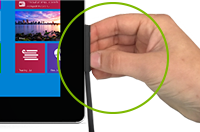
|
Virheellinen: Irrota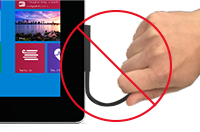
|
|---|
Kosketusnäytöstä huolehtiminen
Naarmut, sormenpäistä irronnut rasva, pöly, kemikaalit ja auringonvalo voivat vaikuttaa kosketusnäytön suorituskykyyn. Tässä on joitakin vinkkejä sen suojaamiseksi:
- Puhdista laite usein. pintan kosketusnäytön pinnoitus helpottaa puhdistusta. Sormenjäljet ja rasvajäljet voidaan poistaa hankaamatta. Pyyhi näyttö varovasti pehmeällä, nukkaamattomalla liinalla (joko kuivana tai kostutettuna vedellä tai silmälasien puhdistusaineella; älä koskaan käytä lasinpuhdistusaineita tai muita kemiallisia puhdistusaineita) tai näytönpuhdistuspyyhkeellä.
- Pidä laite poissa auringosta. Älä jätä pintaa suoraan auringonvaloon pitkäksi aikaa. Ultraviolettivalo ja kuumuus voivat vahingoittaa näyttöä.
- Pidä kansi suljettuna. Sulje kansi, kun kuljetat pinta-laitetta tai kun et käytä sitä.
Lisätietoja pintan ylläpidosta on kohteessa pintan puhdistaminen ja ylläpito.
Tutustu pintaesi
Valitse pinta-laitteesi, jos haluat lisätietoja siitä, mitä sillä voi tehdä.
- Surface Pro
- Surface Laptop
- Surface Studio
- Surface Go
- Surface Book
- Surface-kynä -kynä
- pinta-lisälaitteet