
Surface Pro X Signature -näppäimistön käyttäminen
Surface Pro X Signature -näppäimistö on suunniteltu Surface Pro X:lle Slim-kynän säilyttämistä ja lataamista varten. Siinä on suuri lasinen ohjauslevy ja Alcantara-materiaali. Voit määrittää sen ja käyttää sitä kynän kanssa seuraavasti.
Huomautus
Jotkin tuotteet eivät ehkä ole saatavilla maassasi tai alueellasi.
Tutustu Surface Pro X Signature -näppäimistöön
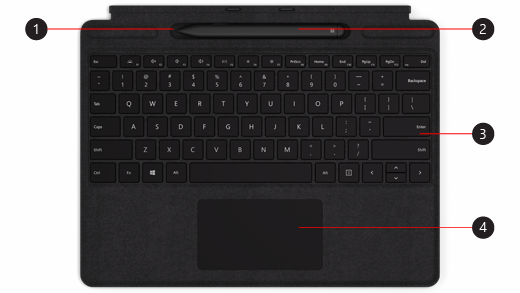
- Säilytyslokero
- pinta Slim -kynä
- Näppäimistö
- Kosketuslevy
Huomautus
Tämä näppäimistö on yhteensopiva vain Surface Pro X:n kanssa.
Lisälaitteiden liittäminen
Tarkistaaksesi onko videon tekstitys saatavilla kielellesi, valitse Tekstitys-kuvake videon alettua.
Näppäimistön määrittäminen
Käytä näppäimistöä ladataksesi kynääsi ja herättääksesi sen. Tee näin:
- Kiinnitä näppäimistön yläosa Surface Pro X:n pohjaan.
- Aseta kynä säilytyslokeroon. Odota hetki tai anna kynän latautua täyteen. Kun olet valmis, ota kynä pois säilytyslokerosta, niin voit aloittaa kirjoittamisen pintalla.
Kun Slim-kynän LED-valo muuttuu oranssiksi, aseta kynä säilytyslokeroon, jotta se latautuu. Jos haluat lisätietoja LED-valosta, siirry kohtaan pinta Slim -kynän käyttäminen.
Kytke Slim-kynä pintaen.
Voit yhdistää Slim-kynän automaattisesti Surface Pro X -laitteeseen kahdella tavalla. Toimi näin:
- Aseta kynä Surface Pro X Signature -näppäimistön säilytyslokeroon ja ota se sitten pois säilytyslokerosta.
- Yhdistä Slim-kynä automaattisesti Swift Connectin avulla. Tämä tapahtuu yksinkertaisesti kirjoittamalla kynällä näytölle. Näyttöön tulee määritystoiminto, jonka avulla voit mukauttaa kynää.
Voit myös muodostaa laiteparin laitteesi kanssa Bluetoothin avulla. Tee näin:
- Valitse
 >
> >
> >Lisää Bluetooth tai muu
  Bluetooth-kuvake>
 .
. - Käynnistä Bluetooth-parinmuodostustila pitämällä yläpainiketta painettuna 5–7 sekuntia, kunnes LED-valo alkaa vilkkua valkoisena.
- Valitse pinta Slim -kynä muodostaaksesi laiteparin kynän kanssa.
Yläpainikkeen käyttäminen
Avaa Microsoft Whiteboard painamalla Slim-kynän yläpainiketta. Voit mukauttaa yläpainikkeen pikanäppäimiä tai muuttaa kynän asetuksia valitsemalla >>>Kynä & Windows Ink  .
.