
pinta Slim -kynä (1. sukupolvi) on uusittu ja ladattava kynä pintalle. Sen ohut profiili tarjoaa luonnollisen kirjoitus- ja piirustuskokemuksen. Tämä alkuperäinen versio on korvattu uusimmalla pinta Slim -kynällä. Lisätietoja nykyisestä sukupolvesta on ohjeaiheessa pinta Slim -kynä.
Kynän ominaisuudet
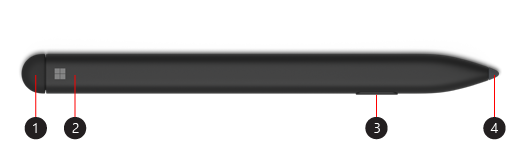
- Pyyhin ja yläpainike
- LED-valo
- Kakkospainike ja valintapainike
- Kynän kärki
Kynän lataaminen
pinta Slim -kynä on toimitettu joko Surface Pro X Signature -näppäimistön tai USB-C-latausalustan kanssa. Molempia voidaan käyttää kynän lataamiseen. Valitse lisälaite saadaksesi lisätietoja sen määrittämisestä ja muista siihen liittyvistä asioista:
- Surface Pro X Signature -näppäimistön käyttäminen
- USB-C-latausalustan käyttäminen pinta Slim -kynän kanssa
Huomautus
Kun haluat käyttää kynää ensimmäistä kertaa, sinun täytyy herättää se lataamalla sitä 1 sekunnin ajan.
Mitä merkkivalo tarkoittaa?
Kynän LED-valo ilmoittaa akun lataustarpeesta ja monesta muusta asiasta.
| Merkkivalon tila | Merkitys |
|---|---|
| Vilkkuva valkoinen valo, kun painat yläpainiketta 5 sekunnin ajan. | Kynä on parinmuodostustilassa, ja voit muodostaa siitä ja pintasta laiteparin. |
| Jatkuva valkoinen valo, kun olet valinnut parin muodostamisen pintassa. | Kynän ja pintan laiteparin muodostus onnistui. |
| Sykkivä valkoinen valo, kun kynä asetetaan näppäimistön säilytyslokeroon tai latausalustalle. | Kynä on telakoituna ja latautuu tarvittaessa. |
| Sykkivä oranssi valo. | Kynän akku on vähissä. |
Laiteparin muodostaminen pintan kanssa
Kun kynä on ladattu, muodosta Laitepari Slim-kynän ja pintan välille Bluetoothin avulla. Laiteparin muodostamisen avulla voit käyttää Kynän pikanäppäinpainiketta sovellusten nopeaan avaamiseen ja muiden pikanäppäinten suorittamiseen kynän käytön aikana. Tee näin:
- Valitse
 >
> >
> >Lisää Bluetooth tai muu>Bluetooth.
 - Käynnistä Bluetooth-parinmuodostustila pitämällä yläpainiketta painettuna 5–7 sekuntia, kunnes LED-valo alkaa vilkkua valkoisena.
- Valitse pinta Slim -kynä muodostaaksesi laiteparin kynän kanssa.
Jos sinulla on Surface Pro X, voit yhdistää kynän automaattisesti kahdella tavalla. Tee näin:
- Aseta kynä Surface Pro X Signature -näppäimistön säilytyslokeroon ja ota se sitten pois säilytyslokerosta.
- Yhdistä Slim-kynä automaattisesti Swift Connectin avulla. Tämä tapahtuu yksinkertaisesti kirjoittamalla kynällä näytölle. Näyttöön tulee määritystoiminto, jonka avulla voit mukauttaa kynää.
Yläpainikkeen käyttäminen
Avaa Microsoft Whiteboard painamalla Slim-kynän yläpainiketta. Voit mukauttaa yläpainikkeen pikanäppäimiä tai muuttaa kynän asetuksia valitsemalla >>>Kynä & Windows Ink  .
.
Mistä ostaa
pinta-kynät ja muut lisälaitteet ovat ostettavissa Microsoft Storesta ja muilta jälleenmyyjiltä.
Huomautus
Jos Microsoft Store ei ole saatavilla alueellasi, löydät pintan myös näistä jälleenmyyjistä.