
Useita työnkulkuja voi suorittaa Teamsin viestialueelta. Joidenkin käyttäjien avulla voit luoda ja lisätä monipuolista sisältöä uuteen viestiin. Toisten käyttäjien avulla voit esimerkiksi ajoittaa viestin lähetettäväksi myöhemmin. Heille kaikille on yhteistä se, että niiden avulla voit mukauttaa viestikokemusta niin, että siitä on enemmän hyötyä sinulle ja työryhmällesi.
Oletko uusi työnkuluissa? Aloita tämän yleiskatsauksen käyttö.
Avaa työnkulut
1. Siirry ruutuun, johon kirjoitat uuden viestin Teamsissa.
Kaksi. Valitse Toiminnot ja sovellukset .
.
Kolme. Valitse sovellusvalikosta Työnkulun tai valitse Lisää , jos sitä ei ole vielä asennettu.
Työnkulun lisääminen
Näiden ohjeiden avulla voit lisätä ensimmäisen työnkulun tai lisätä työnkulkuja milloin tahansa.
1. Avaa työnkulut viestialueelta (katso ohjeet yllä).
Kaksi. Valitse Luo uusi toiminto.
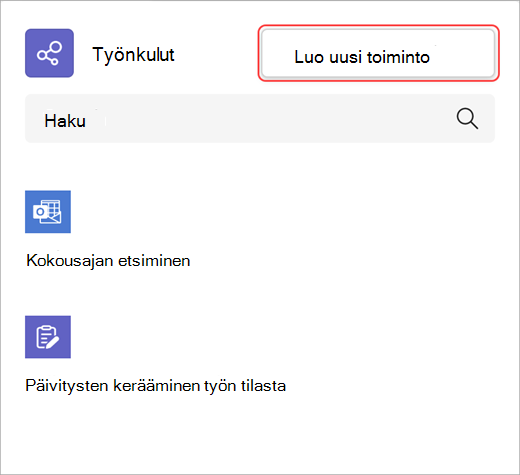
Kolme. Valitse työnkulku, jonka haluat lisätä.
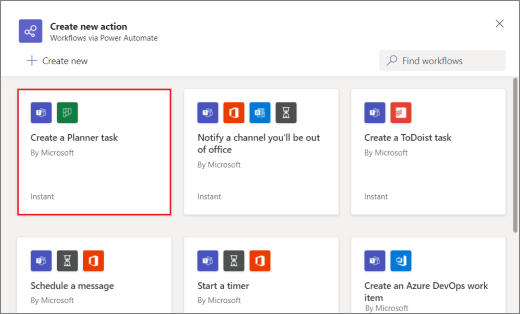
Neljä. Noudata näyttöön annettuja kehotteita.
Kun olet valmis, näkyviin tulee vahvistusvalintaikkuna, jossa voit suorittaa työnkulun nyt. Voit myös sulkea valintaikkunan ja suorittaa sen viestialueelta milloin tahansa myöhemmin.
Vihje
Luo täysin mukautettu työnkulku valitsemalla + Luo uusi . Siirryt suoraan Power Automate -sovellukseen, joka tehostaa Teamsin työnkulkujen käyttökokemusta.
Työnkulun suorittaminen
1. Avaa TyönkulutToiminnot ja sovellukset (katso ohjeet tämän artikkelin yläreunasta).
Kaksi. Valitse työnkulku, jonka haluat suorittaa.
Kolme. Noudata näyttöön annettuja kehotteita.
Työnkulkujen hallinta
Löydät linkin työnkulkujen hallintaan useissa paikoissa koko käyttökokemuksen ajan: Lisää työnkulku -näytössä, valintaikkunassa, jossa vahvistetaan, että työnkulku on lisätty onnistuneesti, ja sovellusten>työnkuluista. Jos haluat muokata työnkulun tietoja tai poistaa niitä kokonaan, siirry kohtaan Työnkulkujen hallinta.