
Työnkulkujen avulla voit automatisoida toistuvia tehtäviä tai prosesseja, jotka yhdistävät yhden tai useamman sovelluksen Teamsiin. Lyhyesti sanottuna ne voivat säästää aikaa ja vaivaa. Tässä kerrotaan, miten voit lisätä, suorittaa ja hallita työnkulkujasi.
Miten työnkulut voivat auttaa sinua?
Kysy itseltäsi seuraavat kysymykset. Aina kun vastaat "kyllä", voit lisätä tuottavuuttasi työnkulun avulla.
- Teetkö jotain uudestaan ja uudestaan Teamsissa?
- Vaihdatko Teamsin ja muiden sovellusten välillä päivitysten tarkistamista tai tehtävien suorittamista varten?
- Kopioitko ja liitätkö koskaan tietoja Teamsista muihin sovelluksiin?
- Saatko sähköpostiin sovellusilmoituksia, jotka haluat mieluummin käyttää Teamsissa?
- Kysytkö samoja kysymyksiä säännöllisesti kanavalla, keskustelussa tai kokouksessa? (Voitko esimerkiksi julkaista viikoittaisen tilapäivityksen?)
Työnkulkujen etsiminen ja lisääminen
Helpoin tapa päästä alkuun on selata valmiita työnkulkuja.
- Valitse Teamsissa Sovellukset
 .
. - Valitse työnkulkujen
 vasemmasta siirtymisruudusta.
 - Valitse työnkulku, joka kiinnostaa sinua.
- Noudata annettuja kehotteita.
Kun olet valmis, saat vahvistussanoman "Työnkulku lisätty onnistuneesti!" Vahvistus sisältää myös ohjeet työnkulun suorittamiseen.
Huomautus
Työnkulut-sovellus, joka suorittaa työnkulkuja Teamsissa, asennetaan oletusarvoisesti. Jos et löydä sovellusta, sen asennus on ehkä poistettu. Etsi Työnkulut-sovellus sovelluskaupasta ja valitse Lisää. Näkyviin tulee valitsemasi työnkulun asennusnäyttö.
Työnkulkujen suorittaminen Teamsissa
Kun olet lisännyt työnkulun, saat ohjeet sen suorittamiseen. Työnkulut suoritetaan eri tavoin:
Automaattinen Automaattisen työnkulun ei tarvitse tehdä mitään sen lisäämisen jälkeen. Jokaisella työnkululla on käynnistin, ja kun käynnistin tapahtuu, toiminto tai toimintosarja tapahtuu automaattisesti. Seuraavassa on kaksi esimerkkiä:
| Työnkulun nimi | Laukaista | Toimia |
|---|---|---|
| Kanavalle ilmoittaminen Planner-tehtävän muuttuessa | Taulun Planner-tehtävä (määritetty työnkulun määrittämisen yhteydessä) muuttaa tilan. | Kortti julkaistaan automaattisesti kanavalle (määritetty, kun määrität työnkulun), jolloin työryhmälle ilmoitetaan tilan muutoksesta. |
| Hyväksynnän aloittaminen, kun SharePoint-luetteloa muokataan | SharePoint-luetteloa (määritetty, kun määrität työnkulun) muokataan. | Hyväksyntä lähetetään automaattisesti Teams-keskustelussa oikeille henkilöille. |
Ehdollinen. Jotkin työnkulut on suunniteltu toimimaan yksittäisen Teams-viestin sisällön mukaan. Kun olet määrittänyt tämäntyyppisen työnkulun, se näkyy Kohdassa Lisää vaihtoehtoja . Voit suorittaa sen mistä tahansa viestistä.
Lue vaiheittaiset ohjeet.
. Voit suorittaa sen mistä tahansa viestistä.
Lue vaiheittaiset ohjeet.
Muokattavissa. Tämäntyyppisten työnkulkujen avulla voit muuttaa viestin lähetystapaa tai lisätä sisältöä uuteen viestiin. Lue vaiheittaiset ohjeet.
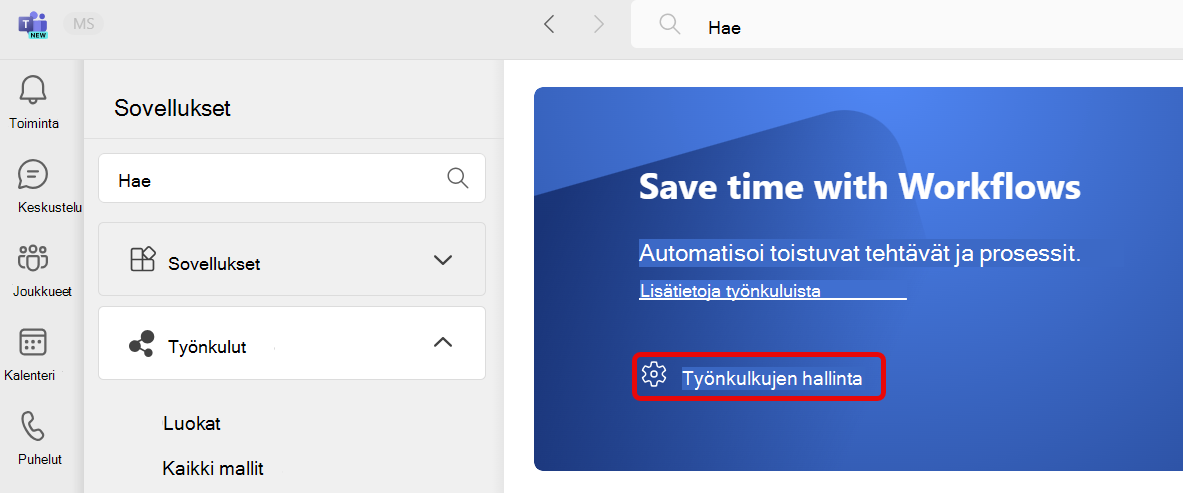
Työnkulkujen hallinta
Tarkastele työnkulkujen suoritus- ja muutosyhteyksiä tai poista niitä työnkulun hallintatyökalussa.
1. Valitse Teamsissa Sovellukset .
Kaksi. Siirry Työnkulkujen työnkulku .
Kolme. Valitse Työnkulkujen hallinta .
.
Vihje
Toinen tapa avata Työnkulut on tarkastella lisää Teamsin vasemmassa reunassa.
Aiheeseen liittyvät linkit
Työnkulun lisääminen tai suorittaminen viestistä
Työnkulun lisääminen tai suorittaminen viestialueelta