
Power Query (tunnetaan myös nimellä Hae & muunna Excelissä) avulla voit tuoda ulkoisia tietoja tai muodostaa niihin yhteyden ja muokata sitten näitä tietoja haluamallasi tavalla, esimerkiksi poistamalla sarakkeen, muuttamalla tietotyyppiä tai yhdistämällä taulukoita. Sen jälkeen voit ladata kyselyn Exceliin kaavioiden ja raporttien luomista varten. Voit päivittää tiedot säännöllisesti, jotta ne ovat ajan tasalla. Power Query on käytettävissä kolmessa Excel-sovelluksessa: Excel for Windows, Excel for Mac ja Excelin verkkoversio. Yhteenveto kaikista Power Query -ohjeaiheista on Power Query for Excelin ohjeessa.
Huomautus
Excel for Windowsin Power Query käyttää .NET Frameworkia, mutta edellyttää versiota 4.7.2 tai uudempaa. Lataa tarvittaessa uusin .NET Framework (valitse suositeltu versio ja lataa sitten suorituksenaikainen).
Huomautus
Excel for Windowsin Power Query käyttää suorituksenaikaista Microsoft Edge WebView2 -protokollaa. Lataa Microsoft Edge WebView2.
Nykyaikainen Nouda tiedot -valintaikkuna
Huomautus
Tämä ominaisuus on käytettävissä Excelissä (uusi versio 2510) for Windowsissa, ja sitä on kehitetty sisältämään lisää tietolähteiden etsimismahdollisuuksia. Käytä sitä Tiedot-välilehden>kautta Nouda tiedot.
Moderni Nouda tiedot -valintaikkuna on Power Query for Excel for Windowsin uusi ominaisuus, joka helpottaa tietolähteiden etsimistä ja yhteyden muodostamista niihin. Tämä valintaikkuna tarjoaa intuitiivisen ja virtaviivaisen käyttöliittymän, joka helpottaa tarvitsemiesi tietojen löytämistä ja yhteyden muodostamista. Lisätietoja on Excel for Windowsin modernissa Nouda tiedot -valintaikkunassa
OneLake-luettelo Excelissä
Huomautus
Tämä ominaisuus on nyt yleisesti käytettävissä Excel for Windowsissa osana nykyaikaista Nouda tiedot -valintaikkunaa. Tällä hetkellä Lakehouse- ja Warehouse-tietolähteitä tuetaan, ja tietolähteiden lisätukea on suunnitteilla tulevissa versioissa.
Excelin OneLake-luettelointegraation avulla voit selata, hallita ja muodostaa yhteyden tietoartefakteihin Fabricin OneLake-luettelosta suoraan modernissa Nouda tiedot -valintaikkunassa. OneLake-luettelon avulla voit helposti löytää korkealaatuisia, suositeltuja, suositeltuja ja äskettäin avattuja Fabric-tietoartefakteja, kuten Lakehouseja ja Warehouseja, ja muodostaa niihin yhteyden.
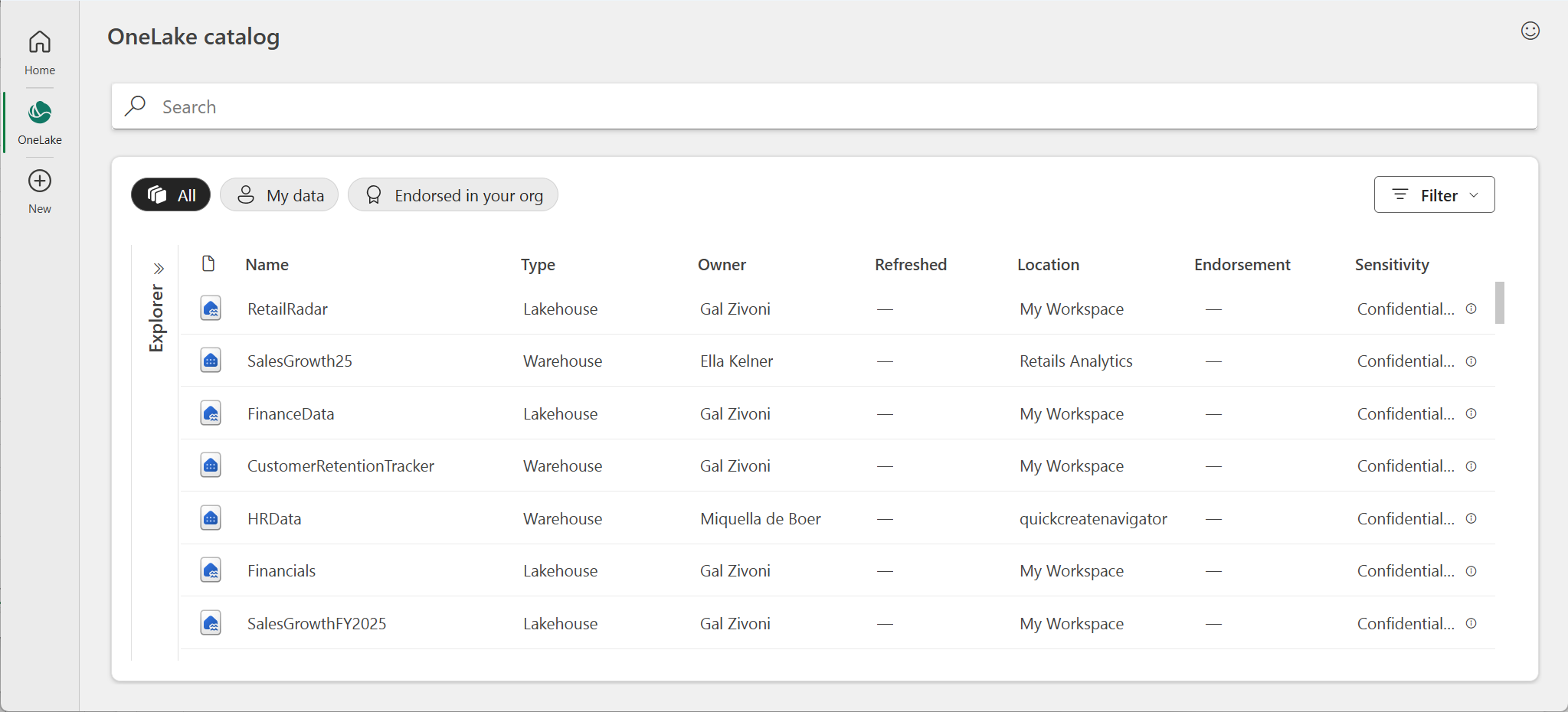
Voit käyttää OneLake-luetteloa Excelissä seuraavasti:
- Siirry Excelissä valintanauhan Tiedot-välilehteen.
- Avaa moderni Nouda tiedot -valintaikkuna valitsemalla Nouda > tiedot (esikatselu).
- Selaa käytettävissä olevia tietoartefakteja Aloitus-välilehden OneLake-luettelo-osassa.
- Jos haluat löytää lisää tietoartefakteja, siirry valintaikkunan OneLake-luettelovälilehteen .
- Valitse haluttu tietojen artefakti ja noudata kehotteita muodostaaksesi yhteyden ja ladataksesi tiedot Exceliin.
Lisätietoja on artikkelissa OneLake-luettelon yleiskatsaus.
Power Query neljä vaihetta
Power Query -apuohjelmassa on neljä vaihetta.
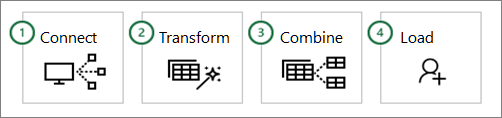
- Yhdistä Yhteyksien muodostaminen pilvipalvelussa, palvelussa tai paikallisesti tallennettuihin tietoihin
- Muunna Muotoile tiedot tarpeidesi mukaan alkuperäisen lähteen pysyessä muuttamattomana
- Yhdistäminen Integroimalla tietoja useista lähteistä saat ainutlaatuisen näkymän tietoihin
- Lataa Viimeistele kysely ja lataa se laskentataulukkoon tai tietomalliin ja päivitä se säännöllisesti.
Seuraavissa osissa käsitellään jokaista vaihetta yksityiskohtaisemmin.
Yhdistäminen
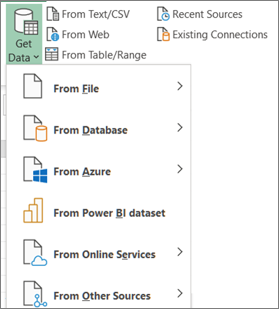
Voit käyttää Power Query -tuontia yksittäiseen tietolähteeseen, kuten Excel-työkirjaan, tai useisiin pilvipalveluun tallennettuihin tietokantoihin, syötteisiin tai palveluihin. Tietolähteet sisältävät tietoja verkosta, tiedostoista, tietokannoista, Azuresta tai jopa nykyisen työkirjan Excel-taulukoista. Power Query mahdollistaa kaikki tietolähteet yhdistämisen käyttämällä omia muunnoksia ja yhdistelmiä, joista saat näkyviin tietoja, jotka eivät muutoin olisi näkyvissä.
Kun tiedot on tuotu, voit tuoda lisäyksiä, muutoksia ja poistoja ulkoisesta tietolähteestä päivittämällä tiedot. Lisätietoja on artikkelissa Ulkoisen tietoyhteyden päivittäminen Excelissä.
Muunna
Tietojen muuntaminen tarkoittaa niiden muokkaamista niin, että ne vastaavat tietojen analysointitarpeita. Voit esimerkiksi poistaa sarakkeen, muuttaa tietotyyppiä tai suodattaa rivejä. Jokainen näistä toiminnoista on tietojen muunnos. Tätä prosessia, jossa yhteen tai useampaan tietojoukkoon käytetään muunnoksia (ja yhdistetään), kutsutaan myös tietojen muotoiluksi.
Ajattele asiaa näin. Maljakko alkaa savimöykkynä, josta muotoillaan jotain käytännöllistä ja kaunista. Tiedot ovat samat. Se on muovattava tarpeisiisi sopivaksi taulukoksi, joka mahdollistaa houkuttelevat raportit ja koontinäytöt.
Power Query käyttää erillistä ikkunaa nimeltä Power Query -editori tietojen muuntamisen helpottamiseksi ja näyttämiseksi. Voit avata Power Query -editori valitsemalla Hae & muunna tiedot -ryhmän Nouda tiedot -komennosta Käynnistä Kyselyeditori, mutta se avautuu myös, kun muodostat yhteyden tietolähteeseen, luot uuden kyselyn tai lataat kyselyn.
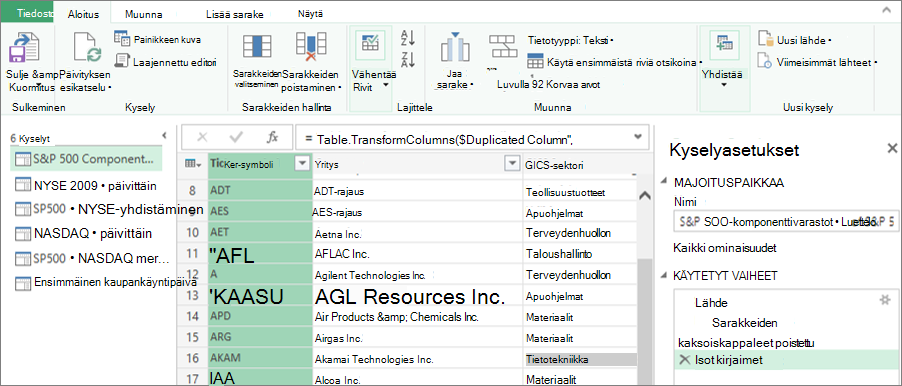
Power Query -editori seuraa kaikkea, mitä teet tiedoilla, tallentamalla ja merkitsemällä jokaisen muunnoksen tai vaiheen, jota käytät tietoihin. Riippumatta siitä, onko muunnos tietoyhteys, sarakkeen poistaminen, yhdistäminen tai tietotyypin muuttaminen, voit tarkastella ja muokata kutakin muunnosta Kyselyasetukset-ruudunKÄYTÖSSÄ VAIHEET -osiossa.
Voit tehdä käyttöliittymässä monia muunnoksia. Jokainen muunnos tallennetaan vaiheena taustalla. Voit myös muokata ja kirjoittaa omia vaiheitasi Power Query M -kielellä Laajennettu editori.
Kaikki tietoyhteyksiin tehdyt muunnokset muodostavat yhdessä kyselyn, joka on alkuperäisen (ja muuttumattoman) tietolähteen uusi esitys. Kun päivität kyselyn, jokainen vaihe suoritetaan automaattisesti. Kyselyt korvaavat tarpeen tietojen manuaaliseen yhdistämiseen ja muotoilemiseen Excelissä.
Yhdistäminen
Voit yhdistää useita kyselyjä Excel-työkirjaan liittämällä tai yhdistämällä ne. Liitä- ja Yhdistä-toiminnot suoritetaan missä tahansa taulukkomuotoisessa kyselyssä, ja ne ovat riippumattomia tietolähteistä, joista tiedot ovat peräisin.
Liitä Liittämistoiminto luo uuden kyselyn, joka sisältää kaikki ensimmäisen kyselyn rivit ja sitten kaikki toisen kyselyn rivit. Voit suorittaa kahdentyyppisiä liittämistoimintoja:
- Keskitason liittämä Luo uuden kyselyn kullekin liittämistoiminnolle.
- Tekstiin sitoutuva liittäminen Liittää tiedot olemassa olevaan kyselyyn, kunnes saavutat lopullisen tuloksen.
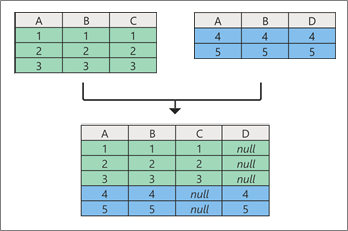
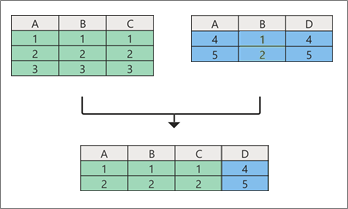
Yhdistä Yhdistämistoiminto luo uuden kyselyn kahdesta aiemmin luodusta kyselystä. Tämä yksi kysely sisältää kaikki ensisijaisen taulukon sarakkeet, ja yksi sarake toimii siirtymislinkkinä liittyvään taulukkoon. Liittyvä taulukko sisältää kaikki rivit, jotka vastaavat kutakin ensisijaisen taulukon yhteisen sarakearvon rivejä. Lisäksi voit laajentaa tai lisätä sarakkeita liittyvästä taulukosta ensisijaiseen taulukkoon.
Lataa
Kyselyt voidaan ladata työkirjaan kahdella tavalla:
- Power Query -editorin Aloitus-välilehden Sulje-ryhmän Sulje- ja Lataa-komennoilla.
- Voit napsauttaa kyselyä hiiren kakkospainikkeella Excelin työkirjakyselyt -ruudussa ( Valintakyselyt & Yhteydet) ja valita Lataa kohteeseen.
Voit myös hienosäätää latausasetuksia Kyselyasetukset-valintaikkunassa (Valitse tiedoston>asetukset ja asetukset>Kyselyasetukset) ja valitsemalla miten haluat tarkastella tietoja ja mihin haluat ladata tiedot laskentataulukossa tai tietomallissa (joka on työkirjassa olevien useiden taulukoiden relaatiotietolähde).
Power Query -sovellustuki Excelissä
Excel for Windows on tukenut Power Querya yli kymmenen vuoden ajan. Nyt Excel laajentaa Power Query -tukea Excel for Mac -sovelluksessa ja lisää tuen Excelin verkkoversioon. Tämä tarkoittaa sitä, että tuomme Power Query saataville kolmeen pääympäristöön, ja se osoittaa Power Query -sovelluksen suosion ja toimivuuden Excel-asiakkaiden keskuudessa. Seuraa tulevia Microsoft 365 -tiekarttaa ja Excel for Microsoft 365:n uusia ominaisuuksia koskevia ilmoituksia.
Vuonna 2025 Excelin verkkoversio sai mahdollisuuden päivittää Power Query kyselyjä todennetuista tietolähteistä, mikä laajentaa pilvipohjaisten käyttäjien käytettävissä olevia ominaisuuksia.
Power Query historia Excelissä
Hae & muunna tiedot (nykyisin Power Query) integrointiin Excelissä on tehty useita muutoksia vuosien varrella.
Excel 2010 ja 2013 for Windows
Power Query esiteltiin ensin Excel 2010 for Windowsissa, ja se oli saatavilla maksuttomana apuohjelmana, jonka voitiin ladata täältä: Lataa Power Query -apuohjelma. Kun Power Query -toiminto oli otettu käyttöön, se oli käytettävissä valintanauhan Power Query -välilehdessä.

Microsoft 365
Päivitimme Power Query:n Excelin ensisijaiseksi toimintojen tietojen tuomiseksi ja puhdistamiseksi. Voit käyttää Power Query ohjattuja tietojen tuontitoimintoja ja -työkaluja Excelin valintanauhan Tiedot-välilehden Nouda& muunna tietoja -ryhmästä.
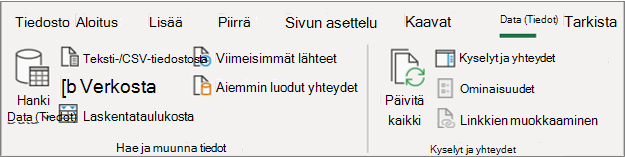
Tämä toiminto sisälsi parannetun tietojen tuonnin toiminnon, Tiedot-välilehden uudelleenjärjestetyt komennot, uuden Kyselyt & yhteys -reunaruudun sekä mahdollisuuden muotoilla tietoja tehokkaasti lajittelemalla, muuttamalla tietotyyppejä, jakamalla sarakkeita, koostamalla tietoja jne.
Tämä uusi käyttökokemus korvasi myös vanhat ohjatut tietojen tuontitoiminnot, jotka sijaitsivat Nouda ulkoiset tiedot -ryhmän Tiedot-komennossa. Niitä voi kuitenkin edelleen käyttää Excelin asetukset -valintaikkunasta (Valitse tiedoston>asetukset>-tiedot>,näytä vanhat ohjatut tietojen tuontitoiminnot).
Windowsin Excel 2016 ja 2019
Lisäsimme saman Power Query-tekniikkaan perustuvan Nouda & muunna tietoja -käyttökokemuksen kuin Microsoft 365:ssä.
Excel for Microsoft 365 for Mac
Vuonna 2019 aloitettiin Power Query -tuen lisääminen Excel for Mac:iin. Sen jälkeen olemme lisänneet mahdollisuuden päivittää Power Query kyselyjä TXT-, CSV-, XLSX-, JSON- ja XML-tiedostoista. Olemme myös lisänneet mahdollisuuden päivittää tietoja SQL Serveristä ja nykyisen työkirjan taulukoista & alueista.
Lokakuussa 2019 lisäsimme mahdollisuuden päivittää aiemmin luotuja Power Query -kyselyjä ja käyttää VBA:ta uusien kyselyjen luomiseen ja muokkaamiseen.
Lisäsimme tammikuussa 2021 tuen Power Query -kyselyjen päivittämiselle OData- ja SharePoint-lähteistä.
Lisätietoja on artikkelissa Power Queryn käyttäminen Excel for Mac:ssä.
Huomautus Power Query ei ole tuettu Excel 2016:ssa ja Excel 2019 for Macissa.
Tietohakemiston vanheneminen
Tietohakemiston avulla voit tarkastella jaettuja kyselyjä ja valita ne ladattaviksi, muokattaviksi tai muulla tavoin käsiteltäväksi nykyisessä työkirjassa. Tämä ominaisuus poistettiin käytöstä vähitellen:
- 1. elokuuta 2018 lopetimme uusien asiakkaiden perehdyttämisen Tietohakemistoon.
- 3. joulukuuta 2018 käyttäjät eivät voineet jakaa uusia tai päivitettyjä kyselyjä Tietohakemistossa.
- Tietohakemisto lakkasi toimimasta 4. maaliskuuta 2019. Tämän päivämäärän jälkeen suosittelemme jaettujen kyselyjen lataamista, jotta voit jatkaa niiden käyttöä Tietohakemiston ulkopuolella Omat Tietohakemisto -kyselyt -tehtäväruudun Avaa-vaihtoehdon avulla.
Power Query -apuohjelman vanheneminen
Alkukesästä 2019 poistimme virallisesti käytöstä Power Query -apuohjelman, jota tarvitaan Windowsin Excel 2010:ssä ja 2013:ssa. Kohteliaisuuden vuoksi voit edelleen käyttää apuohjelmaa, mutta tämä voi muuttua myöhemmin.
Facebook-tietoyhdistin on poistettu käytöstä
Tietojen tuonti ja päivitys Facebookista Excelissä lakkasivat toimimasta huhtikuussa 2020. Ennen tätä päivämäärää luodut Facebook-yhteydet eivät enää toimi. Suosittelemme, että tarkistat tai poistat aiemmin luodut Facebook-yhdistintä käyttävät Power Query -kyselyt mahdollisimman pian odottamattomien tulosten välttämiseksi.
Excel for Windowsin tärkeät päivitykset
Kesäkuusta 2023 alkaen Excel for Windowsin Power Query edellyttää seuraavia osia:
- Excel for Windowsin Power Query käyttää .NET Frameworkia, mutta edellyttää versiota 4.7.2 tai uudempaa. Lisätietoja on artikkelissa Update the .NET Framework.
- Excel for Windowsin Power Query edellyttää WebView2 Runtimea, jotta tietojen verkkoyhdistimen (Nouda tiedot verkosta) -tuki jatkuu. Lisätietoja on kohdassa WebView2 Runtimen lataaminen.