
Excel for the Mac sisältää Power Query -tekniikan (kutsutaan myös haku- ja muuntotekniikaksi), joka tarjoaa entistä parempia ominaisuuksia tietolähteiden tuomiseen, päivittämiseen ja todentamiseen, Power Query -tietolähteiden hallintaan, tunnistetietojen tyhjentämiseen, tiedostopohjaisten tietolähteiden sijainnin muuttamiseen ja tietojen muotoilemiseen tarpeisiisi sopivaksi taulukoksi. Voit myös luoda Power Query kyselyn VBA:n avulla.
Tuo tietolähteet
Huomautus
SQL Server Database -tietolähde voidaan tuoda vain Insiders-beetaversiossa.
Voit tuoda tietoja Exceliin käyttämällä Power Querya useista eri tietolähteistä: Excel-työkirja, teksti/CSV, XML, JSON, SQL Server Database, SharePoint Online -luettelo, OData, tyhjä taulukko ja tyhjä kysely.
Valitse Tietojen>noutaminen.
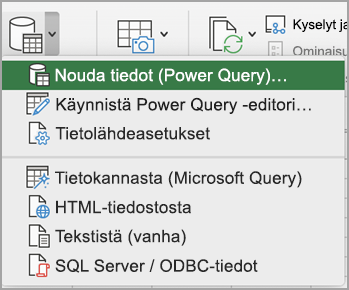
Valitse haluamasi tietolähde valitsemalla Nouda tiedot (Power Query).
Valitse Valitse tietolähde -valintaikkunassa jokin käytettävissä olevista tietolähteistä.
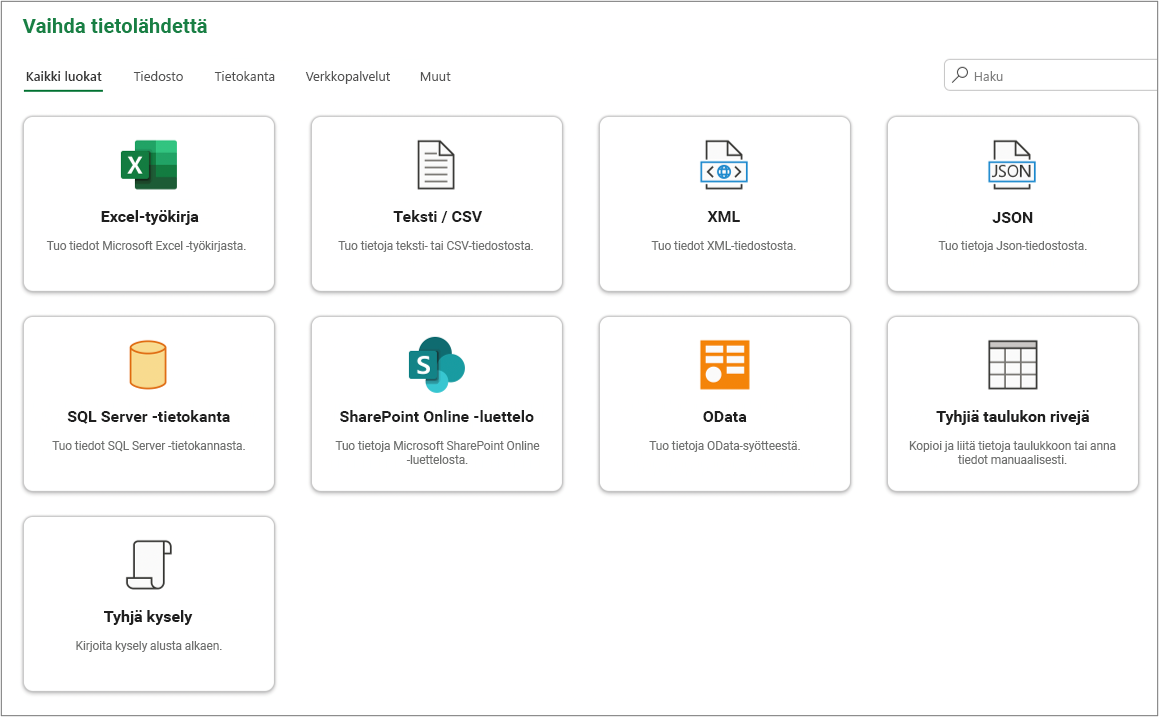
Muodosta yhteys tietolähteeseen. Lisätietoja yhteyden muodostamisesta kuhunkin tietolähteeseen on artikkelissa Tietojen tuominen tietolähteistä.
Valitse tuotavat tiedot.
Lataa tiedot napsauttamalla Lataa-painiketta .
Tulos
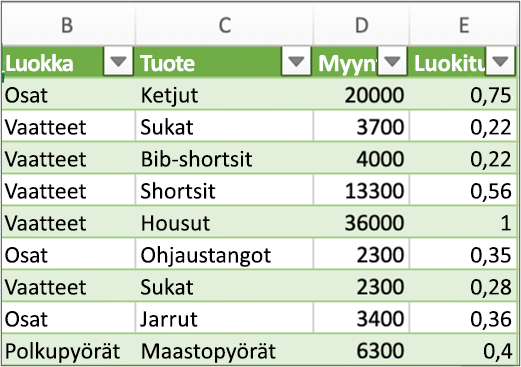
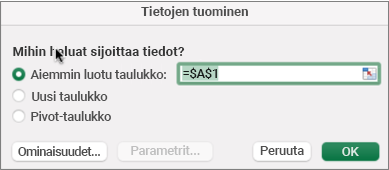
Tuodut tiedot näkyvät uudessa taulukossa.
Seuraavat vaiheet
Jos haluat muotoilla ja muuntaa tietoja Power Query -editorin avulla, valitse Muunna tiedot. Lisätietoja on artikkelissaTietojen muotoileminen Power Query -editorin avulla.
Tietojen muotoileminen Power Query -editorin avulla
Huomautus
Tämä ominaisuus on yleisesti saatavilla Microsoft 365 -tilaajille, jotka käyttävät Excel for Macin versiota 16.69 (23010700) tai uudempaa versiota. Jos olet Microsoft 365 -tilaaja, varmista, että käytössäsi on Officen uusin versio.
Menettely
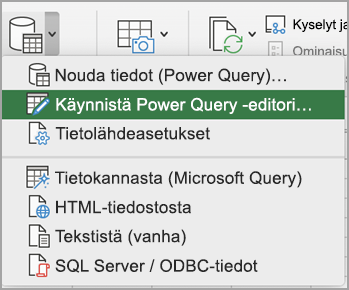
Valitse Tietojen>noutaminen (Power Query).
Avaa Kyselyeditori valitsemalla Käynnistä Power Query -editori.
Vihje
Voit käyttää Kyselyeditoria myös valitsemalla Nouda tiedot (Power Query), valitsemalla tietolähteen ja valitsemalla sitten Seuraava.
Muotoile ja muunna tietoja käyttämällä Kyselyeditoria samalla tavalla kuin Excel for Windowsissa.
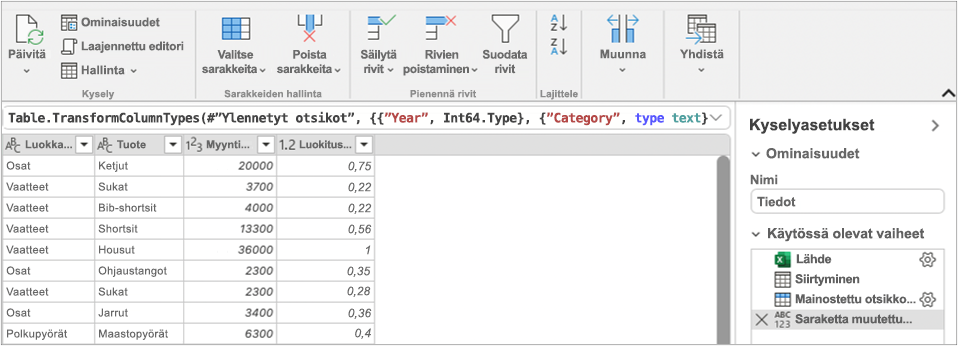
Lisätietoja on Power Queryä käsittelevissä Excel-ohjeissa.
Kun olet valmis, valitse Aloitus>Sulje & Lataa.
Tulos
Juuri tuodut tiedot näkyvät uudessa taulukossa.
Päivitä tietolähteet
Voit päivittää seuraavat tietolähteet: SharePoint-tiedostot, SharePoint-luettelot, SharePoint-kansiot, OData-, teksti-/CSV-tiedostot, Excel-työkirjat (.xlsx), XML- ja JSON-tiedostot, paikalliset taulukot ja alueet, Microsoft SQL Server -tietokanta sekä kansiot.
Päivitä ensimmäisen kerran
Kun yrität päivittää tiedostopohjaisia tietolähteitä työkirjakyselyissä ensimmäistä kertaa, sinun on ehkä päivitettävä tiedostopolku.
- Valitse Tiedot, Nouda tiedot -kohdanvieressä oleva nuoli ja sitten Tietolähdeasetukset. Tietolähteen asetukset -valintaikkuna tulee näkyviin.
- Valitse yhteys ja valitse sitten Muuta tiedostopolkua.
- Valitse Tiedostopolku-valintaikkunassa uusi sijainti ja valitse sitten Nouda tiedot.
- Valitse Sulje.
Päivitä seuraavat ajat
Jos haluat päivittää:
- Kaikki työkirjan tietolähteet, valitse Tietojen>päivittäminen.
- Tietyn tietolähteen, napsauta taulukon kyselytaulukkoa hiiren kakkospainikkeella ja valitse sitten Päivitä.
- Pivot-taulukko, valitse solu Pivot-taulukosta ja valitse sitten Pivot-taulukko Analysoi>päivitystiedot.
Anna ja tyhjennä tunnistetiedot
Kun käytät ensimmäistä kertaa SharePointia, SQL Serveriä, ODataa tai muuta käyttöoikeuksia edellyttävää tietolähdettä, sinun on annettava asianmukaiset tunnistetiedot. Voit myös halutessasi tyhjentää tunnistetiedot, jotta voit kirjoittaa uusia tunnistetietoja.
Anna tunnistetiedot
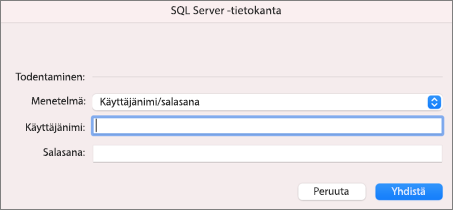
Kun päivität kyselyn ensimmäistä kertaa, sinua saatetaan pyytää kirjautumaan sisään. Valitse todentamismenetelmä ja määritä kirjautumisen tunnistetiedot, jotta voit muodostaa yhteyden tietolähteeseen ja jatkaa päivittämistä.
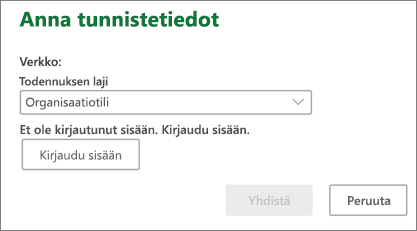
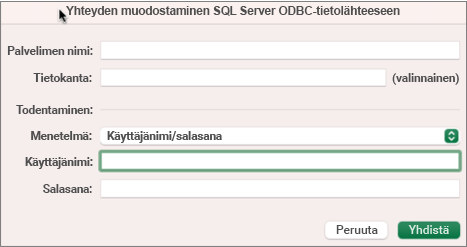
Jos kirjautuminen edellyttää kirjautumista, näkyviin tulee Anna tunnistetiedot -valintaikkuna.
Esimerkki:
SharePoint-tunnistetiedot:
SQL Server -tunnistetiedot:
Tyhjennä tunnistetiedot
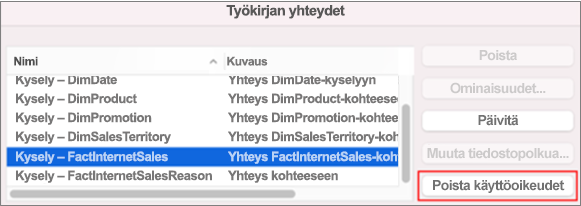
- Valitse Tietojen>noutamisen>tietolähteen asetukset.
- Valitse Tietolähteen asetukset -valintaikkunassa haluamasi yhteys.
- Valitse alareunasta Tyhjennä käyttöoikeudet.
- Vahvista, että haluat tehdä tämän, ja valitse sitten Poista.
Power Query VBA -koodin laatiminen ja siirtäminen
Vaikka kirjoittaminen Power Query -editorissa ei ole käytettävissä Excel for Macissa, VBA tukee Power Queryn kirjoittamista. Tiedoston VBA-koodimoduulin siirtäminen Excel for Windowsista Excel for Maciin on kaksivaiheinen prosessi. Tämän osan lopussa on esimerkkiohjelma.
Vaihe 1: Excel for Windows
Excel Windowsissa voit kehittää kyselyitä VBA:n avulla. VBA-koodi, joka käyttää seuraavia entiteettejä Excelin objektimallissa, toimii myös Excel for Mac: Kyselyt-objekti, WorkbookQuery-objekti, Työkirja.Kyselyt-ominaisuus. Lisätietoja on Excelin VBA-viitteessä.
Varmista Excelissä, että Visual Basic Editor on auki painamalla ALT+F11.
Napsauta moduulia hiiren kakkospainikkeella ja valitse sitten Vie tiedosto. Vie-valintaikkuna tulee näkyviin.
Kirjoita tiedostonimi, varmista, että tiedostotunniste on .bas, ja valitse sitten Tallenna.
Lataa VBA-tiedosto online-palveluun, jotta tiedosto on käytettävissä Macissa.
Voit käyttää Microsoft OneDrivea. Lisätietoja on artikkelissa Tiedostojen synkronointi OneDriven avulla Mac OS X:ssä.
Vaihe 2: Excel for Mac
- Lataa VBA-tiedosto paikalliseen tiedostoon, VBA-tiedosto, jonka tallensit vaiheessa 1: Excel for Windows ja latasit verkkopalveluun.
- Valitse Excel for Mac -sovelluksessa Työkalut-makro>>Visual Basic Editor. Näyttöön tulee Visual Basic Editor -ikkuna.
- Napsauta objektia hiiren kakkospainikkeella Projekti-ikkunassa ja valitse sitten Tuo tiedosto. Näyttöön tulee Tuo tiedosto -valintaikkuna.
- Etsi VBA-tiedosto ja valitse sitten Avaa.
Mallikoodi
Tässä on peruskoodi, jota voit muokata ja käyttää. Tämä on esimerkkikysely, joka luo luettelon, jossa on arvot 1–100.
Sub CreateSampleList()
  ActiveWorkbook.Queries.Add Name:="SampleList", Formula:= _
    "let" & vbCr & vbLf & _
      "Source = {1..100}," & vbCr & vbLf & _
      "ConvertedToTable = Table.FromList(Source, Splitter.SplitByNothing(), null, null, ExtraValues.Error)," & vbCr & vbLf & _
      "RenamedColumns = Table.RenameColumns(ConvertedToTable,{{""Column1"", ""ListValues""}})" & vbCr & vbLf & _
    "in" & vbCr & vbLf & _
      "RenamedColumns"
  ActiveWorkbook.Worksheets.Add
  With ActiveSheet.ListObjects.Add(SourceType:=0, Source:= _
    "OLEDB;Provider=Microsoft.Mashup.OleDb.1;Data Source=$Workbook$;Location=SampleList;Extended Properties=""""" _
    , Destination:=Range("$A$1")).QueryTable
    .CommandType = xlCmdSql
    .CommandText = Array("SELECT * FROM [SampleList]")
    .RowNumbers = False
    .FillAdjacentFormulas = False
    .PreserveFormatting = True
    .RefreshOnFileOpen = False
    .BackgroundQuery = True
    .RefreshStyle = xlInsertDeleteCells
    .SavePassword = False
    .SaveData = True
    .AdjustColumnWidth = True
    .RefreshPeriod = 0
    .PreserveColumnInfo = True
    .ListObject.DisplayName = "SampleList"
    .Refresh BackgroundQuery:=False
  End With
End Sub
Katso myös
Microsoft Power Query for Excelin ohje
Excel for Macin kanssa yhteensopivat ODBC-ohjaimet
Pivot-taulukon luominen laskentataulukon tietojen analysointia varten