
Jos et löydä tiettyjä laskentataulukon tietoja, ne saattaa olla piilotettu suodattimella. Jos laskentataulukossasi on esimerkiksi päivämääräsarake, kyseisessä sarakkeessa voi olla suodatin, joka rajaa arvot tiettyihin kuukausiin.
Vaihtoehtoja on useita:
- Suodattimen poistaminen tietystä sarakkeesta
- Kaikkien suodattimien poistaminen
- Poista kaikki suodattimet
Suodattimen poistaminen sarakkeesta
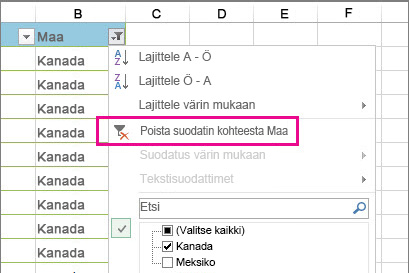
Napsauta sarakeotsikon vieressä olevaa Suodatin ja valitse sitten Sarakkeen nimi> -kohdasta <Poista suodatin.
Alla olevassa kuvassa on esimerkki suodattimen poistamisesta Maa-sarakkeesta .
Huomautus
Suodattimia ei voi poistaa yksittäisistä sarakkeista. Suodattimet ovat käytössä koko alueen ajan tai poissa käytöstä. Jos et halua kenenkään suodattavan tiettyä saraketta, voit harkita sen piilottamista.
Laskentataulukon kaikkien suodattimien poistaminen
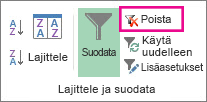
Valitse Tiedot-välilehti ja valitse sitten Tyhjennä.
Mistä tiedän, onko tiedot suodatettu?
Jos suodatusta voidaan käyttää laskentataulukon taulukossa, sarakeotsikossa näkyy jompikumpi seuraavista painikkeista:
| Painike | Kuvaus |
|---|---|

|
Suodatin on käytettävissä, mutta sitä ei ole käytetty sarakkeen tietojen lajittelussa. |
|
|
Sarakkeen tietoja on suodatettu tai lajiteltu suodattimella. |
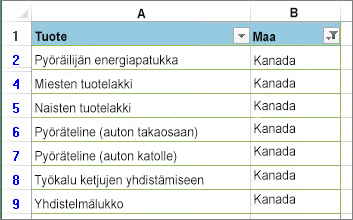
Suodatin on käytettävissä seuraavan laskentataulukon Tuote-sarakkeessa, mutta sitä ei ole käytetty. Maa-sarakkeen suodatinta on käytetty tietojen lajittelussa.
Kaikkien laskentataulukon suodattimien poistaminen
Jos haluat poistaa suodattimet kokonaan, siirry Tiedot-välilehteen ja napsauta Suodatin-painiketta tai käytä pikanäppäintä Alt+D+F+F.
Tarvitsetko lisätietoja?
Voit aina kysyä neuvoa Excel Tech Community -yhteisön asiantuntijalta tai saada tukea yhteisöistä.