
Voit näyttää haluamasi tiedot pikasuodatuksella tai sisäisillä vertailuoperaattoreilla, kuten "suurempi kuin" ja "ensimmäiset 10", Excelissä. Kun olet suodattanut solualueen tai taulukon tiedot, voit päivittää tulokset ottamalla suodattimen uudelleen käyttöön tai näyttää kaikki tiedot poistamalla suodattimen.
Suodattimien avulla voit piilottaa tilapäisesti joitakin taulukon tietoja, jotta voit keskittyä tietoihin, jotka haluat nähdä.
Tietoalueen suodattaminen
Valitse mikä tahansa alueen solu.
Valitse Tietosuodatin>.
Valitse sarakeotsikon
 .
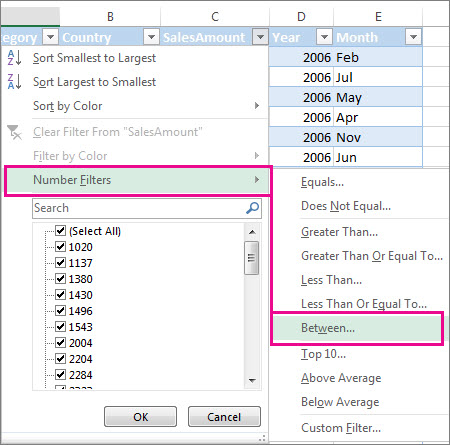
.Valitse Tekstisuodattimet tai Numerosuodattimet ja valitse sitten vertailu, kuten Välillä.
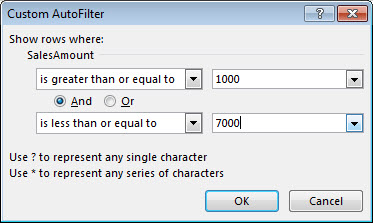
Anna suodatusehdot ja valitse OK.
Tietojen suodattaminen taulukossa
Kun lisäät tietoa taulukkoon, ohjelma lisää suodatinohjausobjektit taulukon otsikoihin automaattisesti.
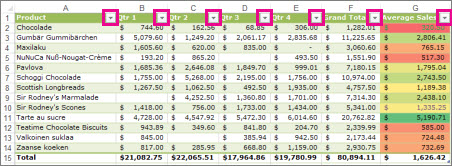
Valitse sarakeotsikon
 .
.Poista (Valitse kaikki) -valinta ja valitse ruudut, jotka haluat näkyviin.
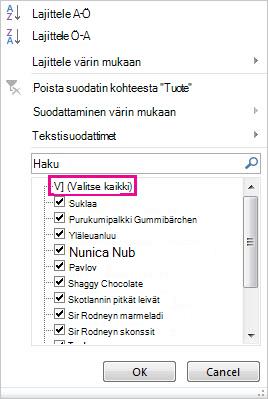
Valitse OK.
Sarakeotsikon muuttuu  Suodatin-kuvake . Valitsemalla tämän kuvakkeen voit muuttaa suodatinta tai poistaa sen.
Aiheeseen liittyvät artikkelit
Tietojen suodattaminen taulukossa
Ohjeita ja esimerkkejä tietojen lajittelemisesta ja suodattamisesta värin mukaan
Pivot-taulukon tietojen suodattaminen
Suodatetut tiedot näyttävät vain rivit, jotka täyttävät määrittämäsi ehdot, ja piilottaa rivit, joita et halua näkyviin. Kun olet suodattanut tiedot, voit kopioida, etsiä, muokata, muotoilla ja tulostaa alijoukon suodatetuista tiedoista järjestämättä niitä uudelleen tai siirtämättä niitä.
Voit myös suodattaa useamman kuin yhden sarakkeen mukaan. Suodattimet ovat additiivisia, mikä tarkoittaa, että jokainen lisäsuodatin perustuu käytössä olevaan suodattimeen ja rajoittaa tietojen alijoukkoa entisestään.
Huomautus
Kun etsit suodatettuja tietoja Etsi-valintaikkunan avulla, ohjelma hakee vain näkyvissä olevia tietoja. Tietoja, joita ei näytetä, ei haeta. Jos haluat etsiä kaikista tiedoista, poista kaikki suodattimet.
Lisätietoja suodattamisesta
Kaksi suodatintyyppiä
Voit pikasuodatusta käyttämällä luoda kahdenlaisia suodattimia: luetteloarvon mukaan tai ehdon mukaan. Kukin näistä suodattimista on toistensa poissulkeva kullakin solualueella tai kussakin saraketaulukossa. Voit esimerkiksi suodattaa lukujen luettelon tai ehtojen mukaan, mutta et molempien mukaan. Voit suodattaa kuvakkeen mukaan tai mukautetun suodattimen mukaan, mutta et molempien mukaan.
Suodattimen käyttäminen uudelleen
Voit tarkistaa, onko suodatin käytössä, katsomalla sarakeotsikossa olevaa kuvaketta:
- Avattavan valikon tarkoittaa, että suodatus on käytössä, mutta ei käytössä.
Kun pidät hiiren osoitinta sellaisen sarakkeen otsikon päällä, jossa suodatus on valittuna, mutta ei käytössä, kohdeohjeessa näkyy teksti (Kaikki näytetään)". - Suodatinpainike tarkoittaa, että suodatin on käytössä.
Kun pidät hiiren osoitinta suodatetun sarakkeen otsikon päällä, kohdeohje näyttää sarakkeessa käytetyn suodattimen, kuten "Solun väri on punainen" tai "Suurempi kuin 150".
Kun käytät suodatinta uudelleen, näet eri tulokset seuraavista syistä:
- Solualueeseen tai taulukon sarakkeeseen on lisätty tietoja tai tietoja on muokattu tai poistettu.
- Kaavan palauttamat arvot ovat muuttuneet, ja Excel on laskenut laskentataulukon uudelleen.
Älä sekoita tietotyyppejä
Parhaaseen tulokseen päästään, kun samassa sarakkeessa ei käytetä eri tietotyyppejä, kuten tekstiä ja lukua tai lukua ja päivämäärää, koska kussakin sarakkeessa on käytettävissä vain yksi suodatinkomentotyyppi. Jos tietotyyppejä on se, näytetty komento on eniten esiintyvän tietotyypin komento. Jos esimerkiksi sarakkeessa on kolme lukumuotoista arvoa ja neljä tekstimuotoista arvoa, näkyviin tulee Tekstisuodattimet-komento .
Tietojen suodattaminen taulukossa
Kun lisäät tietoa taulukkoon, ohjelma lisää suodatinohjausobjektit taulukon otsikkoihin automaattisesti.
Valitse suodatettavat tiedot. Valitse Aloitus-välilehdessäMuotoile taulukoksi ja valitse sitten haluamasi taulukkotyyli.
Muotoile taulukoksi -valintaikkunassa voit valita, onko taulukossa otsikot.
- Valitse Taulukossa on otsikot , joiden avulla tietojen ylin rivi muutetaan taulukon otsikoiksi. Tämän rivin tietoja ei suodateta.
- Älä valitse valintaruutua, jos haluat, että Excelin verkkoversio lisää paikkamerkkiotsikot (jotka voit nimetä uudelleen) taulukon tietojen yläpuolelle.
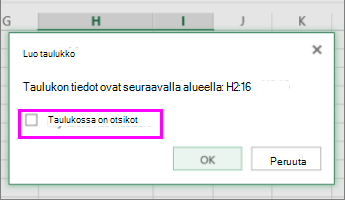
Valitse OK.
Voit ottaa suodattimen käyttöön valitsemalla sarakkeen otsikossa olevan nuolen ja valitsemalla sitten suodatusvaihtoehdon.
Tietoalueen suodattaminen
Jos et halua muotoilla tietoja taulukoksi, voit myös käyttää suodattimia tietoalueeseen.
- Valitse suodatettavat tiedot. Saat parhaat tulokset, jos sarakkeissa on otsikot.
- Valitse Tiedot-välilehdessäSuodata.
Taulukoiden tai alueiden suodatusasetukset
Voit käyttää joko yleistä suodatinvaihtoehtoa tai tietotyyppikohtaista mukautettua suodatinta. Kun suodatat lukuja, näet esimerkiksi Numerosuodattimet, päivämäärien kohdalla Päivämääräsuodattimet ja tekstin Tekstisuodattimet. Yleinen suodatusasetus antaa sinun valita haluamasi tiedot luettelosta, jossa on aiemmin luotuja tietoja seuraavasti:
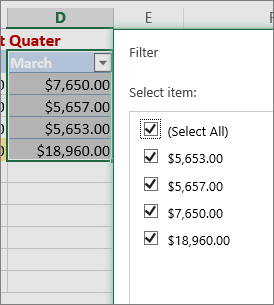
Numerosuodattimien avulla voit käyttää mukautettua suodatinta:
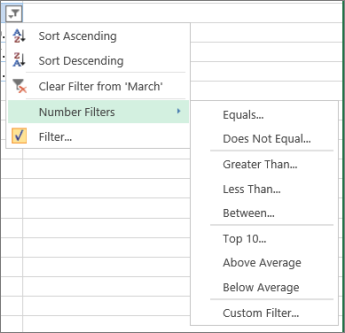
Jos tässä esimerkissä haluat nähdä alueet, joiden myynti maaliskuussa oli alle 6 000 dollaria, voit käyttää mukautettua suodatinta:
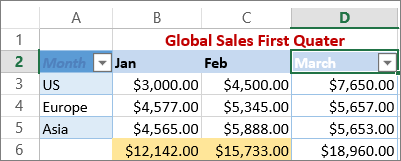
Tee näin:
- Valitse suodatusnuoli Maaliskuun >numero suodattaa>pienempi kuin -kohdan vieressä ja kirjoita 6000.
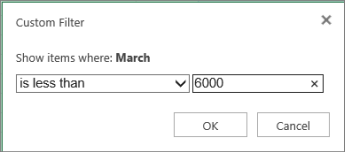
- Valitse OK.
Excelin verkkoversio käyttää suodatinta ja näyttää vain ne alueet, joiden myynti on alle 6 000 dollaria.
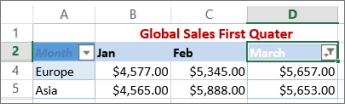
Voit käyttää mukautettuja päivämääräsuodattimia ja tekstisuodattimia samalla tavalla.
Sarakkeen suodattimen poistaminen
- Valitse sarakeotsikon vieressä oleva suodatin ja valitse sitten Sarakkeen nimi> -kohdasta <Poista suodatin.
Kaikkien suodattimien poistaminen taulukosta tai alueesta
- Valitse mikä tahansa taulukon tai alueen solu ja valitse Tiedot-välilehdessäSuodatin-painike .
Tämä poistaa suodattimet kaikista taulukon tai alueen sarakkeista ja näyttää kaikki tiedot.
Arvojoukon ylimpien tai alimpien arvojen suodattaminen
- Valitse solu alueesta tai taulukosta, jonka haluat suodattaa.
- Valitse Tiedot-välilehdessäSuodata.
- Valitse nuoli,
 sarakkeessa, joka sisältää suodatettavan sisällön.
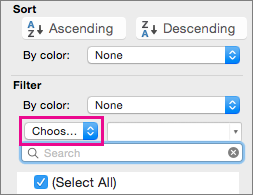
 - Valitse Suodata-kohdassaValitse yksi ja anna sitten suodatusehdot.
Huomautus
- Voit käyttää suodattimia vain yhteen taulukon solualueeseen kerralla.
- Kun käytät suodatinta sarakkeeseen, muihin sarakkeisiin voidaan käyttää suodattimina vain niitä arvoja, jotka ovat näkyvissä nykyisessä suodatetussa alueessa.
- Suodatinikkunan luettelossa näytetään vain 10 000 ensimmäistä yksilöllistä merkintää.
Tietyn numeron tai numeroalueen suodattaminen
- Osoita sen alueen tai taulukon solua, jonka tiedot haluat suodattaa.
- Valitse Tiedot-välilehdessäSuodata.
- Valitse nuoli, sarakkeessa, joka sisältää suodatettavan sisällön.
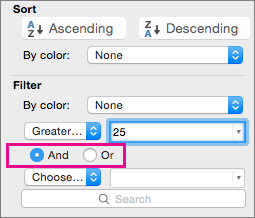
- Valitse Suodata-kohdassaValitse yksi ja anna sitten suodatusehdot.
- Kirjoita ponnahdusvalikon vieressä olevaan ruutuun numero, jota haluat käyttää.
- Valintasi mukaan käytettävissä saattaa olla lisäehtoja:
Huomautus
- Voit käyttää suodattimia vain yhteen taulukon solualueeseen kerralla.
- Kun käytät suodatinta sarakkeeseen, muihin sarakkeisiin voidaan käyttää suodattimina vain niitä arvoja, jotka ovat näkyvissä nykyisessä suodatetussa alueessa.
- Suodatinikkunan luettelossa näytetään vain 10 000 ensimmäistä yksilöllistä merkintää.
- Suodattamisen sijaan voit käyttää ehdollista muotoilua, jolloin ylimmät tai alimmat arvot erottuvat selvästi tiedoista.
Suodattaminen kirjasimen värin, solun värin tai kuvakejoukon mukaan
Voit suodattaa tietoja nopeasti visuaalisten ehtojen, kuten kirjasimen värin, solun värin tai kuvakejoukon, mukaan. Voit myös käyttää suodatusta, vaikka taulukossa olisi muotoiltuja soluja tai olisit käyttänyt solutyylejä tai ehdollista muotoilua.
- Napsauta solualueella tai taulukon sarakkeessa solua, joka sisältää solun värin, kirjasimen värin tai kuvakkeen, jonka mukaan haluat suodattaa.
- Valitse Tiedot-välilehdessäSuodata.
- Valitse
 sarakkeessa, joka sisältää suodatettavan sisällön.
 - Valitse Suodata-kohdan Värin mukaan -ponnahdusvalikossa Solun väri, Kirjasimen väri tai Solun kuvake ja valitse sitten väri.
Tyhjien solujen suodattaminen
Tämä vaihtoehto on käytettävissä vain siinä tapauksessa, että suodatettava sarake sisältää tyhjän solun.
Osoita sen alueen tai taulukon solua, jonka tiedot haluat suodattaa.
Valitse Tiedot-työkaluriviltä Suodata.
Valitse
sarakkeessa, joka sisältää suodatettavan sisällön.Vieritä (Valitse kaikki) -alueessa alas ja valitse (Tyhjät)-valintaruutu.
Huomautus
- Voit käyttää suodattimia vain yhteen taulukon solualueeseen kerralla.
- Kun käytät suodatinta sarakkeeseen, muihin sarakkeisiin voidaan käyttää suodattimina vain niitä arvoja, jotka ovat näkyvissä nykyisessä suodatetussa alueessa.
- Suodatinikkunan luettelossa näytetään vain 10 000 ensimmäistä yksilöllistä merkintää.
Tietyn tekstin suodattaminen
Osoita sen alueen tai taulukon solua, jonka tiedot haluat suodattaa.
Valitse Tiedot-välilehdessäSuodata.
Valitse
sarakkeessa, joka sisältää suodatettavan sisällön.Valitse Suodata-kohdassaValitse Yksi ja tee sitten ponnahdusvalikosta jokin seuraavista:
Alueen suodattaminen Valitse Rivit, jotka sisältävät tietyn tekstin Sisältää tai On yhtä suuri kuin. Rivit, jotka eivät sisällä tiettyä tekstiä Ei sisällä tai Eri suuri kuin. Kirjoita ponnahdusvalikon vieressä olevaan ruutuun teksti, jota haluat käyttää.
Valintasi mukaan käytettävissä saattaa olla lisäehtoja:
Haluttu toiminto Valitse Suodata taulukon sarake tai valinta siten, että molempien ehtojen on oltava tosi Ja. Suodata taulukon sarake tai valinta siten, että toisen tai molempien ehtojen on oltava tosi Tai.
Tekstirivin alun tai lopun suodattaminen
Osoita sen alueen tai taulukon solua, jonka tiedot haluat suodattaa.
Valitse Tiedot-työkaluriviltä Suodata.
Valitse
sarakkeessa, joka sisältää suodatettavan sisällön.Valitse Suodata-kohdassaValitse Yksi ja tee sitten ponnahdusvalikosta jokin seuraavista:
Suodata Valitse Tekstirivin alku Alkaa merkillä. Tekstirivin loppu Loppuu merkkiin. Solut, jotka sisältävät tekstin, mutta eivät ala määritetyillä merkeillä Ei ala merkillä. Solut, jotka sisältävät tekstin, mutta eivät lopu määritettyihin merkkeihin Ei lopu merkkiin. Kirjoita ponnahdusvalikon vieressä olevaan ruutuun teksti, jota haluat käyttää.
Valintasi mukaan käytettävissä saattaa olla lisäehtoja:
Haluttu toiminto Valitse Suodata taulukon sarake tai valinta siten, että molempien ehtojen on oltava tosi Ja. Suodata taulukon sarake tai valinta siten, että toisen tai molempien ehtojen on oltava tosi Tai.
Suodattaminen yleismerkkien avulla
Yleismerkkejä voidaan käyttää suodatusehtojen määrittämisessä.
Osoita sen alueen tai taulukon solua, jonka tiedot haluat suodattaa.
Valitse Tiedot-työkaluriviltä Suodata.
Valitse
sarakkeessa, joka sisältää suodatettavan sisällön.Valitse Suodata-kohdassaValitse yksi ja valitse sitten mikä tahansa vaihtoehto.
Kirjoita tekstiruutuun ehto ja sisällytä siihen yleismerkki.
Jos esimerkiksi haluat suodattaa sekä sanat "kirja" että "kirje", kirjoita kirj?.Tee jompikumpi seuraavista:
Yleismerkki Etsittävä teksti ? (kysymysmerkki) Mikä tahansa yksittäinen merkki
Esimerkiksi k?ila löytää tekstit "keila" ja "kiila"* (tähti) Mikä tahansa merkkimäärä
Esimerkiksi *aja löytää tekstit "laaja" ja "varaaja"~ (tilde) Kysymysmerkki tai tähti
Esimerkiksi v06~? löytää tekstin "v06?"
Suodattimen poistaminen tai uudelleenkäyttäminen
Tee jokin seuraavista:
| Haluttu toiminto | Toteutus |
|---|---|
| Poista tietty suodatinehto suodattimesta | Valitse sarakkeessa, joka sisältää suodattimen, ja valitse sitten Tyhjennä suodatin. |
| Poista kaikki suodattimet, joita käytetään alueeseen tai taulukkoon | Valitse alueen tai taulukon sarakkeet, joissa käytetään suodattimia, ja valitse sitten Tiedot-välilehdessäSuodatin. |
| Poista suodatusnuolet alueesta tai taulukosta tai käytä suodatusnuolia uudelleen | Valitse alueen tai taulukon sarakkeet, joissa käytetään suodattimia, ja valitse sitten Tiedot-välilehdessäSuodatin. |
Lisätietoja suodattamisesta
Kun suodatat tietoja, vain ehdot täyttävät tiedot näytetään. Tiedot, jotka eivät täytä ehtoja, piilotetaan. Kun olet suodattanut tiedot, voit kopioida, etsiä, muokata, muotoilla ja tulostaa alijoukon suodatetuista tiedoista.
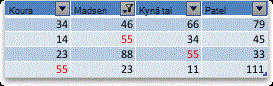
Taulukko, jossa on käytetty Ensimmäiset 4 kohdetta -suodatinta
Suodattimet ovat summautuvia. Tämä tarkoittaa, että jokainen lisäsuodatin perustuu nykyiseen suodattimeen ja supistaa tietojen alijoukkoa entisestään. Voit luoda monimutkaisia suodattimia suodattamalla usean arvon, muotoilun tai ehdon perusteella. Voit esimerkiksi suodattaa kaikki luvut, jotka ovat suurempia kuin 5 ja jotka ovat myös keskiarvon alapuolella. Jotkin suodattimet (ensimmäiset ja viimeiset kymmenen tai yli keskiarvon) perustuvat alkuperäiseen solualueeseen. Kun suodatat esimerkiksi kymmenen ylintä arvoa, näet koko luettelon kymmenen ylintä arvoa, ei viimeisen suodattimen alijoukon kymmenen ylintä arvoa.
Voit luoda Excelissä kolmenlaisia suodattimia: arvojen, muotoilun tai ehtojen mukaan. Kukin näistä suodatintyypeistä sulkee kuitenkin toisensa pois. Voit esimerkiksi suodattaa solun värin mukaan tai lukuja sisältävän luettelon mukaan, mutta et molempien mukaan. Voit suodattaa kuvakkeen mukaan tai mukautetun suodattimen mukaan, mutta et molempien mukaan.
Suodattimet piilottavat ylimääräiset tiedot. Näin voit keskittyä juuri siihen, mitä haluat nähdä. Kun taas lajittelet tietoja, tiedot järjestetään uudelleen jonkinlaiseen järjestykseen. Lisätietoja lajittelusta on ohjeaiheessa Tietoluettelon lajitteleminen.
Ota seuraavat ohjeet huomioon suodattaessasi:
- Suodatinikkunan luettelossa näytetään vain 10 000 ensimmäistä yksilöllistä merkintää.
- Voit suodattaa useamman kuin yhden sarakkeen mukaan. Kun käytät suodatinta sarakkeeseen, muihin sarakkeisiin voidaan käyttää suodattimina vain niitä arvoja, jotka ovat näkyvissä nykyisessä suodatetussa alueessa.
- Voit käyttää suodattimia vain yhteen taulukon solualueeseen kerralla.
Huomautus
Kun etsit suodatettuja tietoja Etsi-toiminnolla , se hakee vain näkyviä tietoja. Tietoja, joita ei näytetä, ei haeta. Jos haluat etsiä kaikista tiedoista, poista kaikki suodattimet.
Tarvitsetko lisätietoja?
Voit aina kysyä neuvoa Excel Tech Community -yhteisön asiantuntijalta tai saada tukea yhteisöistä.