
Excelin avulla voit luoda ja muokata yhteyksiä työkirjaan tai yhteystiedostoon tallennettuihin ulkoisiin tietolähteisiin. Voit hallita näitä yhteyksiä helposti esimerkiksi luomalla, muokkaamalla ja poistamalla niitä käyttämällä nykyistä Kyselyt & Yhteydet-ruutua tai Työkirjan yhteydet -valintaikkunaa (käytettävissä aiemmissa versioissa).
Huomautus
Ulkoisten tietojen yhteydet voivat olla tällä hetkellä poissa käytöstä tietokoneessa. Jos haluat päivittää tiedot työkirjan avaamisen yhteydessä, ota tietoyhteydet käyttöön Luottamuskeskus-palkin avulla tai tallenna työkirja varmaan paikkaan. Lisätietoja on artikkeleissa Tiedostojen luotetun sijainnin lisääminen, poistaminen tai muokkaaminen,Luotettavan julkaisijan lisääminen, poistaminen tai tarkasteleminen ja Omien asetusten tarkasteleminen luottamuskeskuksessa.
Tietoja tietoyhteyksistä
Excel-työkirjan tiedot voivat olla peräisin kahdesta eri sijainnista. Tiedot voidaan tallentaa suoraan työkirjaan tai ne voidaan tallentaa ulkoiseen tietolähteeseen, kuten tekstitiedostoon, tietokantaan tai OLAP (Online Analytical Processing) -kuutioon. Ulkoinen tietolähde on yhdistetty työkirjaan tietoyhteydellä. Ulkoinen tietolähde kuvaa ulkoisen tietolähteen paikantamista, siihen kirjautumista, siihen kirjautumista ja sen käyttämistä.
Kun olet muodostanut yhteyden ulkoiseen tietolähteeseen, voit noutaa päivitetyt tiedot myös suorittamalla päivitystoiminnon. Aina kun päivität tietoja, näet tietojen uusimman version, mukaan lukien muutokset, jotka tietoihin on tehty viimeisen päivityksen jälkeen.
Yhteystiedot voidaan tallentaa joko työkirjaan tai yhteystiedostoon, kuten Officen tietoyhteystiedostoon (.odc) tai Universal Data Connection (UDC) -tiedostoon (.udcx). Yhteystiedostot ovat erityisen hyödyllisiä yhteyksien yhdenmukaiseen jakamiseen ja tietolähteiden hallinnan helpottamiseen.
Jos muodostat yhteyden tietolähteeseen yhteystiedoston avulla, Excel kopioi yhteystiedot yhteystiedostosta Excel-työkirjaan. Kun teet muutoksia Yhteyden ominaisuudet -valintaikkunassa, muokkaat nykyiseen Excel-työkirjaan tallennettuja tietoyhteystietoja, etkä alkuperäistä tietoyhteystiedostoa, jota on voitu käyttää yhteyden luomiseen. Tämä on ilmaistu Yhteystiedosto-ominaisuudessa näkyvässä tiedostonimessä. Kun olet muokannut yhteystietoja (lukuun ottamatta Yhteyden nimi - ja Yhteyden kuvaus -ominaisuuksia), linkki yhteystiedostoon poistetaan ja Yhteystiedosto-ominaisuus tyhjennetään.
Officen tietoyhteystiedoston (ODC) luominen
Voit luoda Officen tietoyhteystiedoston (.odc) Excelissä Yhteyden ominaisuudet -valintaikkunan tai ohjatun tietoyhteyden muodostamisen avulla. Lisätietoja on artikkeleissa Yhteyden ominaisuudet ja Tietojen jakaminen ODC:n avulla.
Toimi seuraavasti:
- Luo uusi yhteys tietolähteeseen. Lisätietoja on artikkelissa Tietojen siirtäminen Excelistä Accessiin,Tekstitiedostojen tuominen tai vieminen tai Yhteydenmuodostaminen SQL Server Analysis Services -tietokantaan (tuonti).
- Käytä olemassa olevaa yhteyttä. Lisätietoja on artikkelissa Yhteyden muodostaminen ulkoisiin tietoihin (Ulkoisiin tietoihin tuominen).
Tallenna yhteyden tiedot yhteystiedostoon valitsemalla Yhteyden ominaisuudet -valintaikkunan Määritelmä-välilehdessäVie yhteystiedosto, jolloin Tallenna tiedosto -valintaikkuna avautuu, ja tallenna sitten nykyiset yhteystiedot ODC-tiedostoon.
Yhteyksien hallinta Kyselyt & Yhteydet -ruudun avulla
HuomautusKyselyt & yhteydet -ruutu on käytettävissä Microsoft Office 365 for Excelissä ja Excelin erillisessä versiossa 2019 tai uudemmissa versioissa. Se korvasi Työkirjan yhteydet -valintaikkunan, joka on käytettävissä Excelin työpöytäversioissa.
Kyselyt & yhteydet -ruutu (Valitse tietokyselyt> & yhteydet) Saat yhdestä paikasta kaikki tiedot ja komennot, joita tarvitset ulkoisten tietojen käsittelyyn. Tässä ruudussa on kaksi välilehteä:
- Kyselyt Näyttää kaikki työkirjan kyselyt. Napsauttamalla hiiren kakkospainikkeella kyselyä saat näkyviin käytettävissä olevat komennot. Lisätietoja on artikkelissa Kyselyjen hallinta.
- Yhteydet Näyttää kaikki työkirjan yhteydet. Napsauta yhteyttä hiiren kakkospainikkeella, jotta näet käytettävissä olevat komennot. Lisätietoja on artikkelissa Yhteyden ominaisuudet.
Yhteyksien hallinta Työkirjan yhteydet -valintaikkunan avulla (aiemmat versiot)
HuomautusTyökirjan yhteydet -valintaikkuna on käytettävissä Excelin työpöytäversioissa, mutta se korvattiin Excelin ja Excel 2019:n Microsoft Office 365 Kyselyt & Yhteydet -ruudulla.
Työkirjan yhteydet -valintaikkunan (Valitse tietoyhteydet>) avulla voit hallita vähintään yhtä yhteyttä ulkoisiin tietolähteisiin työkirjassasi.
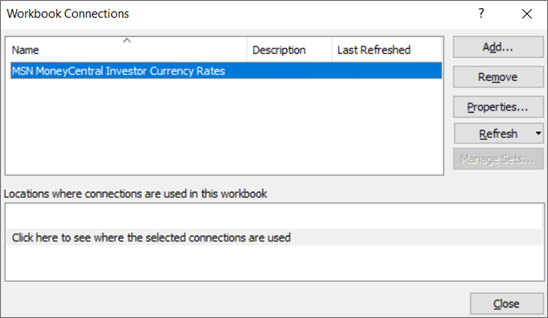
Tämän valintaikkunan avulla voit tehdä seuraavat toimet:
- Työkirjassa käytössä olevien yhteyksien luominen, muokkaaminen, päivittäminen ja poistaminen.
- Ulkoisten tietojen lähteen tarkistaminen esimerkiksi silloin, kun toinen käyttäjä on määrittänyt yhteyden.
- Jokaisen yhteyden käyttöpaikan näyttäminen nykyiseen työkirjassa.
- Ulkoisten tietojen yhteyksiin liittyvien virhesanomien vianmääritys.
- Yhteyden uudelleenohjaus toiseen palvelimeen tai tietolähteeseen tai olemassa olevan yhteystiedoston korvaaminen.
- Näytä Aiemmin luodut yhteydet -valintaikkuna uusien yhteyksien luomista varten. Lisätietoja on artikkelissa Yhteyden muodostaminen ulkoisiin tietoihin (Ulkoisiin tietoihin tuominen).
- Avaa Yhteyden ominaisuudet -valintaikkuna ja mukauta tietoyhteyden ominaisuuksia, muokkaa kyselyjä ja muuta parametreja. Lisätietoja on artikkelissa Yhteyden ominaisuudet.
- Tee yhteystiedostojen luominen ja jakaminen käyttäjille helpoksi.
Voit hallita nykyisen työkirjan yhteyksiä seuraavasti:
Yhteyden tunnistaminen
Valintaikkunan yläosassa kaikista työkirjan yhteyksistä näkyvät automaattisesti seuraavat tiedot:
| Sarake | Kommentti |
|---|---|
| Nimi | Yhteyden nimi, joka on määritetty Yhteyden ominaisuudet -valintaikkunassa. |
| Kuvaus | Valinnainen yhteyden kuvaus, joka on määritetty Yhteyden ominaisuudet -valintaikkunassa. |
| Päivitetty viimeksi | Päivämäärä ja kellonaika, jolloin yhteys on päivitetty viimeksi. Jos kenttä on tyhjä, yhteyttä ei ole päivitetty aiemmin. |
Yhteyden lisääminen
- Avaa Muodostetut yhteydet -valintaikkuna valitsemalla Lisää. Lisätietoja on artikkelissa Yhteyden muodostaminen ulkoisiin tietoihin (Ulkoisiin tietoihin tuominen).
Yhteystietojen näyttäminen
- Valitse yhteys ja valitse sitten Ominaisuudet, jolloin Yhteyden ominaisuudet -valintaikkuna avautuu. Lisätietoja on artikkelissa Yhteyden ominaisuudet.
Ulkoisten tietojen päivittäminen
Valitse kohdan Päivitä vieressä oleva nuoli ja toimi seuraavasti:
- Jos haluat päivittää vain tietyt yhteydet, valitse vähintään yksi yhteys ja valitse sitten Päivitä.
- Jos haluat päivittää kaikki työkirjan yhteydet, tyhjennä kaikki yhteyksien valinnat ja valitse sitten Päivitä kaikki.
- Jos haluat tietoja päivitystoiminnosta, valitse vähintään yksi yhteys ja valitse sitten Päivitä tila.
- Jos haluat pysäyttää nykyisen päivitystoiminnon, valitse Peruuta päivitys.
Lisätietoja on artikkelissa Ulkoisen tietoyhteyden päivittäminen Excelissä.
Vähintään yhden yhteyden poistaminen
Valitse vähintään yksi työkirjasta poistettava yhteys ja valitse sitten Poista.
Huomautus
- Tämä painike on poissa käytöstä, kun työkirja tai yhteyttä käyttävä objekti, kuten pivot-taulukkoraportti, on suojattu.
- Yhteyden poistaminen poistaa pelkän yhteyden. Se ei poista mitään objekteja eikä tietoja työkirjasta.
Tärkeää
Yhteyden poistaminen katkaisee yhteyden tietolähteeseen, mikä voi aiheuttaa odottamattomia seurauksia, kuten erilaisia kaavan tuloksia ja mahdollisia ongelmia Excelin muissa ominaisuuksissa.
Vähintään yhden yhteyden sijainnin näyttäminen työkirjassa
- Valitse vähintään yksi yhteys ja valitse sitten Sijainnit, joissa yhteyksiä käytetään tässä työkirjassa -kohdassa Napsauttamalla tätä näet, mihin valittuja yhteyksiä käytetään -linkki.
Näkyvissä ovat seuraavat tiedot.
| Sarake | Kommentti |
|---|---|
| Taulukko | Laskentataulukko, jossa yhteyttä käytetään. |
| Nimi | Excel-kyselyn nimi. |
| Sijainti | Viittaus soluun, solualueeseen tai objektiin. |
| Arvo | Solun arvo tai solualueen tyhjä arvo. |
| Kaava | Solun tai solualueen kaava. |
Toisen yhteyden valitseminen valintaikkunan yläosassa tyhjentää nykyisten tietojen näytön.