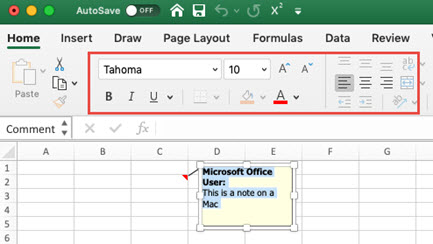
Kun lisäät kommentin soluun, Excel käyttää automaattisesti Tahoma-tyylistä fonttia, jonka fonttikoko on 9 PC-tietokoneessa ja 10 Mac-tietokoneessa. Voit muuttaa kommentin muotoilua ja Windowsissa voit myös muuttaa kaikkien kommenttien oletusmuotoilua.
Huomautus
Excel for Microsoft 365:ssä kommentit näkyvät nyt ketjutetuina, ja niiden avulla voit keskustella tiedoista muiden kanssa. Muistiinpanot on tarkoitettu muistiinpanojen tekemiseen tai tietoihin liittyvien huomautusten lisäämiseen, ja ne toimivat kuten kommentit Excelin aiemmissa versioissa. Lisätietoja on tässä ketjutettuja kommentteja ja muistiinpanoja käsittelevässä artikkelissa.
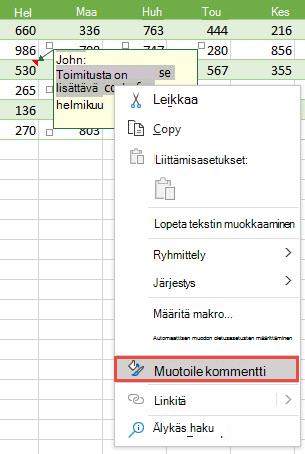
Valitse teksti, jonka muotoilua haluat muuttaa, napsauta sitä hiiren kakkospainikkeella ja valitse Muotoile kommenttia.
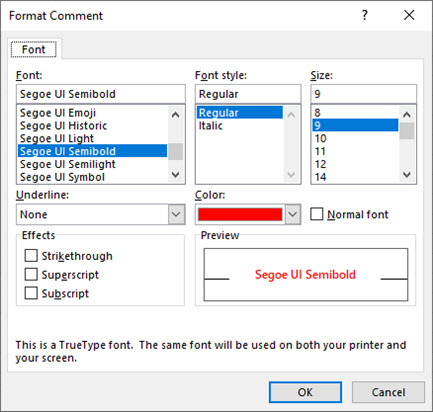
Määritä haluamasi fonttiasetukset ja valitse OK.
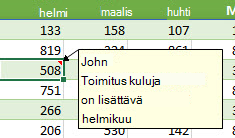
Oheisessa esimerkissä on muutettu kommentin fontin tyyliä, kokoa ja väriä.
Jos haluat käyttää samaa fonttimuotoilua kaikissa kommenteissa, muuta fontin oletuskoon asetuksia Windowsin asetuksissa. Valitse oheisista ohjeista omaa Windows-käyttöjärjestelmääsi vastaava ohje.
Kommenttien oletusfontin muuttaminen Windows 10:ssä
Windows 10:ssä voit muuttaa kommenttien oletusfonttikokoa, mutta se muuttaa myös esimerkiksi Office-valintanauhan ja verkkosivujen kohteiden kokoa.
Paina aloituspainiketta ja valitse sitten Asetukset>Aputoimintojen>näyttö.
Voit suurentaa vain näytön tekstin kokoa Suurenna tekstiä -kohdan liukusäätimellä. Jos haluat suurentaa kaikkia kohteita kuvat ja sovellukset mukaan luettuina, valitse avattavasta valikosta Tee kaikki suuremmaksi.
Huomautus
Muutettua oletusmuotoilua käytetään vain uusissa kommenteissa. Muutos ei vaikuta aiemmin luotuihin kommentteihin.
Kommenttien oletusfontin muuttaminen Windows 8:ssa
Windows 8:ssa voit muuttaa kommentin fonttikokoa sekä lihavoida tekstiä.
Siirry työpöydälle painamalla näppäinyhdistelmää Windows-näppäin + M.
Napsauta työpöytää hiiren kakkospainikkeella ja valitse Mukauta.
Valitse vasemmassa alakulmassa Näyttö.
Napsauta Muuta vain tekstin kokoa -kohdan nuolta ja valitse Työkaluvihjeet. Voit muuttaa fonttikokoa sekä lihavoida tekstiä.
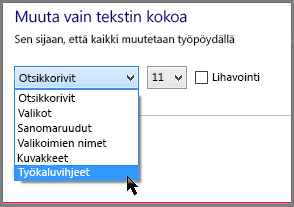
Hyväksy muutokset valitsemalla Käytä.
Huomautus
Muutettua oletusmuotoilua käytetään vain uusissa kommenteissa. Muutos ei vaikuta aiemmin luotuihin kommentteihin.
Kommenttien oletusfontin muuttaminen Windows 7:ssä
Windows 7:ssä voit muuttaa kommentin tekstin kokoa ja väriä.
- Siirry työpöydälle painamalla näppäinyhdistelmää Windows-näppäin + M.
- Napsauta työpöytää hiiren kakkospainikkeella ja valitse Mukauta.
- Valitse Ikkunoiden väri ja valitse sitten Ulkoasun lisäasetukset.
- Valitse Ikkunan väri ja ulkoasu -ruudun Kohde-kohdan luettelosta Työkaluvihje . Muuta fontti- ja väriasetuksia ja valitse OK.
- Valitse Ikkunan väri ja ulkoasu -ikkunassa Tallenna muutokset.
Huomautus
Muutettua oletusmuotoilua käytetään vain uusissa kommenteissa. Muutos ei vaikuta aiemmin luotuihin kommentteihin.