- Napsauta solua hiiren kakkospainikkeella ja valitse sitten Uusi kommentti.
- Kirjoita kommenttisi. Voit @mention lähettää kommentin lähettäjälle sähköposti-ilmoituksen.
- Valitse Julkaise-painike (tai paina näppäinyhdistelmää Ctrl+Enter).
- Jos muut käyttäjät haluavat sanoa jotain, he voivat napsauttaa solua hiiren kakkospainikkeella ja valita Vastaa kommenttiin.
- Jos haluat muokata ketjutettua kommenttia, pidä osoitinta solun päällä. Siirrä sitten osoitin itse kommentin tekstin päälle ja valitse Muokkaa. Voit muokata vain itse luomiasi kommentteja.
- Jos haluat poistaa ketjutetun kommentin, napsauta solua hiiren kakkospainikkeella ja valitse sitten Poista kommentti.
- Jos haluat poistaa vastauksen, pidä osoitinta solun päällä. Siirrä sitten osoitin itse vastaustekstin päälle ja valitse Poista.
- Jos kommenttiketju on valmis, voit merkitä sen ratkaistuksi: siirrä osoitin solun päälle ja valitse Lisää...>Ratkaise viestiketju. Kommentti on edelleen nähtävissä, mutta siihen ei voi tehdä lisäyksiä, ellei sitä avata uudelleen. Kaikki, joilla on työkirjan kirjoitusoikeudet, voivat ratkaista kommentteja tai avata ne uudelleen.
Muistiinpanojen lisääminen merkintätarkoituksiin
Muistiinpanoissa ei ole Vastaa-ruutua. Ne on tarkoitettu vain huomautusten tai muistutusten lisäämiseen soluihin. Jos sinun ei tarvitse keskustella tiedoista, kirjoita muistiinpano.
- Napsauta solua hiiren kakkospainikkeella ja valitse Uusi muistiinpano (tai paina näppäinyhdistelmää Vaihto+F2).
- Kirjoita haluamasi teksti.
- Napsauta jotakin kohtaa solun ulkopuolella.
Jos haluat muokata muistiinpanoa, napsauta solua hiiren kakkospainikkeella ja valitse sitten Muokkaa muistiinpanoa.
Jos haluat poistaa muistiinpanon, napsauta solua hiiren kakkospainikkeella ja valitse Poista muistiinpano.
Kommentit-tehtäväruudussa näkyvät kaikki nykyisen laskentataulukon kommentit, ja voit siirtyä muihin laskentataulukoihin sekä tarkastella niitä.
- Valitse ensimmäinen kommentteja sisältävä laskentataulukko ja valitse sitten valintanauhassa Muokkaus-valikon vieressä Kommentit.
- Tarkista luettelossa olevat kommentit. Valitse kommentti, jotta näet sen sisältävän solun ja voit tehdä kommenttiin muutoksia.
- Kun olet tarkistanut kaikki taulukon kommentit, valitse luettelon alareunasta Näytä lisää kommentteja , jos haluat nähdä toisen laskentataulukon seuraavan kommentin.
- Kun olet tarkistanut viimeisimmät kommentit, voit palata siihen, mistä aloitit: valitse luettelon alareunasta Palaa ensimmäiseen kommenttiin.
Excel for Microsoft 365:ssä on kahdenlaisia kommentteja: kommentteja ja muistiinpanoja. Lisätietoja on ketjutettujen kommenttien ja muistiinpanojen välisistä eroista.
- Valitse solu tai solut, joiden sisältämät kommentit haluat kopioida.
- Paina näppäinyhdistelmää Ctrl+C.
- Valitse Aloitus-välilehdessäLiitä-kohdan alapuolella oleva nuoli ja valitse sitten Liitä määräten.
- Valitse Liitä määräten -valintaikkunan Liitä-kohdassaKommentit ja valitse sitten OK.
- Voit peruuttaa siirtoreunan valitsemalla toisen solun tai painamalla Esc-näppäintä.
Huomautus
- Älä paina Enteriä sen jälkeen, kun olet napsauttanut OK. Jos painat Enteriä, solun sisältö kopioidaan kommentin lisäksi liittämisalueelle.
- Kopioidut kommentit korvaavat muut kohdealueella jo olevat kommentit.
Ilmaisinten näyttäminen tai piilottaminen
Excelissä näkyy oletusarvoisesti ilmaisin, jos solussa on kommentti tai muistiinpano. Voit määrittää Excelin soluissa olevien kommenttien ja ilmaisinten näyttöasetukset muuttamalla oletusasetusta niin, että kommentit tai muistiinpanot näytetään tai piilotetaan aina.
Valitse Tiedosto-välilehti ja valitse sitten Asetukset.
Tee Lisäasetukset-luokan Näyttö-kohdasta jokin seuraavista:
- Jos haluat piilottaa sekä kommentit että ilmaisimet koko työkirjasta, näytä Kommentteja sisältävien solujen kohdalla seuraavat tiedot: Valitse Ei kommentteja, muistiinpanoja tai ilmaisimia.
- Jos haluat näyttää ilmaisimet, mutta haluat, että kommentit näkyvät vain silloin, kun osoitin on solun päällä, näytä Kommentteja sisältävissä soluissa voit näyttää seuraavat vaihtoehdot: Valitse Vain ilmaisimet ja kommentit ja muistiinpanot vietäessä osoittimella.
- Jos haluat aina näyttää sekä kommentit että ilmaisimet, näytä Kommentteja sisältävissä soluissa seuraavasti: valitse Ilmaisimet ja muistiinpanot sekä kommentit vietäessä osoittimella.
Näytettävän oletusnimen vaihtaminen
Excel nimeää jokaisen kommentin sen käyttäjän nimellä, joka on kirjautuneena tililleen. Nimeä ei voi vaihtaa kirjoittamalla sen päälle. Muistiinpanot ovat kuitenkin eri asia. Excel nimeää muistiinpanot sillä nimellä, jonka olet määrittänyt Asetukset-valintaruudussa. Seuraavassa kerrotaan, miten voit muuttaa muistiinpanoissa näkyvän nimen (mutta et ketjutettujen kommenttien nimeä).
Valitse Tiedosto-välilehdestä Asetukset.
Kirjoita Yleiset-luokan Mukauta omaa Microsoft Office -versiotasi -kohdassa olevaan Käyttäjänimi-ruutuun haluamasi nimi.
Huomautus
Jos Käyttäjänimi-ruutu on tyhjä, Excel määrittää automaattisesti Käyttäjänimi-ruudun arvoksi sinun käyttäjänimesi ja käyttää sitä nimenä.
Katso myös
Kommenttien ja muistiinpanojen tulostaminen Excelissä
Ketjutettujen kommenttien ja muistiinpanojen ero
Mitä tehdä, jos Excelin pikavalikosta puuttuu Uusi kommentti- ja Uusi muistiinpano -kohdat
- Napsauta solua hiiren kakkospainikkeella ja valitse sitten Uusi kommentti.
- Kirjoita kommenttisi.
- Valitse Julkaise-painike (tai paina ⌘+Enter).
- Jos muut käyttäjät haluavat sanoa jotain, he voivat napsauttaa solua hiiren kakkospainikkeella ja valita Vastaa kommenttiin.
- Jos haluat muokata ketjutettua kommenttia tai vastausta, pidä osoitinta solun päällä. Siirrä sitten osoitin itse kommentin tekstin päälle ja valitse Lisää...>Muokkaa kommenttia. Voit muokata vain itse luomiasi kommentteja.
- Jos haluat poistaa ketjutetun kommentin, napsauta solua hiiren kakkospainikkeella ja valitse sitten Poista kommentti.
- Jos haluat poistaa vastauksen, pidä osoitinta solun päällä. Siirrä sitten osoitin itse vastaustekstin päälle ja valitse Lisää ...>Poista kommentti.
- Jos kommenttiketju on valmis, voit merkitä sen ratkaistuksi: siirrä osoitin solun päälle ja valitse Lisää ...>Ratkaise viestiketju. Kommentti on edelleen nähtävissä, mutta siihen ei voi tehdä lisäyksiä, ellei sitä avata uudelleen. Kaikki, joilla on työkirjan kirjoitusoikeudet, voivat ratkaista kommentteja tai avata ne uudelleen.
Muistiinpanojen lisääminen merkintätarkoituksiin
Muistiinpanoissa ei ole Vastaa-ruutua. Ne on tarkoitettu vain huomautusten tai muistutusten lisäämiseen soluihin. Jos sinun ei tarvitse keskustella tiedoista, kirjoita muistiinpano.
- Napsauta solua hiiren kakkospainikkeella ja valitse Uusi muistiinpano (tai paina näppäinyhdistelmää Vaihto+F2).
- Kirjoita haluamasi teksti.
- Napsauta jotakin kohtaa solun ulkopuolella.
Jos haluat muokata muistiinpanoa, napsauta solua hiiren kakkospainikkeella ja valitse sitten Muokkaa muistiinpanoa.
Jos haluat poistaa muistiinpanon, napsauta solua hiiren kakkospainikkeella ja valitse Poista muistiinpano.
- Valitse solu tai solut, joiden sisältämät kommentit haluat kopioida.
- Paina ⌘+C.
- Valitse Aloitus-välilehdessä Liitä-nuoli ja valitse sitten Liitä määräten.
- Valitse Liitä määräten -valintaikkunan Liitä-kohdassaKommentit ja muistiinpanot ja valitse sitten OK.
- Voit peruuttaa siirtoreunan valitsemalla toisen solun tai painamalla Esc-näppäintä.
Huomautus
Kopioidut kommentit korvaavat muut kohdealueella jo olevat kommentit.
Ilmaisinten näyttäminen tai piilottaminen
Excel for Macissa näkyy oletusarvoisesti ilmaisin, jos solussa on kommentti tai muistiinpano. Voit määrittää Excelin soluissa olevien kommenttien ja ilmaisinten näyttöasetukset muuttamalla oletusasetusta niin, että kommentit näytetään tai piilotetaan aina.
Valitse Excelin>asetukset>-näkymä (kohdassa Authoring).
Tee Näytä-valintaruudun Näytä kommentteja sisältävissä soluissa -kohdassa jompi kumpi seuraavista:
- Jos haluat piilottaa sekä kommentit että ilmaisimet koko työkirjasta, valitse Ei kommentteja tai ilmaisimia.
- Jos haluat näyttää ilmaisimet, mutta haluat, että kommentit näkyvät vain silloin, kun osoitin on solun päällä, valitse Vain ilmaisimet ja kommentit vietäessä päälle.
- Jos haluat aina näyttää sekä kommentit että ilmaisimet, valitse Kommentit ja ilmaisimet.
Näytettävän oletusnimen vaihtaminen
Excel nimeää jokaisen ketjutetun kommentin sen käyttäjän nimellä, joka on kirjautuneena tililleen. Nimeä ei voi vaihtaa kirjoittamalla sen päälle. Muistiinpanot ovat kuitenkin eri asia. Excel nimeää muistiinpanot sillä nimellä, jonka olet määrittänyt Asetukset-valintaruudussa. Seuraavassa kerrotaan, miten voit muuttaa muistiinpanoissa näkyvän nimen (mutta et ketjutettujen kommenttien nimeä).
Valitse Excelin>asetukset>Yleiset.
Kirjoita nimi Yleiset-valintaikkunanMukauta-kohdanKäyttäjänimi-ruutuun .
Huomautus
Jos Käyttäjänimi-ruutu on tyhjä, Excel määrittää automaattisesti Käyttäjänimi-ruudun arvoksi sinun käyttäjänimesi ja käyttää sitä nimenä.
Kommentit-tehtäväruudussa näkyvät kaikki nykyisen laskentataulukon kommentit, ja voit siirtyä muihin laskentataulukoihin sekä tarkastella niitä.
- Valitse ensimmäinen kommentteja sisältävä laskentataulukko ja valitse sitten valintanauhassa Jaa-valikon vieressä Kommentit.
- Tarkista luettelossa olevat kommentit. Valitse kommentti, jos haluat korostaa kommentin sisältävän solun ja tehdä kommenttiin muutoksia.
- Kun olet tarkistanut kaikki taulukon kommentit, valitse luettelon alareunasta Näytä lisää kommentteja , jos haluat nähdä toisen laskentataulukon seuraavan kommentin.
- Kun olet tarkistanut viimeisimmät kommentit, voit palata siihen, mistä aloitit: valitse luettelon alareunasta Palaa ensimmäiseen kommenttiin.
Katso myös
Kommenttien ja muistiinpanojen tulostaminen Excelissä
Mitä tehdä, jos Excelin pikavalikosta puuttuu Uusi kommentti- ja Uusi muistiinpano -kohdat
- Napsauta solua hiiren kakkospainikkeella ja valitse sitten Uusi kommentti.
- Kirjoita kommenttisi. Voit @mention lähettää kommentin lähettäjälle sähköposti-ilmoituksen.
-
Valitse Julkaise kommentti -painike (tai painaCtrl-näppäintä+).
- Jos muut käyttäjät haluavat sanoa jotain, he voivat napsauttaa solua hiiren kakkospainikkeella ja valita Uusi vastaus -vaihtoehdon.
- Jos haluat muokata ketjutettua kommenttia, pidä osoitinta solun päällä. Valitse sitten kommentti, valitse Lisää ketjun toimintoja -valikko ja valitse Muokkaa kommenttia. Voit muokata vain itse luomiasi kommentteja.
- Jos haluat poistaa ketjutetun kommentin, napsauta solua hiiren kakkospainikkeella ja valitse sitten Poista kommentti.
- Jos haluat poistaa vastauksen, pidä osoitinta solun päällä. Siirrä sitten osoitin itse vastaustekstin päälle ja valitse Poista.
- Jos kommenttiketju on valmis, voit merkitä sen ratkaistuksi: siirrä osoitin solun päälle ja valitse Lisää viestiketjun toimintoja>Ratkaise viestiketju. Kommentti on edelleen nähtävissä, mutta siihen ei voi tehdä lisäyksiä, ellei sitä avata uudelleen. Kaikki, joilla on työkirjan kirjoitusoikeudet, voivat ratkaista kommentteja tai avata ne uudelleen.
Muistiinpanojen lisääminen merkintätarkoituksiin
- Napsauta solua hiiren kakkospainikkeella ja valitse Uusi muistiinpano (tai paina näppäinyhdistelmää Vaihto+F2).
- Kirjoita haluamasi teksti.
- Valitse toinen solu.
Jos haluat muokata muistiinpanoa, napsauta solua hiiren kakkospainikkeella ja valitse sitten Muistiinpanojenmuokkaaminen muistiinpanossa>.
Jos haluat poistaa muistiinpanon, napsauta solua hiiren kakkospainikkeella ja valitse Poista muistiinpano.
Excel for Microsoft 365:ssä on kahdenlaisia kommentteja: kommentteja ja muistiinpanoja. Lisätietoja on artikkelissa Ketjutettujen kommenttien ja muistiinpanojen erot.
Huomautus
Kun kopioit ja liität ketjutettuja kommentteja muihin soluihin, myös Excelin verkkoversio liittää solun arvot.
- Valitse solu tai solut, joiden sisältämät kommentit haluat kopioida.
- Paina näppäinyhdistelmää Ctrl+C.
- Valitse tyhjät solut ja paina näppäinyhdistelmää Ctrl+V.
Huomautus
Kopioidut kommentit korvaavat muut kohdealueella jo olevat kommentit.
Kommentit-tehtäväruudussa näkyvät kaikki nykyisen laskentataulukon kommentit, ja voit siirtyä muihin laskentataulukoihin sekä tarkastella niitä.
- Valitse ensimmäinen kommentteja sisältävä laskentataulukko ja valitse sitten valintanauhassa Muokkaus-valikon vieressä Kommentit.
- Tarkista luettelossa olevat kommentit. Valitse kommentti, jotta näet sen sisältävän solun ja voit tehdä kommenttiin muutoksia.
- Kun olet tarkistanut kaikki taulukon kommentit, valitse luettelon alareunasta Näytä lisää kommentteja , jos haluat nähdä toisen laskentataulukon seuraavan kommentin.
- Kun olet tarkistanut viimeisimmät kommentit, voit palata siihen, mistä aloitit: valitse luettelon alareunasta Palaa ensimmäiseen kommenttiin.
- Napauta Excel-työkirjan laskentataulukkoa.
- Napauta Tarkista.
- Napauta Kommentti.
- Kirjoita kommentti ja napauta Julkaise-painiketta.
- Jos haluat vastata kommenttiin, napauta (kommentin sisältävää) solua, napauta sen yläpuolelle ilmestyvää purppuranväristä kommenttikuvaketta, kirjoita vastaus Vastaa-tekstiruutuun ja napauta Julkaise-painiketta.
Seuraavassa on muita asioita, joita voit tehdä ketjutetuilla kommenteilla Android-tabletilla:
- Jos haluat tarkastella tiettyä viestiketjua, napauta solua ja napauta sitten purppuranväristä kommenttikuvaketta.
- Jos haluat tarkastella kaikkia laskentataulukon viestiketjuja, napauta Tarkista ja napauta sitten Näytä kommentit.
- Jos haluat muokata tiettyä kommenttia viestiketjussa, napauta (kommentin sisältävää) solua, napauta sen yläpuolelle ilmestyvää purppuranväristä kommenttikuvaketta, napauta kommenttia, jota haluat muokata, ja valitse Muokkaa. Muokkaa kommenttia tarpeen mukaan ja valitse sitten Tallenna. Voit muokata vain itse luomiasi kommentteja.
- Jos haluat poistaa tietyn kommentin viestiketjussa, napauta (kommentin sisältävää) solua, napauta sen yläpuolelle ilmestyvää purppuranväristä kommenttikuvaketta, napauta kommenttia, jonka haluat poistaa, ja valitse Poista.
- Jos haluat poistaa koko viestiketjun, napauta (kommentin sisältävää) solua, napauta sen yläpuolelle ilmestyvää purppuranväristä kommenttikuvaketta, napauta ... (kolme pistettä -kuvake) viestiketjun ensimmäisen kommentin vieressä ja napauta sitten Poista viestiketju.
- Jos haluat ratkaista viestiketjun, napauta (kommentin sisältävää) solua, napauta sen yläpuolelle ilmestyvää purppuranväristä kommenttikuvaketta, napauta ... (kolme pistettä -kuvake) ketjun ensimmäisen kommentin vieressä ja napauta Ratkaise ketju.
- Muokkaa-kuvakkeen
 Android-puhelimessa.
- Napauta Aloitus ja sitten Tarkista.
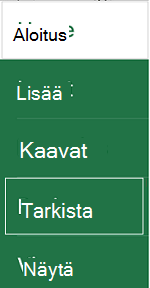
- Napauta Kommentti, kirjoita kommentti ja napauta Julkaise-painiketta.
- Jos haluat vastata kommenttiin, napauta (kommentin sisältävää) solua, napauta sen yläpuolelle ilmestyvää purppuranväristä kommenttikuvaketta, kirjoita vastaus Vastaa-tekstiruutuun ja napauta Julkaise-painiketta.
Seuraavassa on muita asioita, joita voit tehdä ketjutetuilla kommenteilla Android-puhelimella:
- Jos haluat tarkastella tiettyä viestiketjua, napauta solua ja napauta sitten purppuranväristä kommenttikuvaketta.
- Jos haluat tarkastella kaikkia laskentataulukon viestiketjuja, napauta Tarkista ja napauta sitten Näytä kommentit.
- Jos haluat muokata tiettyä kommenttia viestiketjussa, napauta (kommentin sisältävää) solua, napauta sen yläpuolelle ilmestyvää purppuranväristä kommenttikuvaketta, napauta kommenttia, jota haluat muokata, ja valitse Muokkaa. Muokkaa kommenttia tarpeen mukaan ja valitse sitten Tallenna.
- Jos haluat poistaa tietyn kommentin viestiketjussa, napauta (kommentin sisältävää) solua, napauta sen yläpuolelle ilmestyvää purppuranväristä kommenttikuvaketta, napauta kommenttia, jonka haluat poistaa, ja valitse Poista.
- Jos haluat poistaa koko viestiketjun, napauta (kommentin sisältävää) solua, napauta sen yläpuolelle ilmestyvää purppuranväristä kommenttikuvaketta, napauta ... (kolme pistettä -kuvake) viestiketjun ensimmäisen kommentin vieressä ja napauta sitten Poista viestiketju.
- Jos haluat ratkaista viestiketjun, napauta (kommentin sisältävää) solua, napauta sen yläpuolelle ilmestyvää purppuranväristä kommenttikuvaketta, napauta ... (kolme pistettä -kuvake) ketjun ensimmäisen kommentin vieressä ja napauta Ratkaise ketju.
- Napauta Excel-työkirjan laskentataulukkoa.
- Napauta Lisää.
- Napauta Kommentti.
- Kirjoita kommentti ja napauta Julkaise-painiketta.
- Jos haluat vastata kommenttiin, napauta (kommentin sisältävää) solua, napauta sen yläpuolelle ilmestyvää purppuranväristä kommenttikuvaketta, kirjoita vastaus Vastaa-tekstiruutuun ja napauta Julkaise-painiketta.
Seuraavassa on muita asioita, joita voit tehdä ketjutetuilla kommenteilla iPadilla:
- Jos haluat tarkastella tiettyä viestiketjua, napauta solua ja napauta sitten purppuranväristä kommenttikuvaketta.
- Jos haluat tarkastella kaikkia laskentataulukon viestiketjuja, napauta Tarkista ja napauta sitten Näytä kommentit.
- Jos haluat muokata tiettyä kommenttia viestiketjussa, napauta (kommentin sisältävää) solua, napauta sen yläpuolelle ilmestyvää purppuranväristä kommenttikuvaketta, napauta kommenttia, jota haluat muokata, ja valitse Muokkaa. Muokkaa kommenttia tarpeen mukaan ja valitse sitten Tallenna. Voit muokata vain itse luomiasi kommentteja.
- Jos haluat poistaa tietyn kommentin viestiketjussa, napauta (kommentin sisältävää) solua, napauta sen yläpuolelle ilmestyvää purppuranväristä kommenttikuvaketta, napauta kommenttia, jonka haluat poistaa, ja valitse Poista.
- Jos haluat poistaa koko viestiketjun, napauta (kommentin sisältävää) solua, napauta sen yläpuolelle ilmestyvää purppuranväristä kommenttikuvaketta, napauta ... (kolme pistettä -kuvake) viestiketjun ensimmäisen kommentin vieressä ja napauta sitten Poista viestiketju.
Napauta Muokkaa-kuvaketta iPhonessa.
Napauta Aloitus ja sitten Tarkista.
Napauta Kommentti, kirjoita kommentti ja napauta Julkaise-painiketta.
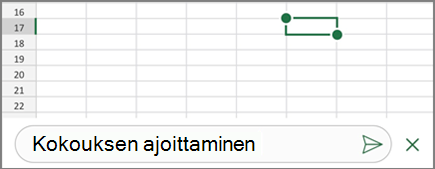
Jos haluat vastata kommenttiin, napauta (kommentin sisältävää) solua, napauta sen yläpuolelle ilmestyvää purppuranväristä kommenttikuvaketta, kirjoita vastaus Vastaa-tekstiruutuun ja napauta Julkaise-painiketta.
Napauta vihreää alanuolta, kun olet valmis.
Seuraavassa on muita asioita, joita voit tehdä ketjutetuilla kommenteilla iPhonella:
- Jos haluat tarkastella tiettyä viestiketjua, napauta solua ja napauta sitten purppuranväristä kommenttikuvaketta.
- Jos haluat tarkastella kaikkia laskentataulukon viestiketjuja, napauta Tarkista ja napauta sitten Näytä kommentit.
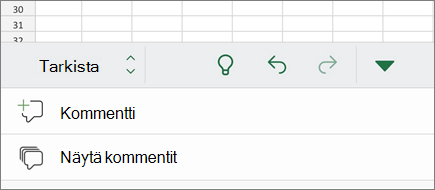
- Jos haluat muokata tiettyä kommenttia viestiketjussa, napauta (kommentin sisältävää) solua, napauta sen yläpuolelle ilmestyvää purppuranväristä kommenttikuvaketta, napauta kommenttia, jota haluat muokata, ja valitse Muokkaa. Muokkaa kommenttia tarpeen mukaan ja valitse sitten Tallenna. Voit muokata vain itse luomiasi kommentteja.
- Jos haluat poistaa tietyn kommentin viestiketjussa, napauta (kommentin sisältävää) solua, napauta sen yläpuolelle ilmestyvää purppuranväristä kommenttikuvaketta, napauta kommenttia, jonka haluat poistaa, ja valitse Poista.
- Jos haluat poistaa koko viestiketjun, napauta (kommentin sisältävää) solua, napauta sen yläpuolelle ilmestyvää purppuranväristä kommenttikuvaketta, napauta ... (kolme pistettä -kuvake) viestiketjun ensimmäisen kommentin vieressä ja napauta sitten Poista viestiketju.
