
Power Query (Get & Transform) ja Power Pivot täydentävät toisiaan. Power Query on suositeltu tapa tuoda tietoja. Power Pivot on mainio vaihtoehto tuotujen tietojen mallinnukseen. Molempien avulla voit muokata tietoja Excelissä, jotta voit tarkastella ja visualisoida niitä Pivot-taulukoissa ja Pivot-kaavioissa sekä Power BI:ssä.
Lyhyesti sanottuna, Power Query tarjoaa tiedot Exceliin joko laskentataulukoissa tai Excel-tietomallissa. Power Pivot lisää käytettävyyttä kyseiseen tietomalliin.
Power Query
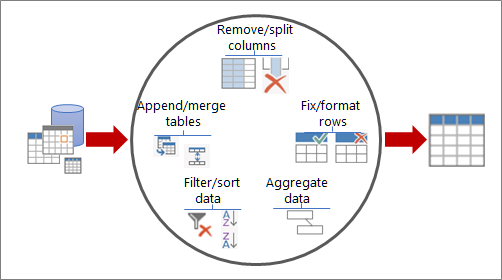
Power Query mahdollistaa tietolähteiden etsimisen, yhteyksien muodostamisen ja tietojen muokkaamisen (esimerkiksi sarakkeen, tietotyypin muuttamisen tai taulukoiden yhdistämisen) haluamallasi tavalla. Sen jälkeen voit ladata kyselyn Exceliin kaavioiden ja raporttien luomista varten. Power Query -apuohjelmassa on neljä vaihetta:
- Yhdistä Tuo tietoja ja muodosta niihin yhteyksiä pilvipalvelussa, palvelussa tai paikallisesti.
- Muunna Muotoile tiedot tarpeidesi mukaan alkuperäisen lähteen ollessa muuttumattomana.
- Yhdistäminen Muokkaa tietoja edelleen integroimalla ne useista lähteistä, jotta saat ainutlaatuisen näkymän tietoihin.
- Lataa Viimeistele kysely ja tallenna se laskentataulukkoon tai tietomalliin.
Ajattele asiaa näin. Maljakko alkaa savimöykkynä, josta muotoillaan jotain käytännöllistä ja kaunista. Tiedot ovat samat. Se on muovattava tarpeisiisi sopivaksi taulukoksi, joka mahdollistaa houkuttelevat raportit ja koontinäytöt.
Power Pivot
Kun sijoitat tiedot Excel-tietomalliin, voit jatkaa niiden parantamista suorittamalla analyyseja Power Pivotissa. Voit tehdä seuraavat toimenpiteet:
- Yhteyksien luominen taulukoiden välille
- AD:n lasketut sarakkeet ja mittayksiköt DAX-kielen avulla Power Pivotissa
- Suorituskykyilmaisimien (KPI) luominen Power Pivotissa
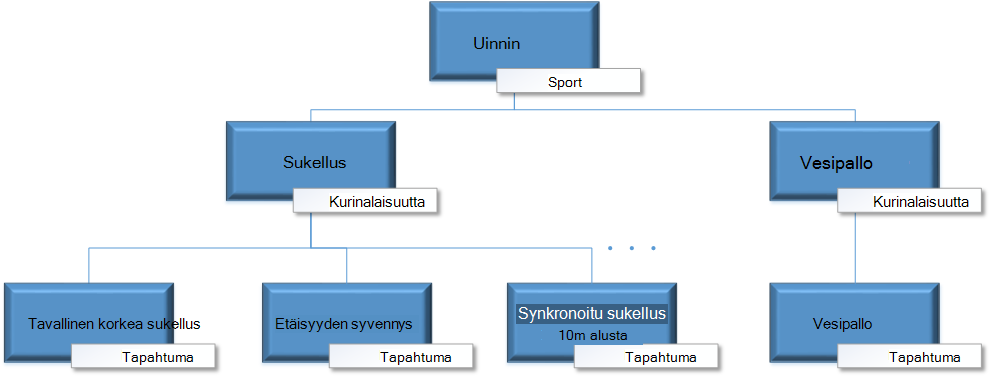
- Perspektiivien luominen
- Kenttien järjestäminen hierarkioihin
Huomautuksia
- Tietomallin päivittämistä ei tueta SharePoint Onlinessa tai paikallisessa SharePointissa.
- Et voi tuoda Power Query avulla luotua Excel-tietomallia SQL Server Data Tools -taulukkomalliin.