Pivot-taulukko on tehokas työkalu tietojen laskemiseen, niiden yhteenvedon luomiseen ja niiden analysoimiseen niin, että voit nähdä vertailuja, toistuvuuksia ja trendejä. Pivot-taulukot toimivat hieman eri tavoin sen mukaan, mitä ympäristöä käytät Excelin suorittamiseen.
Pivot-taulukon luominen Excel for Windowsissa
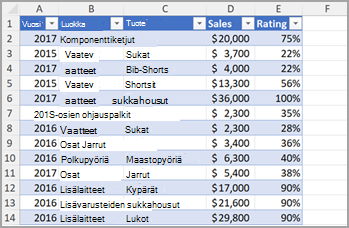
Valitse solut, joista haluat luoda pivot-taulukon.
Huomautus
Tiedot tulee järjestää sarakkeisiin yhden otsikkorivin avulla. Lisätietoja on Tietojen muotoilua koskevia vihjeitä ja vinkkejä.
Valitse Lisää>Pivot-taulukko.
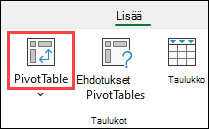
Tämä luo aiemmin luotuun taulukkoon tai alueeseen perustuvan Pivot-taulukon.
Huomautus
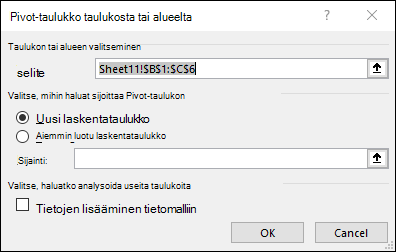
Lisää nämä tiedot tietomalliin -vaihtoehdon valitseminen lisää tässä Pivot-taulukossa käytettävän taulukon tai alueen työkirjan tietomalliin.
Lisätietoja.
Valitse, mihin haluat sijoittaa Pivot-taulukkoraportin. Sijoita Pivot-taulukko uuteen laskentataulukkoon tai aiemmin luotuun laskentataulukkoon valitsemalla Uusi laskentataulukko ja valitse kohta, jossa haluat uuden Pivot-taulukon näkyvän.
Valitse OK.
Pivot-taulukot muista lähteistä
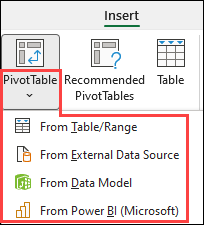
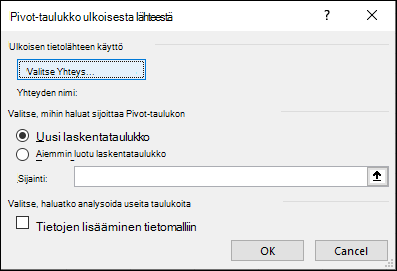
Napsauttamalla painikkeen alanuolta voit valita Pivot-taulukon muista mahdollisista lähteistä. Aiemmin luodun taulukon tai alueen käyttämisen lisäksi voit valita Pivot-taulukkoa varten kolmesta muusta lähteestä.
Huomautus
Organisaation IT-asetusten mukaan luettelossa saattaa näkyä myös organisaation nimi. Esimerkki: "Power BI:stä (Microsoft)".
Hae ulkoisesta tietolähteestä
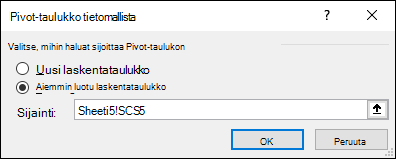
 tietomallista
Käytä tätä vaihtoehtoa, jos työkirjassasi on tietomalli ja haluat luoda Pivot-taulukon useista taulukoista, parantaa Pivot-taulukkoa mukautetuilla mitoilla tai käsittelet hyvin suuria tietojoukkoja.
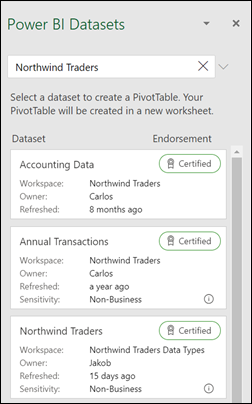
Hanki Power BI:stä
Käytä tätä vaihtoehtoa, jos organisaatiosi käyttää Power BI:tä ja haluat etsiä tuettuja pilvitietojoukkoja ja muodostaa niihin yhteyden.
Pivot-taulukon rakentaminen
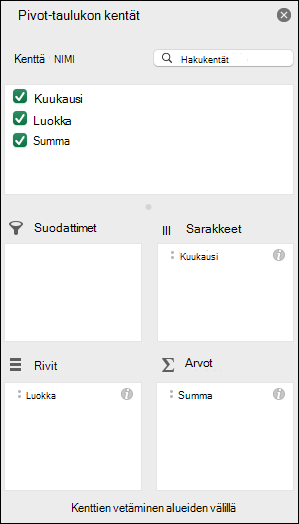
Voit lisätä kentän pivot-taulukkoon valitsemalla kentän nimen valintaruudun Pivot-taulukon kentät -ruudussa.
Huomautus
Valitut kentät lisätään oletusalueilleen: ei-numeeriset kentät lisätään Rivit-alueelle, päivämäärä- ja aikahierarkiat Sarakkeet-alueelle ja numeeriset kentät lisätään Arvot-alueelle.
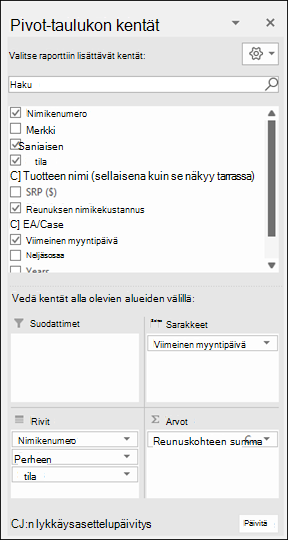
Voit siirtää kentän alueelta toiselle vetämällä kentän kohdealueelle.
Pivot-taulukoiden päivittäminen
Jos lisäät uusia tietoja Pivot-taulukon tietolähteeseen, kaikki kyseiseen tietolähteeseen perustuvat Pivot-taulukot on päivitettävä. Jos haluat päivittää vain yhden Pivot-taulukon, napsauta hiiren kakkospainikkeella mitä tahansa Pivot-taulukkoalueen kohtaa ja valitse sitten Päivitä. Jos sinulla on useita Pivot-taulukoita, valitse ensin mikä tahansa solu missä tahansa Pivot-taulukossa, siirry sitten valintanauhassa Analysoi Pivot-taulukko> -kohtaan, valitse Päivitä-painikkeen alapuolella oleva nuoli ja valitse sitten Päivitä kaikki.
Pivot-taulukon arvojen käsitteleminen
Arvojen laskentaperuste
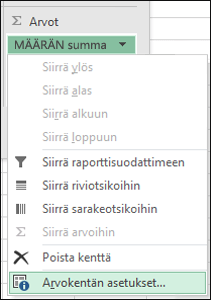
Oletusarvoisesti Pivot-taulukon arvoalueelle sijoitetut kentät näytetään sumina. Jos Excel tulkitsee tiedot tekstiksi, tiedot näytetään määränä. Tästä syystä on niin tärkeää, että et sekoita arvokentissä eri tietotyyppejä. Voit vaihtaa oletuslaskentatapaa valitsemalla kentän nimen oikealla puolella olevan nuolen ja valitsemalla sitten Arvokentän asetukset -vaihtoehdon.
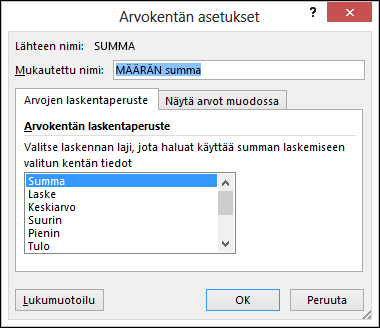
Vaihda sitten laskentatapaa Arvojen laskentaperuste -kohdassa. Ota huomioon, että kun vaihdat laskentatapaa, Excel lisää sen automaattisesti mukautetun nimen osaan, esimerkiksi "Summa: KentänNimi", mutta voit muuttaa sitä. Jos valitset Lukumuotoilu-vaihtoehdon, voit muuttaa koko kentän lukumuotoilua.
Vihje
Koska laskutoimituksen muuttaminen Arvojen laskentaperuste -osassa muuttaa Pivot-taulukon kentän nimen, Pivot-taulukon kenttien nimeä uudelleen vasta, kun Pivot-taulukko on määritetty valmiiksi. Yksi temppu on käyttää Etsi & Korvaa (Ctrl+H) >Etsi> summa, ja sitten Korvaa tyhjäksi>, jolloin kaikki korvataan kerralla manuaalisen uudelleenkirjoittamisen sijaan.
Näytä arvot muodossa
Tietoja ei ole pakko vetää yhteen laskemalla, vaan voit näyttää tietoja myös prosentteina. Seuraavassa esimerkissä muokkasimme kotitalouden kuluja niin, että ne näytetään prosentteina kokonaissummasta arvojen summan asemesta.
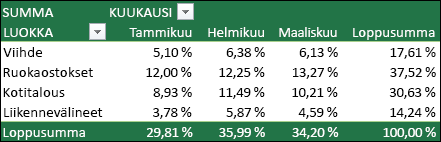
Kun olet avannut Arvokentän asetukset -valintaikkunan, voit tehdä valintasi Näytä arvot muodossa -välilehdessä.
Näytä arvo sekä laskettuna että prosenttina.
Vedä kohde Arvot-osaan kahdesti ja määritä sitten kunkin Arvojen laskentaperuste- ja Näytä arvot muodossa -asetukset.
Pivot-taulukon lisääminen
- Avaa laskentataulukko Excelin verkkoversiossa.
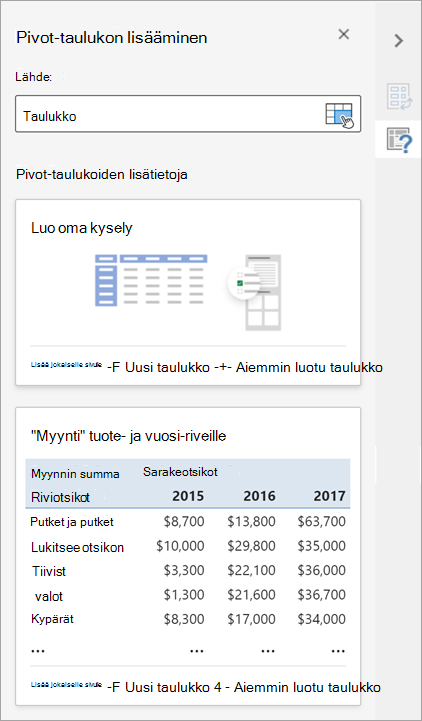
- Valitse taulukko tai tietoalue laskentataulukosta ja avaa Lisää Pivot-taulukko -ruutu valitsemalla Lisää > Pivot-taulukko.
- Voit joko luoda oman Pivot-taulukon manuaalisesti tai valita sinulle luotavan suositellun Pivot-taulukon . Toimi seuraavasti:
- Valitse Luo oma Pivot-taulukko -kortissa joko Uusi taulukko tai Aiemmin luotu taulukko ja valitse Pivot-taulukon kohde.
- Valitse suositellussa Pivot-taulukossa joko Uusi taulukko tai Aiemmin luotu taulukko , niin voit valita Pivot-taulukon kohteen.
Huomautus
Suositellut Pivot-taulukot ovat vain Microsoft 365 -tilaajien käytettävissä.
Lähdetietojen muuttaminen
Voit vaihtaa Pivot-taulukon tietojen tietolähdettä sitä luodessasi.
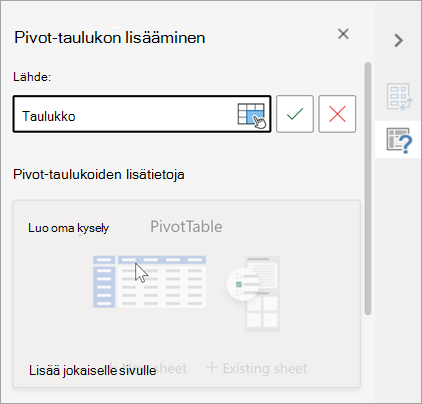
- Valitse Lisää Pivot-taulukko -ruudussa Lähde-kohdan alla oleva tekstiruutu. Kun lähdettä muutetaan, ruudun kortit eivät ole käytettävissä.
- Valitse ruudukon tiedot tai kirjoita alue tekstiruutuun.
- Vahvista valinta painamalla näppäimistön Enter-näppäintä tai painiketta. Ruutu päivittyy uusilla suositelluilla Pivot-taulukoilla , jotka perustuvat uuteen tietolähteeseen.
Hanki Power BI:stä
Käytä tätä vaihtoehtoa, jos organisaatiosi käyttää Power BI:tä ja haluat etsiä tuettuja pilvitietojoukkoja ja muodostaa niihin yhteyden.
Pivot-taulukon Kentät-ruudun käyttäminen
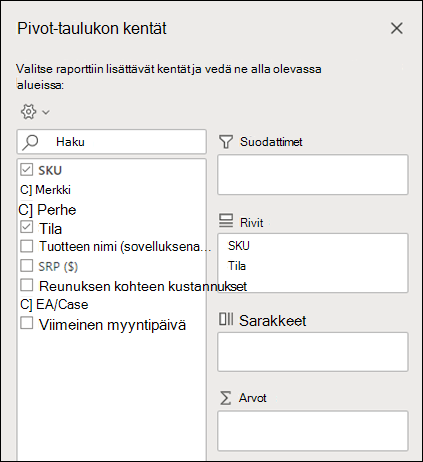
Valitse Pivot-taulukon Kentät-ruudussa niiden kenttien valintaruudut, jotka haluat lisätä Pivot-taulukkoon.
Kentät, joissa ei ole lukuarvoja, lisätään oletusarvoisesti Rivit-alueelle , päivämäärä- ja kellonaikakentät lisätään Sarakkeet-alueelle ja numeeriset kentät lisätään Arvot-alueelle .
Voit myös manuaalisesti vetää ja pudottaa minkä tahansa käytettävissä olevan kohteen mihin tahansa Pivot-taulukon kenttään. Jos et enää halua kohdetta Pivot-taulukkoon, vedä se pois luettelosta tai poista sen valinta.
Pivot-taulukon arvojen käsitteleminen
Arvojen laskentaperuste
Oletusarvon mukaan Pivot-taulukonarvoalueen kentät näytetään sumina. Jos Excel tulkitsee tiedot tekstiksi, ne näytetään määränä. Tästä syystä on niin tärkeää, että et sekoita arvokentissä eri tietotyyppejä.
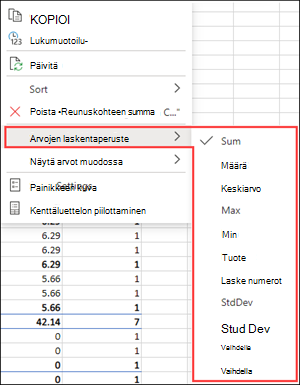
Voit muuttaa oletuslaskentatapaa napsauttamalla mitä tahansa rivin arvoa hiiren kakkospainikkeella ja valitsemalla Arvojen laskentaperuste -vaihtoehdon.
Näytä arvot muodossa
Tietoja ei ole pakko vetää yhteen laskemalla, vaan voit näyttää tietoja myös prosentteina. Seuraavassa esimerkissä muokkasimme kotitalouden kuluja niin, että ne näytetään prosentteina kokonaissummasta arvojen summan asemesta.
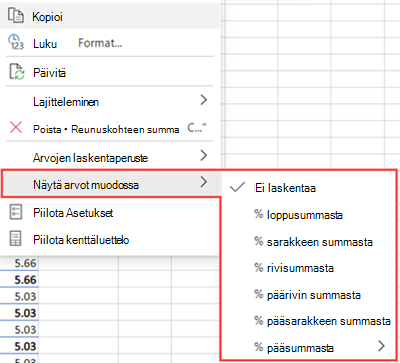
Napsauta hiiren kakkospainikkeella mitä tahansa arvoa sarakkeessa, jonka arvon haluat näyttää. Valitse valikosta Näytä arvot muodossa . Näkyviin tulee luettelo käytettävissä olevista arvoista.
Valitse haluamasi vaihtoehto luettelosta.
Jos haluat näyttää prosentteina pääsummasta, vie hiiren osoitin kyseisen kohteen päälle luettelossa ja valitse pääkenttä, jota haluat käyttää laskutoimituksen perustana.
Pivot-taulukoiden päivittäminen
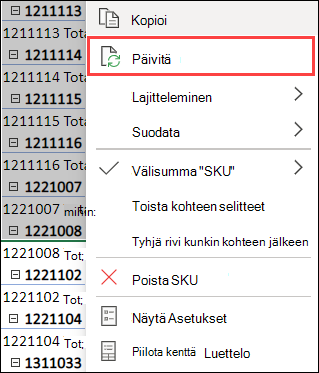
Jos lisäät uusia tietoja Pivot-taulukon tietolähteeseen, kaikki kyseiseen tietolähteeseen perustuvat Pivot-taulukot on päivitettävä. Napsauta hiiren kakkospainikkeella mitä tahansa Pivot-taulukkoalueen kohtaa ja valitse sitten Päivitä.
Pivot-taulukon poistaminen
Jos et enää tarvitse luomaasi Pivot-taulukkoa , valitse koko Pivot-taulukon alue ja paina Delete-näppäintä. Tämä ei vaikuta muihin tietoihin tai Pivot-taulukoihin tai -kaavioihin. Jos Pivot-taulukko on erillisessä taulukossa, jossa ei ole muita säilytettäviä tietoja, voit poistaa Pivot-taulukon nopeasti poistamalla taulukon.
Aloita Pivot-taulukoiden käyttö Excelin verkkoversiossa.
Ennen aloittamista
- Tiedot tulisi järjestää taulukkomuotoon, ja niissä ei pitäisi olla tyhjiä rivejä tai sarakkeita. Ihannetapauksessa voit käyttää Excel-taulukkoa.
- Taulukot ovat käteviä Pivot-taulukoiden tietolähteitä, koska taulukkoon lisättävät automaattisesti Pivot-taulukkoon, kun päivität tiedot, ja kaikki uudet sarakkeet sisällytetään Pivot-taulukon kenttäluetteloon . Muussa tapauksessa sinun on joko muutettava Pivot-taulukon lähdetietoja tai käytettävä dynaamista nimetyn alueen kaavaa.
- Sarakkeiden tietotyyppien tulisi olla samat. Älä esimerkiksi käytä samassa sarakkeessa sekaisin päivämääriä ja tekstiä.
- Pivot-taulukot antavat tilannevedoksen tiedoistasi, joten varsinaiset tietosi eivät muutu millään tavalla.
Luominen suositellun Pivot-taulukon avulla
Jos sinulla ei ole paljon kokemusta Pivot-taulukoista tai et ole täysin varma, miten pääsisit alkuun, suositeltu Pivot-taulukko on hyvä vaihtoehto. Kun käytät tätä toimintoa, Excel määrittää asettelun sijoittamalla tiedot parhaiten soveltuviin Pivot-taulukon alueisiin. Tämä antaa hyvät lähtökohdat lisäkokeiluihin. Kun suositeltu Pivot-taulukko on luotu, voit tutustua eri suuntavaihtoehtoihin ja järjestää kenttiä uudelleen niin, että pääset haluamaasi lopputulokseen. Voit myös ladata interaktiivisen Tee ensimmäinen Pivot-taulukkosi -opetusohjelmamme.
Valitse solu lähdetiedoissa tai taulukkoalueessa.
Valitse Lisää>suositeltu Pivot-taulukko.
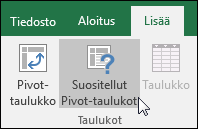
Excel analysoi tiedot ja esittää sinulle useita vaihtoehtoja, kuten tässä esimerkissä kotitalouden kulutietoja.
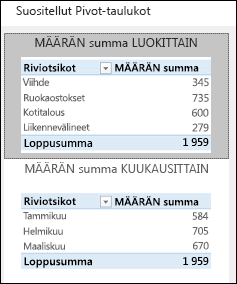
Valitse mielestäsi paras Pivot-taulukko ja valitse OK. Excel luo Pivot-taulukon uuteen taulukkoon ja näyttää Pivot-taulukon kenttäluettelon .
Pivot-taulukon luominen manuaalisesti
Valitse solu lähdetiedoissa tai taulukkoalueessa.
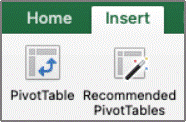
Siirry kohtaan Lisää>Pivot-taulukko.
Excel näyttää Luo Pivot-taulukko -valintaikkunan, jossa valitsemasi alue tai taulukko on valittuna. Tässä esimerkissä taulukon nimi on tbl_HouseholdExpenses.
Valitse, mihin haluat sijoittaa Pivot-taulukkoraportin -osiossa voit valita vaihtoehdon Uusi laskentataulukko tai Aiemmin luotu laskentataulukko. Jos valitset Aiemmin luotu laskentataulukko -vaihtoehdon, valitse sekä laskentataulukko että solu, johon haluat Pivot-taulukon lisätä.
Kun valitset OK, Excel luo tyhjän Pivot-taulukon ja näyttää Pivot-taulukon kenttäluettelon .
Pivot-taulukon kenttäluettelon käyttö
Pivot-taulukon kentät -luettelo
Valitse yläreunan Kentän nimi -alueella minkä tahansa kentän valintaruutu, jonka haluat lisätä Pivot-taulukkoon. Muut kuin numeeriset kentät lisätään oletusarvoisesti rivialueelle , päivämäärä- ja aikakentät lisätään sarakealueelle ja numeeriset kentät lisätään arvoalueelle . Voit myös manuaalisesti vetää ja pudottaa minkä tahansa käytettävissä olevan kohteen mihin tahansa Pivot-taulukon kenttään. Jos et enää halua tiettyä kohdetta Pivot-taulukkoon, vedä se pois kenttäluettelosta tai poista sen valinta. Mahdollisuus järjestää kenttäkohteita uudelleen on yksi Pivot-taulukon ominaisuuksista, joka tekee taulukon ulkoasun muuttamisesta niin helppoa.
Pivot-taulukon kentät -luettelo
Pivot-taulukon arvot
Yhteenvetoperuste
Oletusarvoisesti Pivot-taulukon arvoalueelle sijoitetut kentät näytetään sumina. Jos Excel tulkitsee tiedot tekstiksi, tiedot näytetään määränä. Tästä syystä on niin tärkeää, että et sekoita arvokentissä eri tietotyyppejä. Voit vaihtaa oletuslaskentatapaa valitsemalla ensin kentän nimen oikealla puolella olevan nuolen ja valitsemalla sitten Kentän asetukset -vaihtoehdon.
Vaihda sitten laskentatapaa Yhteenvetoperuste-kohdassa. Ota huomioon, että kun vaihdat laskentatapaa, Excel lisää sen automaattisesti mukautetun nimen osaan, esimerkiksi "Summa: KentänNimi", mutta voit muuttaa sitä. Jos valitset Luku... , voit muuttaa koko kentän lukumuotoilua.
Vihje
Koska laskutoimituksen muuttaminen Yhteenvetoperuste-osassa muuttaa Pivot-taulukon kentän nimen, Pivot-taulukon kenttien nimeä ei kannata muuttaa ennen kuin Pivot-taulukon asetukset on määritetty. Yksi temppu on valita Korvaa (Muokkaa-valikossa), Etsi>>summa, ja sitten Korvaa tyhjäksi>, jolloin kaikki korvataan kerralla manuaalisen uudelleenkirjoittamisen sijaan.
Näytä tiedot muodossa
Tietoja ei ole pakko vetää yhteen laskemalla, vaan voit näyttää tietoja myös prosentteina. Seuraavassa esimerkissä muokkasimme kotitalouden kuluja niin, että ne näytetään prosentteina kokonaissummasta arvojen summan asemesta.
Kun olet avannut Kentän asetukset -valintaikkunan, voit tehdä valintasi Näytä tiedot muodossa -välilehdessä.
Näytä arvo sekä laskettuna että prosenttina.
Vedä kohde Arvot-osioon kahdesti, napsauta arvoa hiiren kakkospainikkeella, valitse Kentän asetukset ja määritä sitten kunkin vaihtoehdot Yhteenvetoperuste- ja Näytä tiedot vaihtoehtoina.
Pivot-taulukoiden päivittäminen
Jos lisäät uusia tietoja Pivot-taulukon tietolähteeseen, kaikki kyseiseen tietolähteeseen perustuvat Pivot-taulukot on päivitettävä. Jos haluat päivittää vain yhden Pivot-taulukon, napsauta hiiren kakkospainikkeella mitä tahansa Pivot-taulukkoalueen kohtaa ja valitse sitten Päivitä. Jos sinulla on useita Pivot-taulukoita, valitse ensin mikä tahansa solu missä tahansa Pivot-taulukossa ja siirry sitten valintanauhassa kohtaan Analysoi Pivot-taulukko> , valitse Päivitä-painikkeen alapuolella oleva nuoli ja valitse sitten Päivitä kaikki.
Pivot-taulukon poistaminen
Jos et enää tarvitse luomaasi Pivot-taulukkoa, voit valita koko Pivot-taulukon alueen ja painaa sitten Delete-näppäintä. Tämä ei vaikuta muihin tietoihin tai Pivot-taulukoihin tai -kaavioihin. Jos Pivot-taulukkosi on omassa taulukossaan, jossa ei ole mitään säilytettäviä tietoja, voit poistaa Pivot-taulukon nopeasti poistamalla koko taulukon.
iPadin Pivot-taulukko on saatavilla asiakkaille, joilla on käytössä Excelin iPad-versio 2.82.205.0 tai uudempi. Jotta voit käyttää tätä ominaisuutta, varmista, että sovelluksesi on päivitetty uusimpaan versioon App Store:n kautta.
Pivot-taulukon luominen iPadin Excelissä
- Valitse solu lähdetiedoissa tai taulukkoalueessa.
- Siirry kohtaan Lisää > Pivot-taulukko.
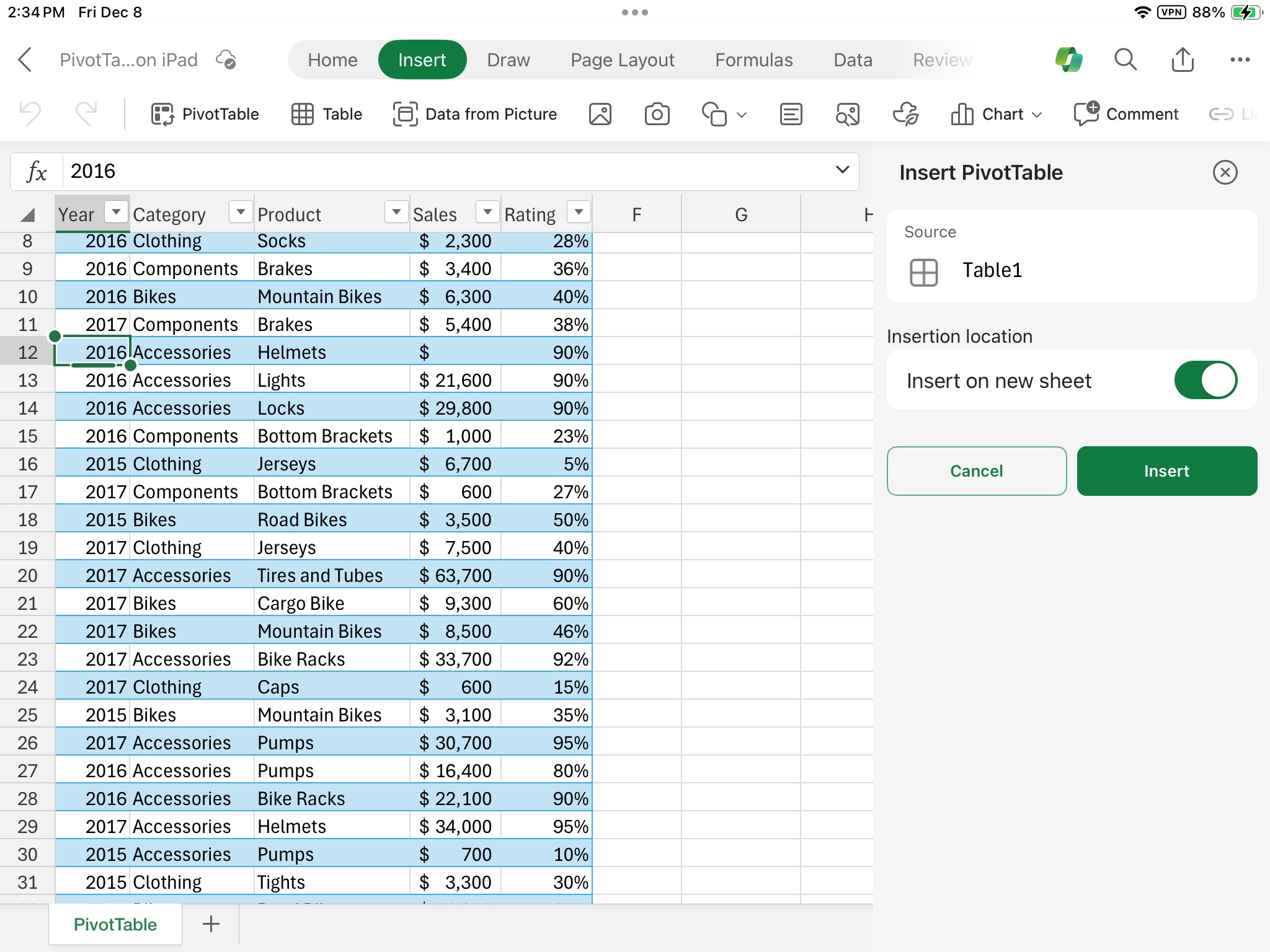
- Valitse, mihin haluat sijoittaa Pivot-taulukon. Sijoita Pivot-taulukko uuteen laskentataulukkoon valitsemalla Lisää uuteen laskentataulukkoon tai valitse solu, johon haluat sijoittaa uuden Pivot-taulukon kohdekenttään.
- Valitse Lisää.
Pivot-taulukon kenttäluettelon käsitteleminen
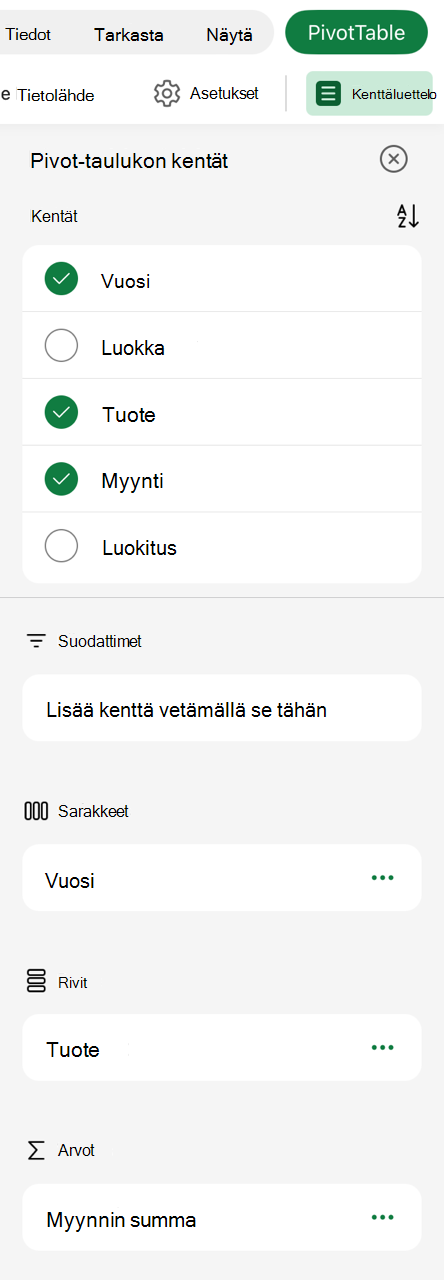
Yleensä kentät, joissa ei ole lukuarvoja, lisätään Rivit-alueelle , päivämäärä- ja kellonaikakentät lisätään Sarakkeet-alueelle ja numeeriset kentät lisätään Arvot-alueelle . Voit myös manuaalisesti vetää ja pudottaa minkä tahansa käytettävissä olevan kohteen mihin tahansa Pivot-taulukon kenttään. Jos et enää halua tiettyä kohdetta Pivot-taulukkoon, vedä se pois kenttäluettelosta tai poista sen valinta. Mahdollisuus järjestää kenttäkohteita uudelleen on yksi Pivot-taulukon ominaisuuksista, joka tekee taulukon ulkoasun muuttamisesta niin helppoa.
Huomautus
Jos kenttäluettelo ei ole enää näkyvissä, siirry Pivot-taulukko-välilehteen , sipaise vasemmalle ja tuo kenttäluettelo näkyviin valitsemalla Kenttäluettelo .
Pivot-taulukoiden päivittäminen
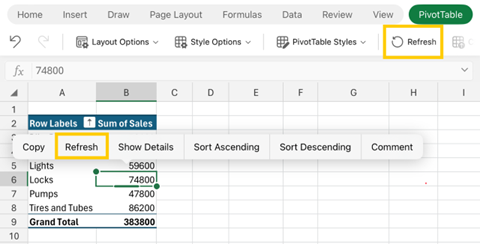
Jos lisäät uusia tietoja Pivot-taulukon tietolähteeseen, kaikki kyseiseen tietolähteeseen perustuvat Pivot-taulukot on päivitettävä. Jos haluat päivittää vain yhden Pivot-taulukon, valitse ja pidä painettuna solua missä tahansa Pivot-taulukkoalueen kohdassa ja valitse sitten Päivitä. Jos sinulla on useita kortteja, siirry valintanauhan Pivot-taulukko-välilehteen ja valitse Päivitä.
Pivot-taulukon poistaminen
Jos et enää tarvitse luomaasi Pivot-taulukkoa, voit valita koko Pivot-taulukon alueen kattavat rivit ja sarakkeet ja painaa sitten Delete-näppäintä.