
Jos laskentataulukko sisältää ketjutettuja kommentteja tai muistiinpanoja, voit tulostaa ne.
Huomautus
Excel for Microsoft 365:ssä on kahdenlaisia kommentteja: ketjutettuja kommentteja ja muistiinpanoja. Lisätietoja on artikkelissa Ketjutetut kommentit ja muistiinpanot.
Kommenttien tulostaminen Excelin aiemmissa versioissa
Valitse tulostettavat kommentit sisältävä laskentataulukko ja tee jokin seuraavista:
- Jos haluat näyttää yksittäisen kommentin, napsauta solua hiiren kakkospainikkeella ja valitse Näytä tai piilota kommentit.
- Jos haluat näyttää kaikki laskentataulukon kommentit, siirry Tarkista-välilehteen>Näytä kaikki kommentit.
- Jos haluat siirtää päällekkäisiä kommentteja tai muuttaa niiden kokoa, napsauta kommenttiruudun reunaa niin, että koonmuuttokahvat tulevat näkyviin.
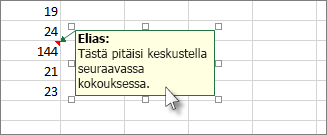
Voit muuttaa kommenttiruudun kokoa vetämällä sen koonmuuttokahvoista tai siirtää sitä valitsemalla reunan minkä tahansa osan ja vetämällä sen haluamaasi paikkaan.
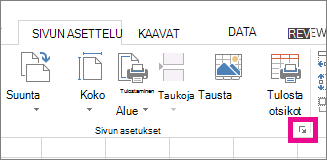
Avaa Sivun asetukset -valintaikkuna napsauttamalla Sivun asettelu -välilehden Sivun asetukset -ryhmän oikealla olevaa pikaikkunaa.
Valitse Taulukko-välilehti.
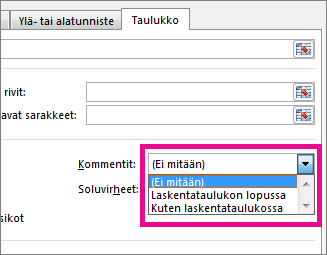
Valitse Kommentit-ruudussa joko Laskentataulukon lopussa tai Kuten laskentataulukossa.
Voit esikatsella kommentteja valitsemalla Tulosta tai Esikatselu .
Ketjutettujen kommenttien ja muistiinpanojen tulostaminen Excel for Microsoft 365:ssä
Valitse laskentataulukko, joka sisältää tulostettavat ketjutetut kommentit ja muistiinpanot.
Avaa Sivun asetukset -valintaikkuna napsauttamalla Sivun asettelu -välilehden Sivun asetukset -ryhmän oikealla olevaa pikaikkunaa.
Valitse Taulukko-välilehti.
Valitse Kommentit-ruudussaLaskentataulukon lopussa.
Huomautus
Excel for Microsoft 365:ssä et voi tulostaa ketjutettuja kommentteja sellaisina kuin ne näkyvät laskentataulukossa, mutta voit tulostaa muistiinpanoja. Katso seuraavasta osiosta ohjeet muistiinpanojen tulostamisesta Excel for Microsoft 365:ssä.
Esikatsele kommentteja ja muistiinpanoja valitsemalla Tulosta tai Tulostuksen esikatselu .
Muistiinpanojen tulostaminen vain Excel for Microsoft 365:ssä
Voit tulostaa muistiinpanot sellaisina kuin ne näkyvät taulukossa.
Valitse laskentataulukko, joka sisältää tulostettavat muistiinpanot, ja tee sitten jompikumpi seuraavista:
- Jos haluat näyttää yksittäisen muistiinpanon, napsauta solua hiiren kakkospainikkeella ja valitse Näytä tai piilota muistiinpano.
- Jos haluat näyttää kaikki muistiinpanot, siirry Tarkista-välilehteen>Muistiinpanot>Näytä kaikki muistiinpanot.
- Jos haluat siirtää päällekkäisiä muistiinpanoja tai muuttaa niiden kokoa, napsauta muistiinpanoruudun reunaa niin, että koonmuuttokahvat tulevat näkyviin.
Voit muuttaa muistiinpanon kokoa vetämällä jostakin sen koonmuuttokahvasta tai siirtää sitä valitsemalla minkä tahansa osan reunasta ja vetää sen haluamaasi paikkaan.
Avaa Sivun asetukset -valintaikkuna napsauttamalla Sivun asettelu -välilehden Sivun asetukset -ryhmän oikealla olevaa pikaikkunaa.
Valitse Taulukko-välilehti.
Valitse Kommentit-ruudussaKuten laskentataulukossa (vanha).
Huomautus
Excel for Microsoft 365:ssä et voi tulostaa vain muistiinpanoja taulukon loppuun. Voit kuitenkin tulostaa sekä ketjutetut kommentit että muistiinpanot taulukon loppuun. Lisätietoja ketjutettujen kommenttien ja muistiinpanojen tulostamisesta on edellisessä osiossa Excel for Microsoft 365:ssä.
Avaa muistiinpanojen esikatselu valitsemalla Tulosta tai Tulostuksen esikatselu .
Tarvitsetko lisätietoja?
Voit aina kysyä neuvoa Excel Tech Community -yhteisön asiantuntijalta tai saada tukea yhteisöistä.