
Excelissä voit kääntää Pivot-taulukon tai -kaavion tietoja muuttamalla tietojen kenttien asettelua. Pivot-taulukon kenttäluettelon avulla voit lisätä, järjestää uudelleen tai poistaa kenttiä, jotta Pivot-taulukon tai Pivot-kaavion tiedot näkyvät juuri haluamallasi tavalla.
Pivot-taulukon kenttäluetteloon tekemäsi muutokset päivittyvät oletusarvoisesti automaattisesti raportin asetteluun. Kun käytät suurta määrää ulkoisia tietoja, voit parantaa suorituskykyä siirtymällä tilapäisesti manuaaliseen päivitykseen.
Pivot-taulukon kenttäluettelon käsitteleminen
Kun luot Pivot-taulukon, Excel näyttää Pivot-taulukon kenttäluettelon, jotta voit lisätä kenttiä Pivot-taulukkoon, järjestää ja sijoittaa niitä uudelleen tarpeen mukaan tai poistaa niitä Pivot-taulukosta. Pivot-taulukon kenttäluettelossa on oletusarvoisesti kaksi osaa:
- Kentän yläosassa oleva kenttäosa kenttien lisäämistä ja poistamista varten Pivot-taulukosta
- Alareunassa oleva asetteluosa kenttien uudelleenjärjestämistä ja sijoittamista varten
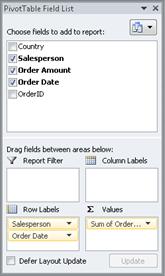
Voit kiinnittää Pivot-taulukon kenttäluettelon Excel-ikkunan kumpaan tahansa reunaan ja muuttaa sen kokoa vaakasuunnassa. Voit myös irrottaa Pivot-taulukon kenttäluettelon, jolloin voit muuttaa sen kokoa sekä pysty- että vaakasuunnassa.
Jos et näe pivot-taulukon kenttäluetteloa, napsauta mitä tahansa kohtaa pivot-taulukossa.
Jos suljet Pivot-taulukon kenttäluettelon, voit tuoda sen uudelleen näkyviin. Napsauta Pivot-taulukkoa hiiren kakkospainikkeella ja valitse sitten Näytä kenttäluettelo. Voit myös valita valintanauhasta Kenttäluettelon (Pivot-taulukkotyökalut, Asetukset-välilehti, Pivot-taulukon Näytä-ryhmä; Pivot-kaaviotyökalut, Analysoi-välilehti, Pivot-kaavion Näytä tai piilota -ryhmä).
Jos et näe kenttiä, joita haluat käyttää, Pivot-taulukon kenttäluettelossa, päivitä Pivot-taulukko tai Pivot-kaavio niin, että viimeisimmän toiminnon jälkeen lisätyt uudet kentät, lasketut kentät, mitat, lasketut mitat tai ulottuvuudet tulevat näyttöön (Pivot-taulukkotyökalut, Asetukset-välilehti , Tiedot-ryhmä ).
Kuinka Pivot-taulukon kenttäluettelo toimii
On tärkeää ymmärtää, miten Pivot-taulukon kenttäluettelo toimii ja miten voit järjestää erityyppiset kentät, jotta saat haluamasi tulokset, kun luot Pivot-taulukon tai Pivot-kaavion kenttien asettelun.
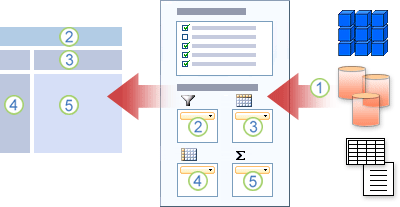
1. Ulkoinen tietolähde sisältää jäsenneltyjä tietoja, jotka on järjestetty yhdeksi tai useammaksi kentäksi (eli sarakkeeksi), jotka näkyvät kenttäluettelossa.
2. Siirrä kenttä kenttäluettelon raporttisuodatinalueelle, joka siirtää kentän samanaikaisesti pivot-taulukon raporttisuodattimen alueelle.
3. Siirrä kenttä kenttäluettelon Sarakeotsikko-alueelle, joka siirtää kentän samanaikaisesti Pivot-taulukon Sarakeotsikko-alueelle.
4. Siirrä kenttä kenttäluettelon Rivin otsikko -alueelle, joka siirtää kentän samanaikaisesti Pivot-taulukon Riviotsikko-alueelle.
5. Siirrä kenttä kenttäluettelon arvoalueelle, joka siirtää kentän samanaikaisesti pivot-taulukon arvoalueelle.
Ohjeita kenttien siirtämiseen Pivot-taulukon kenttäluettelossa
Kun haluat luoda kentän asettelun, siirrä Arvo-, Nimi- ja Dimensio-kentät kenttäosasta asetteluosan neljälle raporttialueelle seuraavien ohjeiden mukaisesti.
- Arvokentät Jos valitset valintaruudun vain numeeriselle kentälle, se siirretään oletusarvoisesti Arvot-alueelle.
- Rivi- ja sarakekentät Voit lisätä kentän vain kerran joko Raporttisuodatin-, Riviotsikot- tai Sarakeotsikot-alueelle riippumatta siitä, onko tietotyyppi numeerinen vai ei. Jos yrität lisätä saman kentän useammin kuin kerran esimerkiksi asetteluosan Riviotsikot - ja Sarakeotsikot-alueelle , kenttä poistetaan automaattisesti alkuperäiseltä alueelta ja asetetaan uudelle alueelle.
-
Toimenpiteet OLAP (Online Analytical Processing) -tietolähteessä on usein monia kenttiä (tai toimenpiteitä), jotka on järjestetty eri dimensioiden, hierarkioiden ja tasojen hierarkiaan. Napsauta Laajenna
 ja
ja  -painikkeita, kunnes löydät haluamasi kentät.
Riviotsikot-, Sarakeotsikot- ja Raporttisuodattimet-alueille voi siirtää vain hierarkioita, määritteitä ja nimettyjä joukkoja.
Voit siirtää Arvot-alueelle vain mittayksiköitä, laskettuja mittayksiköitä ja suorituskykyilmaisimia (KPI).
Pivot-taulukon kenttäluettelonäkymän muuttaminen
Pivot-taulukon kenttäluettelossa on viisi erilaista näkymää, jotka on suunniteltu ja optimoitu erityyppisille Pivot-taulukkotehtäville.
- Voit vaihtaa näkymää napsauttamalla Kenttäluettelonäkymät-painiketta Pivot-taulukon kenttäluettelon yläreunassa.
- Valitse luettelosta jokin seuraavista näkymistä:
| Kentät-osa ja Alueet-osa pinottuina | Tämä on oletusnäkymä, joka on tarkoitettu pienelle määrälle kenttiä. |
| Kentät, osat ja alueet vierekkäin | Tämä näkymä on tarkoitettu kenttien lisäämiseen ja poistamiseen, kun jokaisella alueella on enemmän kuin neljä kenttää. |
| Vain Kentät-osa | Tämä näkymä on tarkoitettu useiden kenttien lisäämiseen ja poistamiseen. |
| Vain alueosa (2 x 2) | Tämä näkymä on tarkoitettu monien kenttien uudelleenjärjestelyyn. |
| Vain alueiden osa (1 x 4) | Tämä näkymä on tarkoitettu monien kenttien uudelleenjärjestelyyn. |
Vinkki Voit säätää kunkin osan leveyttä ja korkeutta Kentät-osa- ja Alueet-osioiden pinottu - ja Kentät-osa- ja Alueet-osioiden rinnakkaisnäkymissä pitämällä osoitinta osan jakajan päällä, kunnes osoitin muuttuu pystysuuntaiseksi kaksoisnuoleksi  tai vaakasuuntainen kaksoisnuoli
  vetämällä kaksoisnuolta ylös tai alas, vasemmalle tai oikealle haluamaasi kohtaan, ja napsauta sitten kaksoisnuolta tai paina ENTER-näppäintä.
Kenttien lisääminen Pivot-taulukkoon tai -kaavioon
Kun olet luonut Pivot-taulukon tai Pivot-kaavion, voit lisätä kentät, jotka sisältävät raportissa näytettävät tiedot. Yleensä valitset yhden kentän kullekin asetteluosan alueelle. Jos haluat nähdä tietyn kentän eri arvot, voit myös lisätä useita kopioita kentästä Arvot-alueelle .
Jos Pivot-taulukko on yhdistetty paljon tietoja sisältävään ulkoiseen tietolähteeseen, voit suodattaa yhden tai useamman kentän ennen kenttien lisäämistä raporttiin, mikä lyhentää raportin päivittämiseen kuluvaa aikaa.
Näytettävien kenttien lisääminen
Pivot-taulukon kenttäluettelossa voit lisätä kenttiä Pivot-taulukkoon tai -kaavioon tekemällä yhden tai useamman seuraavista:
- Jos haluat sijoittaa kentän määrätylle alueelle asetteluosassa, valitse Valitse raporttiin lisättävät kentät -ruudussa haluamasi kentän valintaruutu. Voit sitten muuttaa kenttien järjestystä myöhemmin halutessasi.
Huomautus Muut kuin numeeriset kentät lisätään oletusarvoisesti Riviotsikot-alueelle , numeeriset kentät lisätään Arvot-alueelle ja Online Analytical Processing (OLAP) -päivämäärä ja -aikahierarkiat lisätään Sarakeotsikot-alueelle . - Jos haluat sijoittaa kentän tiettyyn asetteluosan alueeseen, napsauta Valitse raporttiin lisättävät kentät -ruudussa kentän nimeä hiiren kakkospainikkeella ja valitse sitten Lisää raporttisuodattimeen, Lisää sarakeotsikoihin, Lisää riviotsikoihin tai Lisää arvoihin.
- Jos haluat vetää kentän asetteluosan alueelle, napsauta raporttiin lisättävät kentät -ruudussa kenttää pitkään ja vedä se sitten kenttäosasta haluamaasi asetteluosaan.
Useiden kopioiden lisääminen kentästä Arvot-alueella
Saatat haluta lisätä saman kentän useampaan kertaan Arvot-alueelle Pivot-taulukossa, joka perustuu Excel-laskentataulukon tietoihin tai ulkoisiin tietoihin, jotka ovat peräisin muusta kuin Online Analytical Processing (OLAP) -tietolähteestä. Voit tehdä tämän riippumatta siitä, onko tietotyyppi numeerinen vai ei-numeerinen. Haluat ehkä esimerkiksi verrata laskelmia rinnakkain, kuten brutto- ja nettovoittomarginaalit, vähimmäis- ja enimmäismyynnit tai asiakasmäärä ja prosenttiosuus asiakkaiden kokonaismäärästä.
- Napsauta Pivot-taulukon kenttäluettelon Valitse raporttiin lisättävät kentät -ruudussa kenttää pitkään ja vedä se sitten asetteluosan Arvot-alueelle .
- Toista vaihe 1, jos haluat luoda kentästä niin monta kopiota kuin haluat näyttää arvoalueella .
- Muuta Pivot-taulukossa yhteenvetofunktiota tai mukautettua laskutoimitusta samalla tavalla kuin haluat kentän kussakin kopiossa.
VinkkiVoit myös muuttaa kopioitujen kenttien nimen itse Pivot-taulukossa.
Huomautuksia
- Kun lisäät kaksi kenttää tai useampia Arvot-alueelle, riippumatta siitä, ovatko ne kopioita samasta kentästä vai eri kentistä, Kenttäluettelo lisää Arvot-alueelle automaattisesti Arvosarake-otsikon. Tämän kentän avulla voit siirtää kenttien sijaintia ylös- ja alaspäin Arvot-alueella. Voit jopa siirtää Arvot-sarakkeen otsikonSarakeotsikot - tai Riviotsikot-alueelle . Et kuitenkaan voi siirtää Arvot-sarakkeen otsikkoaRaporttisuodattimet-alueelle .
- Voit lisätä kentän vain kerran Raporttisuodatin-, Riviotsikot- tai Sarakeotsikot-alueelle siitä riippumatta, onko tietotyyppi numeerinen vai ei. Jos yrität lisätä saman kentän useammin kuin kerran esimerkiksi asetteluosan Riviotsikot - ja Sarakeotsikot-alueelle , kenttä poistetaan automaattisesti alkuperäiseltä alueelta ja asetetaan uudelle alueelle.
- Sama kenttä voidaan lisätä Arvot-alueelle myös kaavan avulla (jota kutsutaan myös lasketuksi kentäksi), joka käyttää samaa kenttää kaavassa.
Tietojen suodattaminen ennen kenttien lisäämistä
- Vie osoitin Pivot-taulukon kenttäluettelon Valitse raporttiin lisättävät kentät -ruudussa kentän nimen päälle ja napsauta sitten kentän nimen vieressä olevaa avattavan suodatusvalikon nuolta.
Valitse Suodatin-valikosta haluamasi suodatusasetukset.
Pivot-taulukon tai pivot-kaavion kenttien järjestäminen uudelleen
Pivot-taulukon kenttäluettelossa voit järjestää aiemmin luodut kentät uudelleen tai siirtää näitä kenttiä käyttämällä jotakin asetteluosan alaosassa olevasta neljästä alueesta:
| Pivot-taulukko | Kuvaus |
|---|---|
| Arvot | Käytä tätä, kun haluat näyttää numeeristen tietojen yhteenvedon. |
| Riviotsikot | Käytä tätä, kun haluat näyttää numeeristen tietojen yhteenvedon. |
| Sarakeotsikot | Käytä tätä, kun haluat näyttää kentät sarakkeina raportin yläosassa. Alempana oleva sarake kuvataan sisäkkäin toisen välittömästi sen yläpuolella olevan sarakkeen kanssa. |
| Raporttisuodatin | Käytä tätä, kun haluat suodattaa koko raportin perustuen raporttisuodattimessa valittuun kohteeseen. |
| Pivot-kaavio | Kuvaus |
|---|---|
| Arvot | Käytä tätä, kun haluat näyttää numeeristen tietojen yhteenvedon. |
| Akselin kenttä (luokat) | Käytä tätä, kun haluat näyttää kentät kaavion akselilla. |
| Selitekentät (sarjat) | Käytä tätä, kun haluat näyttää kentät kaavion selitteessä. |
| Raporttisuodatin | Käytä tätä, kun haluat suodattaa koko raportin perustuen raporttisuodattimessa valittuun kohteeseen. |
Jos haluat järjestää Pivot-taulukon kentät uudelleen, napsauta kentän nimeä jollakin alueella ja valitse sitten jokin seuraavista komennoista:
| Siirrä ylös | Siirtää kenttää yhden sijainnin ylöspäin alueella. |
| Siirrä alas | Siirtää kenttää yhden sijainnin verran alaspäin alueella. |
| Siirrä alkuun | Siirtää kentän alueen alkuun. |
| Siirrä loppuun | Siirtää kentän alueen loppuun. |
| Siirry raporttisuodattimeen | Siirtää kentän raporttisuodattimen alueelle. |
| Siirrä riviotsikoihin | Siirtää kentän Riviotsikot-alueelle. |
| Siirrä Sarakeotsikoihin | Siirtää kentän Sarakeotsikot-alueelle. |
| Siirrä arvoihin | Siirtää kentän Arvot-alueelle. |
| Arvokentän asetukset, Kenttäasetukset | Näyttää Kentän asetukset - tai Arvokentän asetukset -valintaikkunan. Saat lisätietoja kustakin asetuksesta napsauttamalla  valintaikkunan yläosassa. valintaikkunan yläosassa. |
Vinkki Voit myös siirtää kenttiä kenttäosan, asetteluosien ja eri alueiden välillä napsauttamalla kentän nimeä ja vetämällä sitten hiirellä.
Kenttien poistaminen Pivot-taulukosta tai Pivot-kaaviosta
Voit poistaa kentän Pivot-taulukon kenttäluettelosta yhdellä seuraavista tavoista:
- Poista Valitse raporttiin lisättävät kentät -ruudussa poistettavan kentän valintaruudun valinta.
Huomautus Valintaruudun valinnan poistaminen poistaa kentän kaikki esiintymät raportista. - Napsauta asettelualueella poistettavaa kenttää ja valitse sitten Poista kenttä.
- Napsauta poistettavaa kenttää asettelualueella, pidä hiiren painiketta painettuna ja vedä se sitten Pivot-taulukon kenttäluettelon ulkopuolelle.
Raportin asettelun automaattisen ja manuaalisen päivityksen välillä vaihtaminen
Pivot-taulukon kenttäluetteloon tekemäsi muutokset päivittyvät oletusarvoisesti automaattisesti raportin asetteluun. Voit parantaa suorituskykyä käytettäessä suurta määrää ulkoisia tietoja vaihtamalla tilapäisesti manuaalisen päivityksen tilaan. Manuaalisen päivityksen tilassa voit nopeasti lisätä, siirtää ja poistaa Pivot-taulukon kenttäluettelon kenttiä. Et voi kuitenkaan käyttää raporttia, ennen kuin vaihdat takaisin automaattiseen päivitystilaan.
- Jos haluat ottaa Pivot-taulukon manuaalisen päivityksen käyttöön, valitse Pivot-taulukon kenttäluettelon alaosasta Lykkää asettelun päivitystä -valintaruutu.
Varoitus Kun olet määrittänyt raportin asettelun manuaaliseen päivitykseen, Pivot-taulukon kenttäluettelon sulkeminen, vain kentät -näkymään siirtyminen tai Excelin sulkeminen hylkää kaikki Pivot-taulukkoon tekemäsi asettelumuutokset ilman vahvistusta. - Tee muutokset Pivot-taulukon kenttäluettelon kenttien asetteluun ja päivitä sitten Pivot-taulukon asettelu manuaalisesti valitsemalla Päivitä .
- Jos haluat palata automaattiseen päivitykseen sen jälkeen, kun olet muuttanut raportin asettelun kenttäluettelossa, poista Lykkää asettelun päivitystä -valintaruudun valinta.
Huomautus Pivot-taulukko päivittyy aluksi automaattisesti aina, kun avaat työkirjan.
Tarvitsetko lisätietoja?
Voit aina kysyä neuvoa Excel Tech Community -yhteisön asiantuntijalta tai saada tukea yhteisöistä.
Katso myös
Kenttäluettelon käyttäminen Pivot-taulukon kenttien järjestämiseen
Tietojen suodattaminen osittajilla
Aikajanan luominen Pivot-taulukkoon päivämäärien suodattamista varten