Osittajissa on painikkeita, joita napsauttamalla voit suodattaa taulukoita tai Pivot-taulukoita. Pikasuodatuksen lisäksi osittajat osoittavat nykyisen suodatustilan, jonka avulla on helppo ymmärtää, mitä tällä hetkellä tarkalleen näytetään.
Voit käyttää osittajaa taulukon tai Pivot-taulukon tietojen suodattamiseen vaivattomasti.
Osittajan luominen taulukon tai Pivot-taulukon tietojen suodattamista varten
Napsauta mitä tahansa kohtaa taulukossa tai Pivot-taulukossa.
Valitse Lisää-välilehdessäOsittaja.

Valitse Lisää osittajia -valintaikkunassa näytettävien kenttien valintaruudut ja valitse sitten OK.
Jokaiseen valitsemaasi kenttään luodaan osittaja. Osittajan painikkeen napsauttaminen käyttää kyseistä suodatinta automaattisesti linkitetyssä taulukossa tai pivot-taulukossa.
Huomautus
- Jos haluat valita enemmän kuin yhden kohteen, pidä Ctrl-painiketta painettuna ja valitse sitten kohteet, jotka haluat näyttää.
- Tyhjennä osittajan suodattimet valitsemalla Tyhjennä suodatin
 . osittajassa.
- Voit muuttaa osittajan asetuksia valintanauhan Osittaja-välilehdessä (Excelin uudemmissa versioissa) tai Rakenne-välilehdessä (Excel 2016 ja vanhemmat versiot).
- Valitse haluamasi värityyli Osittaja- tai Rakenne-välilehdestä .
Huomautus
Valitse ja pidä painettuna osittajan kulmaa sen säätämiseksi ja koon muuttamiseksi.
Osittajan käyttäminen toisessa pivot-taulukossa
Jos sinulla jo on osittaja pivot-taulukossa, voit tämän saman osittajan avulla suodattaa toisen pivot-taulukon.
Huomautus
Osittajat voidaan yhdistää vain saman tietolähteen sisältäviin Pivot-taulukoihin.
- Luo ensin Pivot-taulukko, joka perustuu samaan tietolähteeseen kuin Pivot-taulukko, jonka osittajaa haluat käyttää uudelleen.
- Valitse osittaja, jonka haluat jakaa toisessa pivot-taulukossa. Näyttöön tulee tällöin Osittaja-välilehti.
- Valitse Osittaja-välilehdessäRaportin yhteydet.
- Valitse valintaikkunassa sen Pivot-taulukon valintaruutu, jossa haluat osittajan olevan käytettävissä.
Yhteyden katkaiseminen osittajaan
- Napsauta missä tahansa Pivot-taulukossa, minkä osittajan yhteyden haluat katkaista. Näyttöön tulee tällöin Analysoi pivot-taulukko-välilehti.
- Valitse Pivot-taulukon Analysoi-välilehti ja valitse sitten Suodata yhteydet.
- Poista valintaikkunassa niiden pivot-taulukoiden kenttien valintaruutujen valinta, joiden yhteyden osittajan yhteyden haluat katkaista.
Osittajan poistaminen
Tee jompikumpi seuraavista:
- Valitse osittaja ja paina sitten Delete-näppäintä.
- Napsauta osittajaa hiiren kakkospainikkeella ja valitse sitten Poista <osittajan> nimi.
Osittajan osat
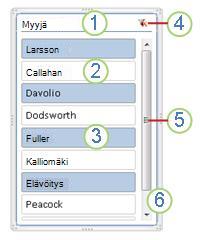
Osittajassa näkyvät yleensä seuraavat osat:
|
1. Osittajan otsikko osoittaa osittajassa olevien kohteiden luokan.
2. Suodatuspainike, jota ei ole valittu, osoittaa, että kohde ei ole mukana suodattimessa.
3. Valittu suodatuspainike osoittaa, että kohde on mukana suodattimessa.
4. Tyhjennä suodatin -painike poistaa suodattimen valitsemalla kaikki osittajan kohteet.
5. Vierityspalkki mahdollistaa vierittämisen, jos osittajan kohteita on enemmän kuin mitä sillä hetkellä ei näy.
6. Reunan siirtämisen ja koon muuttamisen avulla voit muuttaa osittajan kokoa ja sijaintia. |
Voit käyttää osittajaa taulukon tai Pivot-taulukon tietojen suodattamiseen vaivattomasti.
Osittajan luominen taulukon tai Pivot-taulukon tietojen suodattamista varten
Napsauta mitä tahansa kohtaa taulukossa tai pivot-taulukossa , johon haluat luoda osittajan.
Valitse Lisää-välilehdessäOsittaja.
Valitse Osittajien lisääminen -valintaikkunassa näytettävien kenttien valintaruudut ja valitse OK.
Osittaja näkyy jokaisessa valitsemassasi kentässä. Osittajan painikkeen napsauttaminen käyttää kyseistä suodatinta automaattisesti linkitetyssä taulukossa tai pivot-taulukossa.
Huomautus
- Jos haluat valita useita kohteita, pidä Komento-näppäintä painettuna ja valitse sitten kohteet, jotka haluat näyttää.
- Jos haluat tyhjentää osittajan suodattimet, valitse osittajassa Tyhjennä suodatin .
- Valitse osittaja, jota haluat muotoilla.
Näyttöön tulee tällöin Osittaja-välilehti.
- Napsauta Osittaja-välilehdessä haluamaasi värillistä tyyliä.
Osittajan asettaminen toisen pivot-taulukon käytettäväksi
Jos sinulla jo on osittaja pivot-taulukossa, voit tämän saman osittajan avulla suodattaa toisen pivot-taulukon. Huomaa, että tämä toimii vain, kun kaksi pivot-taulukkoa käyttävät samaa tietolähdettä.
- Luo ensin pivot-taulukko, joka perustuu samaan tietolähteeseen kuin pivot-taulukko, jossa on jo osittaja, jota haluat käyttää uudelleen.
- Napsauta osittajaa, jonka haluat jakaa toisen pivot-taulukon kanssa. Näyttöön tulee tällöin Osittaja-välilehti.
- Valitse Osittaja-välilehdessäRaportin yhteydet.
- Valitse valintaikkunassa niiden pivot-taulukoiden valintaruutu, joissa haluat osittajan olevan käytettävissä.
- Valitse OK.
Yhteyden katkaiseminen osittajaan
- Napsauta mitä tahansa kohtaa pivot-taulukossa, jonka yhteyden osittajaan haluat katkaista.
Näyttöön tulee tällöin Analysoi pivot-taulukko-välilehti.
- Valitse Pivot-taulukon Analysoi-välilehti ja valitse sitten Suodata yhteydet.
- Poista valintaikkunassa niiden pivot-taulukoiden kenttien valintaruutu, jonka yhteyden osittajaan haluat katkaista.
- Valitse OK.
Osittajan poistaminen
Tee jompikumpi seuraavista:
- Valitse osittaja ja paina sitten Delete-näppäintä.
- Napsauta osittajaa hiiren kakkospainikkeella (tai komento+napsauta) ja valitse sitten Poista <osittajan> nimi. Osittajan osat
Osittajassa näkyvät yleensä seuraavat osat:
|
1. Osittajan otsikko osoittaa osittajassa olevien kohteiden luokan.
2. Suodatuspainike, jota ei ole valittu, osoittaa, että kohde ei ole mukana suodattimessa.
3. Valittu suodatuspainike osoittaa, että kohde on mukana suodattimessa.
4. Tyhjennä suodatin -painike poistaa suodattimen valitsemalla kaikki osittajan kohteet.
5. Vierityspalkki mahdollistaa vierittämisen, jos osittajan kohteita on enemmän kuin mitä sillä hetkellä ei näy.
6. Reunan siirtämisen ja koon muuttamisen avulla voit muuttaa osittajan kokoa ja sijaintia. |
Voit käyttää osittajaa taulukon tai Pivot-taulukon tietojen suodattamiseen vaivattomasti.
Huomautus
Vain paikallinen Pivot-taulukon osittaja on käytettävissä Excelin verkkoversiossa. Voit luoda osittajia taulukoille, tietomallin Pivot-taulukoille tai Power BI Pivot-taulukoille Excel for Windowsissa tai Excel for Mac:ssä.
Osittajan luominen Pivot-taulukon tietojen suodattamista varten
Napsauta mitä tahansa kohtaa pivot-taulukossa.
Valitse Pivot-taulukon Analysoi-välilehdessäOsittaja.
Valitse Lisää osittajia -valintaikkunassa näytettävien kenttien valintaruudut ja valitse sitten OK.
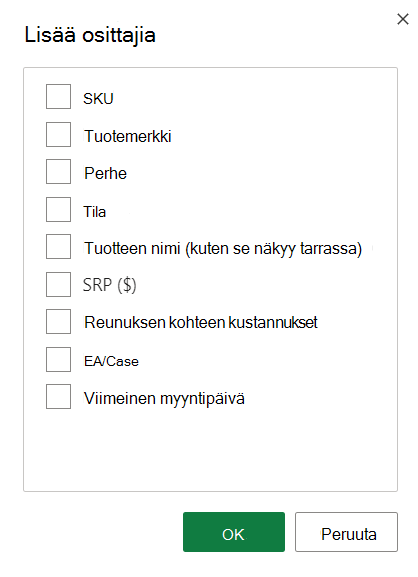
Jokaiseen valitsemaasi kenttään luodaan osittaja. Osittajapainikkeen valitseminen käyttää kyseistä suodatinta automaattisesti linkitetyssä taulukossa tai pivot-taulukossa.
Huomautus
- Jos haluat valita Osittaja-ruudussa useita kohteita, pidä Ctrl-näppäintä painettuna ja valitse sitten kohteet, jotka haluat näyttää.
- Jos haluat tyhjentää osittajan suodattimet, valitse osittajassa Tyhjennä suodatin .
Valitse muotoiltava osittaja. Näyttöön tulee tällöin Osittaja-välilehti.
Valitse Osittaja-välilehdessä haluamasi värillinen tyyli.
Huomautus
Valitse ja pidä painettuna osittajan kulmaa sen säätämiseksi ja koon muuttamiseksi.
Osittajan asettaminen toisen pivot-taulukon käytettäväksi
Jos sinulla jo on osittaja pivot-taulukossa, voit tämän saman osittajan avulla suodattaa toisen pivot-taulukon.
Huomautus
Osittajat voidaan yhdistää vain saman tietolähteen sisältäviin Pivot-taulukoihin.
- Luo ensin pivot-taulukko, joka perustuu samaan tietolähteeseen kuin pivot-taulukko, jossa on jo osittaja, jota haluat käyttää uudelleen.
- Valitse osittaja, jonka haluat jakaa toisessa pivot-taulukossa. Näyttöön tulee tällöin Osittaja-välilehti.
- Valitse Osittaja-välilehdessäOsittaja-asetukset.
- Valitse Pivot-taulukon yhteydet -osassa olevassa ruudussa niiden pivot-taulukoiden valintaruudut, joissa haluat osittajan olevan käytettävissä.
- Valitse OK.
Yhteyden katkaiseminen osittajaan
- Valitse mikä tahansa pivot-taulukon kohta, jonka yhteyden osittajaan haluat katkaista.
Näkyviin tulee Pivot-taulukko-välilehti.
- Valitse Pivot-taulukon Analysoi-välilehti ja valitse sitten Asetukset.
- Tyhjennä ruudun Osittajan yhteydet -osassa niiden pivot-taulukoiden kenttien valintaruudut, joiden yhteyden osittajaan haluat katkaista.
Osittajan poistaminen
Tee jompikumpi seuraavista:
- Valitse osittaja ja paina sitten Delete-näppäintä.
- Napsauta osittajaa hiiren kakkospainikkeella ja valitse sitten Poista.
Osittajan osat
Osittajassa näkyvät yleensä seuraavat osat:
|
1. Osittajan otsikko osoittaa osittajassa olevien kohteiden luokan.
2. Suodatuspainike, jota ei ole valittu, osoittaa, että kohde ei ole mukana suodattimessa.
3. Valittu suodatuspainike osoittaa, että kohde on mukana suodattimessa.
4. Tyhjennä suodatin -painike poistaa suodattimen valitsemalla kaikki osittajan kohteet.
5. Vierityspalkki mahdollistaa vierittämisen, jos osittajan kohteita on enemmän kuin mitä sillä hetkellä ei näy.
6. Reunan siirtämisen ja koon muuttamisen avulla voit muuttaa osittajan kokoa ja sijaintia. |
Tarvitsetko lisätietoja?
Voit aina kysyä neuvoa Excel Tech Community -yhteisön asiantuntijalta tai saada tukea yhteisöistä.
Katso myös
Pivot-taulukon tietojen suodattaminen
