Pikaopas: laskentataulukon muotoileminen

Käytetään kohteeseen
Excel for Microsoft 365 Excel 2024 Excel 2021 Excel 2019 Excel 2016

Voit parantaa laskentataulukon luettavuutta käyttämällä erilaisia muotoiluja. Voit esimerkiksi käyttää reunaviivoja ja sävytyksiä apuna laskentataulukon solujen määrittämisessä.

Toimintaohjeet

Kuvakkeen kuva Solun reunaviivojen käyttäminen
  1. Valitse solu tai solualue, johon haluat lisätä reunan. Voit valita nopeasti koko laskentataulukon valitsemalla Valitse kaikki -painikkeen.
    Valitse kaikki -painike
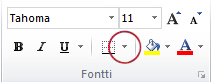
  2. Napsauta Aloitus-välilehdenFontti-ryhmässäReunat-painikkeenkuvan vieressä olevaa nuolta ja valitse sitten haluamasi reunan tyyli.
    Fontti-ryhmän Reunat-painike

Vinkki:Reunat-painike näyttää viimeksi käytetyn reunaviivan tyylin. Voit käyttää tyyliä napsauttamalla Reunat-painiketta (ei nuolipainiketta).
Kuvakkeen kuva Tekstin värin ja tasauksen muuttaminen
  1. Valitse solu tai solualue, joka sisältää (tai joka sisältää) muotoiltavan tekstin. Voit myös valita yhden tai useamman osan solun tekstistä ja käyttää näihin osiin eri tekstin värejä.
  2. Jos haluat muuttaa valittujen solujen tekstin väriä, napsauta Aloitus-välilehdenFontti-ryhmässäFontin väri-painikkeen kuvan vieressä olevaa nuolta ja valitse sitten Teeman värit- tai Standard Colors -kohdassa haluamasi väri. Jos haluat käyttää jotakin muuta väriä kuin käytettävissä olevia teeman värejä ja vakiovärejä, valitse Lisää värejä ja määritä sitten haluamasi väri Värit-valintaikkunanStandard- tai Mukautettu-välilehdessä.
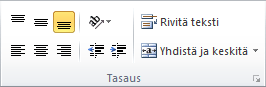
  3. Jos haluat muuttaa valittujen solujen tekstin tasausta, valitse Aloitus-välilehdenTasaus-ryhmästä haluamasi tasausasetus.
    Excelin valintanauhan kuva
    Jos haluat esimerkiksi muuttaa solun sisällön vaakasuuntaista tasausta, valitse Tasaa teksti vasemmalle7c0246d7-b23a-4115-ad05-6be4997f24d9 , Keskitä9c81a42b-2a3b-4e14-b1e4-6cc2e29836bd tai Tasaa teksti oikeallef8b76e67-9418-4219-ac92-b3b3a761e5bc .
Kuvakkeen kuva Solun sävytyksen lisääminen
  1. Valitse solu tai solualue, jossa haluat käyttää solun sävytystä.
  2. Napsauta Aloitus-välilehdenFontti-ryhmässäTäyttöväri-painikkeenkuvan vieressä olevaa nuolta ja valitse sitten haluamasi väri Teeman värit- tai Standard-värit-kohdassa.

Seuraavat vaiheet

Lisätietoja ja yksityiskohtaisia ohjeita laskentataulukon muotoilusta on seuraavissa artikkeleissa:

Tarvitsetko lisätietoja?

Voit aina kysyä neuvoa Excel Tech Community -yhteisön asiantuntijalta tai saada tukea yhteisöistä.