
Kun olet luonut laskentataulukkoon Excel-taulukon, voit helposti lisätä tai poistaa taulukon rivejä ja sarakkeita.
Voit lisätä taulukkoon rivejä ja sarakkeita Excelin Muuta kokoa -komennolla.
Napsauta mitä tahansa taulukon kohtaa, niin Taulukon rakennenäkymä -välilehti tulee näkyviin.
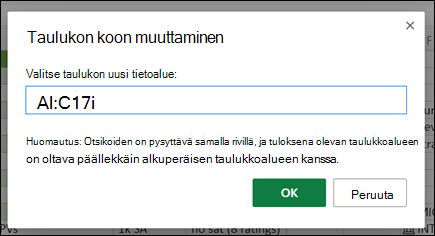
Valitse Taulukon rakennenäkymä,>Muuta taulukon kokoa.
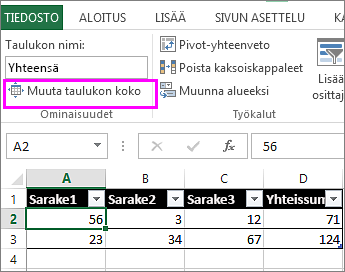
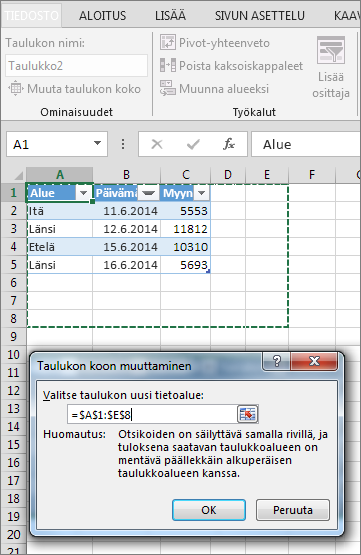
Valitse koko solualue, jonka haluat sisällyttää taulukkoon, aloittaen ylimmästä solusta.
Alla olevan esimerkin alkuperäinen taulukko kattaa alueen A1:C5. Kun taulukon kokoa on muutettu lisäämällä siihen kaksi saraketta ja kolme riviä, taulukko kattaa alueen A1:E8.
Vihje
Voit myös piilottaa Muuta taulukon kokoa -valintaikkunan tilapäisesti valitsemalla Kutista valintaikkuna
 , valita alueen laskentataulukosta ja valita sitten Laajenna valintaikkuna
 .
.Kun olet valinnut taulukolle haluamasi alueen, valitse OK.
Muita tapoja lisätä rivejä ja sarakkeita
Voit lisätä taulukkoon rivin tai sarakkeen kirjoittamalla heti viimeisen rivin alapuolella tai viimeisen sarakkeen oikealla puolella olevaan soluun, liittämällä soluun tietoja tai lisäämällä rivejä tai sarakkeita aiemmin luotujen rivien tai sarakkeiden väliin.
Kirjoittamisen aloittaminen
- Voit lisätä rivin taulukon alaosaan alkamalla kirjoittaa viimeisen rivin alapuolella olevaan soluun. Taulukko laajenee uuteen riviin. Voit lisätä sarakkeen taulukon oikeaan reunaan alkamalla kirjoittaa viimeisen sarakkeen vieressä olevaan soluun.
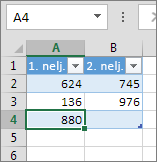
Alla olevassa riviä koskevassa esimerkissä arvon kirjoittaminen soluun A4 laajentaa taulukon sisältämään kyseisen solun sekä viereisen solun sarakkeessa B.
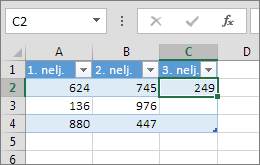
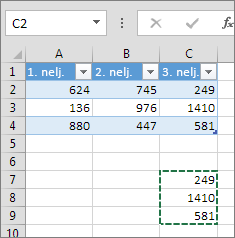
Alla olevassa saraketta koskevassa esimerkissä arvon kirjoittaminen soluun C2 laajentaa taulukon sisältämään sarakkeen C, ja sarakkeen nimeksi tulee Qtr 3, koska Excel havaitsi nimeämistavan Qtr 1- ja Qtr 1 -kohdista.
Tietojen liittäminen
- Jos haluat lisätä rivin liittämällä, liitä tiedot vasemmanpuoleisimpaan soluun taulukon viimeisen rivin alapuolelle. Jos haluat lisätä sarakkeen liittämällä, liitä tiedot taulukon oikeanpuoleisimman sarakkeen oikealle puolelle.
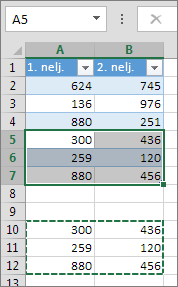
Jos uudelle riville liitetyissä tiedoissa on sarakkeita yhtä monta tai vähemmän kuin taulukossa, taulukko laajenee sisältämään kaikki solut liitetyllä alueella. Jos liitetyt tiedot sisältävät enemmän sarakkeita kuin taulukko, ylimääräiset sarakkeet eivät tule osaksi taulukkoa, vaan sinun on laajennettava taulukkoa sisältämään sarakkeet Muuta kokoa komennolla.
Alla olevassa rivejä koskevassa esimerkissä arvojen liittäminen alueelta A10:B12 ensimmäiseen taulukon alapuolella olevaan riviin (rivi 5) laajentaa taulukon sisältämään liitetyt tiedot.
Alla olevassa sarakkeita koskevassa esimerkissä arvojen liittäminen alueelta C7:C9 ensimmäiseen taulukon oikealla puolella olevaan sarakkeeseen (sarake C) laajentaa taulukon sisältämään liitetyt tiedot ja lisää otsikon Qtr 3.
Rivin lisääminen Lisää-toiminnon avulla
- Voit lisätä rivin valitsemalla solun tai rivin, joka ei ole otsikkorivi, ja napsauttamalla hiiren kakkospainiketta. Voit lisätä sarakkeen valitsemalla minkä tahansa taulukon sarakkeen ja napsauttamalla hiiren kakkospainiketta.
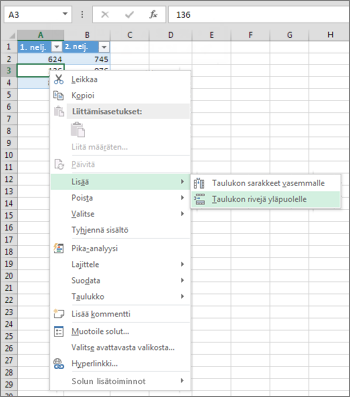
- Vie osoitin Lisää ja valitse Taulukon rivit yläpuolella , jos haluat lisätä uuden rivin, tai Taulukon sarakkeita vasemmalle , jos haluat lisätä uuden sarakkeen.
Jos olet viimeisellä rivillä, voit valita kohdan Taulukon rivejä yläpuolelle tai Taulukon rivejä alapuolelle.
Alla olevassa rivejä koskevassa esimerkissä rivi lisätään rivin 3 yläpuolelle.
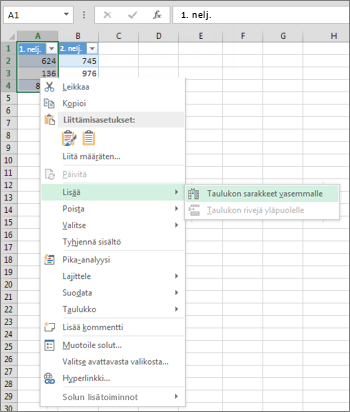
Jos olet valinnut solun taulukon oikeanpuolimmaisessa sarakkeessa, voit lisätä Taulukon sarakkeita vasemmalle tai Taulukon sarakkeita oikealle.
Alla olevassa sarakkeita koskevassa esimerkissä sarake lisätään sarakkeen 1 vasemmalle puolelle.
Rivien tai sarakkeiden poistaminen taulukosta
- Valitse taulukosta vähintään yksi poistettava taulukon rivi tai sarake.
Voit myös valita taulukosta yhden tai useita soluja niiltä riveiltä tai niistä sarakkeista, jotka haluat poistaa. - Valitse Aloitus-välilehdenSolut-ryhmässäPoista-kohdan vieressä oleva nuoli ja valitse sitten Poista taulukon rivejä tai Poista taulukon sarakkeita.
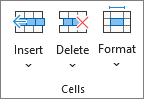
Voit myös napsauttaa yhtä tai useampaa riviä tai saraketta hiiren kakkospainikkeella, osoittaa hiiren osoitinta pikavalikon Poista-vaihtoehdon päälle ja valita sitten taulukon sarakkeet tai taulukon rivit. Tai voit napsauttaa yhtä tai useampaa taulukkorivin tai -sarakkeen solua hiiren kakkospainikkeella, siirtää osoittimen Poista-painikkeen päälle ja valita sitten Taulukon rivit tai Sarakkeet.
Päällekkäisiä tietoja sisältävien rivien poistaminen taulukosta
Aivan yhtä helposti kuin voit poistaa päällekkäiset tiedot mistä tahansa Excelistä valituista tiedoista, voit myös poistaa päällekkäisiä tietoja sisältävät rivit taulukosta.
- Napsauta mitä tahansa kohtaa taulukossa.
Taulukon rakennenäkymä -välilehti tulee näkyviin. - Valitse Taulukon rakennenäkymä -välilehden Työkalut-ryhmästäPoista kaksoiskappaleet.
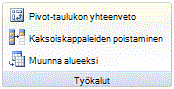
- Valitse Poista kaksoiskappaleet -valintaikkunan Sarakkeet-kohdasta samanlaiset tiedot sisältävät sarakkeet, jotka haluat poistaa.
Voit myös valita Poista kaikkien valinta ja valita sitten haluamasi sarakkeet tai valita kaikki sarakkeet valitsemalla Valitse kaikki .
Huomautus
Poistamasi kaksoiskappaleet poistetaan laskentataulukosta. Jos poistat vahingossa tietoja, jotka halusit säilyttää, voit palauttaa poistetut tiedot näppäinyhdistelmällä Ctrl+Z tai valitsemalla pikatyökalurivinKumoa . Saatat myös haluta käyttää ehdollista muotoilua arvojen kaksoiskappaleiden korostamiseen ennen niiden poistamista. Lisätietoja on artikkelissa Ehdollisten muotoilujen lisääminen, muuttaminen tai poistaminen.
Tyhjien rivien poistaminen taulukosta
Varmista, että aktiivinen solu on taulukon sarakkeessa.
Valitse nuoli
 sarakeotsikossa.
Jos haluat suodattaa tyhjät arvot, valitse pikasuodatusvalikon alusta (Valitse kaikki) ja valitse sitten luettelon lopusta (Tyhjät)-valintaruutu.
Huomautus
(Tyhjät)-valintaruutu on käytettävissä vain, jos solualue tai taulukon sarake sisältää ainakin yhden tyhjän solun.
Valitse taulukon tyhjät rivit ja paina CTRL+- (yhdysmerkki) -näppäinyhdistelmää.
Samalla tavalla voit suodattaa tai poistaa laskentataulukon tyhjät rivit. Lisätietoja laskentataulukon tyhjien rivien suodattamisesta on artikkelissa Alueen tai taulukon tietojen suodattaminen.
Tarvitsetko lisätietoja?
Voit aina kysyä neuvoa Excel Tech Community -yhteisön asiantuntijalta tai saada tukea yhteisöistä.
Katso myös
Kahden tai useamman taulukon yhdistäminen
Excel-taulukon luominen laskentataulukkoon
Jäsennettyjen viittausten käyttäminen Excel-taulukkokaavoissa