
Levittyvä matriisikaava, jota yrität kirjoittaa, ulottuu laskentataulukon alueen ulkopuolelle. Yritä uudelleen pienemmällä alueella tai matriisissa.
Seuraavassa esimerkissä kaavan siirtäminen soluun F1 ratkaisee virheen ja kaava levittyy oikein.
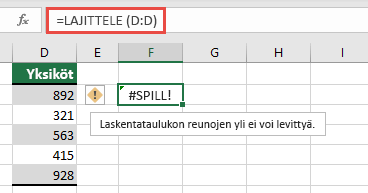
Yleiset syyt: täydelliset sarakeviittaukset
PHAKU-kaavoja voi luoda usein väärin määrittämällä lookup_value argumentin liikaa. Ennen dynaamisen matriisin kanssa yhteensopivaa Exceliä Excel otti huomioon vain kaavan kanssa samalla rivillä olevan arvon ja jätti huomiotta muut arvot, sillä PHAKU-funktio odotti vain yhtä arvoa. Dynaamisten matriisien käyttöönoton myötä Excel ottaa huomioon kaikki lookup_value annetut arvot. Tämä tarkoittaa, että jos lookup_value argumentiksi annetaan kokonainen sarake, Excel yrittää hakea kaikki sarakkeen 1 048 576 arvoa. Kun se on valmis, se yrittää vuotaa ne verkkoon ja osuu hyvin todennäköisesti ruudukon loppuun, mikä johtaa #SPILL! -virheen.
Kun kaava =PHAKU(A:A,A:C,2,FALSE) on sijoitettuna soluun E2 kuten alla olevassa esimerkissä, se haki aiemmin vain solun A2 tunnuksen. Dynaamisessa Excel-matriisissa kaava aiheuttaa kuitenkin #LEVITTYMINEN! -virheen, koska Excel etsii koko sarakkeen, palauttaa 1 048 576 tulosta ja saavuttaa Excel-ruudukon lopun.
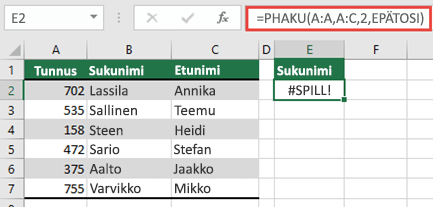
Voit ratkaista tämän ongelman kolmella yksinkertaisella tavalla:
| # | Tapa | Kaava |
|---|---|---|
| 1 | Viittaa vain hakuarvoihin, jotka kiinnostavat sinua. Tämä kaavatyyli palauttaa dynaamisen matriisin, mutta se ei toimi Excel-taulukoissa.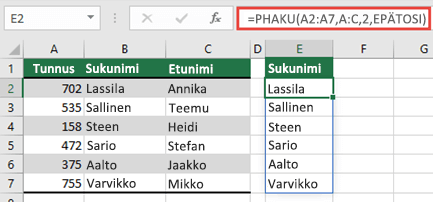
|
=PHAKU(A2:A7,A:C,2,FALSE) |
| 2 | Viittaa vain samalla rivillä olevaan arvoon ja kopioi sitten kaava alaspäin. Tämä perinteinen kaavatyyli toimii taulukoissa, mutta se ei palauta dynaamista matriisia.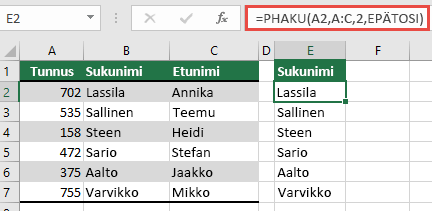
|
=PHAKU(A2,A:C,2,FALSE) |
| 3 | Pyydä Exceliä suorittamaan implisiittinen leikkauskohta @-operaattorin avulla ja kopioi sitten kaava alaspäin. Tämä kaavatyyli toimii taulukoissa, mutta ei palauta dynaamista matriisia.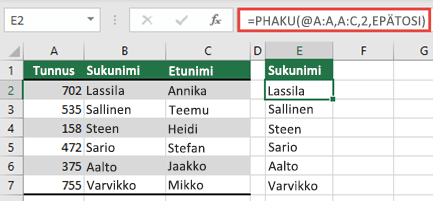
|
=PHAKU(@A:A,A:C,2,FALSE) |
Tarvitsetko lisätietoja?
Voit aina kysyä neuvoa Excel Tech Community -yhteisön asiantuntijalta tai saada tukea yhteisöistä.
Katso myös
SUODATA-funktio
SATUNN.MATRIISI-funktio
JONO-funktio
LAJITTELE-funktio
LAJITTELE.ARVOJEN.PERUSTEELLA-funktio
AINUTKERTAISET.ARVOT-funktio
#LEVITTYMINEN! -virheet Excelissä
Dynaamiset matriisit ja levittyneiden matriisien erityispiirteet