
Jos haluat helpottaa liittyvän tietoryhmän hallintaa ja analysointia, voit muuntaa solualueen Excel-taulukoksi (tunnettiin aiemmin nimellä Excel-luettelo).
Huomautus
Excel-taulukkoa ei pidä sekoittaa arvotaulukkoon, joka kuuluu entä-jos-analyysin komentoihin. Lisätietoja arvotaulukoista on kohdassa Useiden tulosten laskeminen arvotaulukon avulla.
Tietoja Excel-taulukon osista
Taulukko voi sisältää seuraavat osat:
-
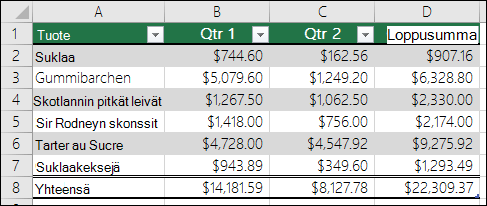
Otsikkorivi Oletusarvon mukaan taulukossa on otsikkorivi. Jokaisessa taulukon sarakkeessa on käytössä otsikkorivin suodatus, jolloin taulukon tietojen suodatus ja lajittelu on nopeaa. Lisätietoja on kohdassa Tietojen suodattaminen tai lajitteleminen.
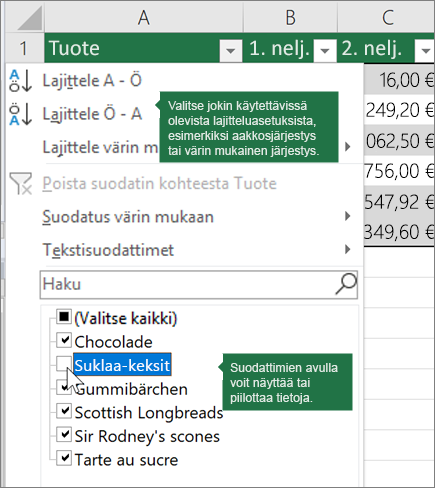
Voit poistaa taulukon otsikkorivin käytöstä. Lisätietoja on artikkelissa Excel-taulukon otsikoiden ottaminen käyttöön tai poistaminen käytöstä. -
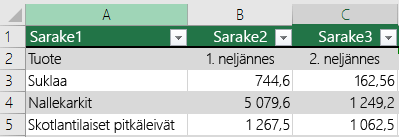
Vuoroväriset rivit Vuorotteleva sävytys tai vuoroväriset rivit helpottavat tietojen erottamista.
-
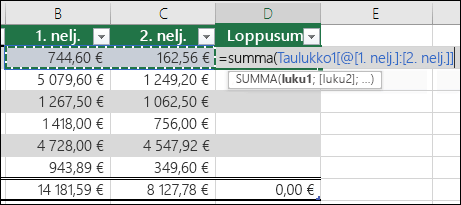
Lasketut sarakkeet Kirjoittamalla kaavan taulukkosarakkeen yhdelle riville voit luoda lasketun sarakkeen, jonka kaavaa käytetään heti kaikkiin muihin kyseisen taulukkosarakkeen soluihin. Lisätietoja on artikkelissa Laskettujen sarakkeiden käyttäminen Excel-taulukossa.
-
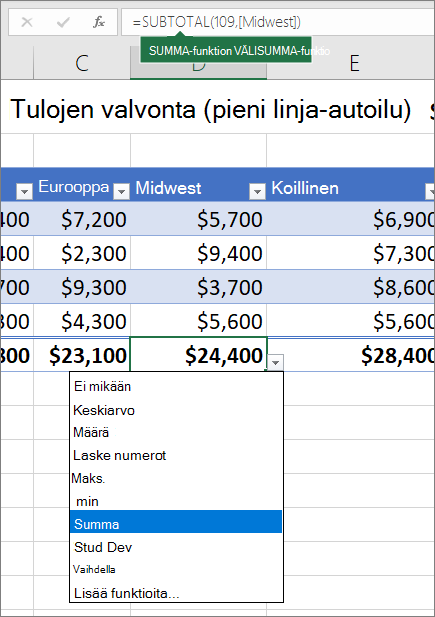
Summarivi Kun lisäät summarivin taulukkoon, Excel näyttää avattavan Summa-luettelon, josta voit valita funktioita, kuten SUMMA, KESKIARVO ja niin edelleen. Kun valitset jonkin näistä asetuksista, taulukko muuntaa ne automaattisesti VÄLISUMMA-funktioksi, joka ohittaa suodattimella piilotetut rivit oletusarvoisesti. Jos haluat sisällyttää piilotettuja rivejä laskutoimituksiin, voit muuttaa VÄLISUMMA-funktion argumentteja.
Lisätietoja on myös artikkelissa Tietojen summan laskeminen Excel-taulukossa.
-
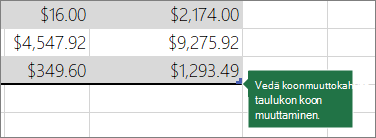
Koonmuuttokahva Taulukon oikeassa alakulmassa olevan koonmuuttokahvan avulla voit vetää taulukon haluamasi kokoiseksi.
Tietoja muista taulukon koon muuttamistavoista on artikkelissa Taulukon koon muuttaminen rivejä ja sarakkeita lisäämällä.
Taulukon luominen
Voit luoda laskentataulukkoon niin monta taulukkoa kuin haluat.
Voit luoda taulukon nopeasti Excelissä seuraavasti:
- Valitse tiedoissa oleva solu tai alue.
- Valitse Aloitus>Muotoile taulukoksi.
- Valitse taulukkotyyli.
- Valitse Muotoile taulukoksi -valintaikkunassa Oma taulukko otsikkoina -kohdan vieressä oleva valintaruutu, jos haluat alueen ensimmäisen rivin olevan otsikkorivi, ja valitse sitten OK.
Katso myös video taulukon luomisesta Excelissä.
Taulukkotietojen tehokas käsittely
Excelissä on joitakin ominaisuuksia, joiden avulla voit käsitellä taulukon tietoja tehokkaasti:
- Jäsennettyjen viittausten käyttäminen Soluviittausten, kuten A1 ja R1C1, sijaan voit käyttää jäsennettyjä viittauksia, jotka viittaavat kaavan sisältämiin taulukoiden nimiin. Lisätietoja on artikkelissa Rakenteellisten viittausten käyttäminen Excel-taulukoissa.
- Tietojen eheyden varmistaminen Voit käyttää Excelin sisäistä tietojen kelpoisuuden tarkistustoimintoa. Voit esimerkiksi sallia johonkin taulukon sarakkeeseen vain lukuja tai päivämääriä. Lisätietoja tietojen yhtenäisyyden varmistamisesta on artikkelissa Solujen tietojen kelpoisuuden tarkistaminen.
Excel-taulukon vieminen SharePoint-sivustoon
Jos sinulla on SharePoint-sivuston tekijän käyttöoikeudet, voit viedä Excel-taulukon SharePoint-luetteloon näillä oikeuksilla. Näin muut voivat tarkastella, muokata ja päivittää taulukkotietoja SharePoint-luettelossa. Voit luoda yksisuuntaisen yhteyden SharePoint-luetteloon, jotta voit päivittää laskentataulukon taulukkotiedot sisältämään SharePoint-luettelon tietoihin tehdyt muutokset. Lisätietoja on artikkelissa Excel-taulukon vieminen SharePointiin.
Tarvitsetko lisätietoja?
Voit aina kysyä neuvoa Excel Tech Community -yhteisön asiantuntijalta tai saada tukea yhteisöistä.