
Vihje
Kokeile käyttää uutta XHAKU- -funktiota, PHAKU-funktion parannettua versiota, joka toimii mihin tahansa suuntaan ja palauttaa tarkat vastineet oletusarvoisesti, jolloin sitä on helpompi ja kätevämpi käyttää kuin edeltäjää.
PHAKU-funktiolla voit etsiä kohteita taulukosta tai alueelta riveittäin. Voit esimerkiksi etsiä auton osan hinnan osanumeron perusteella tai työntekijän nimen työntekijätunnuksen perusteella.
Yksinkertaisin PHAKU-funktion muoto on seuraava:
=PHAKU(Mitä haluat etsiä, mistä haluat etsiä sitä, palautettavan arvon sisältävän alueen sarakenumero, palauttaa Likimääräinen- tai Tarkka-vastineen, joka on merkitty arvoksi 1/TOSI tai 0/EPÄTOSI).
Vihje
- PHAKU-funktion toiminta perustuu tietojen järjestämiseen siten, että haettu arvo (osan numero) on palautettavan arvon (osan hinta) vasemmalla puolella.
- Jos olet Microsoft Copilot -tilaaja, Copilot voi helpottaa VLookup- tai XLookup-funktioiden lisäämistä ja käyttöä entisestään. Katso Tietojen merkityksellisten tietojen saaminen Copilotin avulla Excelissä.
Tekniset tiedot
PHAKU-funktion avulla voit etsiä arvon taulukosta.
Syntaksi
PHAKU (hakuarvo; taulukko_matriisi; sar_indeksi_nro; [alue_haku])
Esimerkki:
- =PHAKU(A2;A10:C20;2;TOSI)
- =PHAKU("Sallinen",B2:E7,2,EPÄTOSI)
- =PHAKU(A2;'Asiakkaan tiedot'! A:F,3,FALSE)
| Argumentin nimi | Kuvaus |
|---|---|
| hakuarvo (pakollinen) | Tämä on haettava arvo. Haettavan arvon on oltava table_array argumentissa määritetyn solualueen ensimmäisessä sarakkeessa. Jos taulukkomatriisi kattaa esimerkiksi solut B2:D7, lookup_value on oltava sarakkeessa B. Lookup_value voi olla arvo tai soluviittaus. |
| taulukko_matriisi (pakollinen) | Solualue, jolta PHAKU etsii lookup_value ja palautusarvoa. Voit käyttää nimettyä aluetta tai taulukkoa ja käyttää argumentissa nimiä soluviittausten sijaan. Solualueen ensimmäisessä sarakkeessa on oltava lookup_value. Solualueella on oltava myös palautusarvo (kuten alla olevassa kuvassa etunimi). |
| sar_indeksi_nro (pakollinen) | Palautusarvon sisältävän sarakkeen numero (joka alkaa 1:stä table_array vasemmanpuoleisimmassa sarakkeessa). |
| alue_haku(valinnainen) | Totuusarvo, jolla määritetään, hakeeko PHAKU epätarkan vai tarkan vastineen:
|
Näin pääset alkuun
Anna seuraavat neljä tietoa, jotta voit muodostaa PHAKU-funktion syntaksin:
- Hakemasi arvo, eli hakuarvo.
- Alue, jossa hakuarvo sijaitsee. Muista, että hakuarvon tulisi aina löytyä alueen ensimmäisestä sarakkeesta, jotta PHAKU-funktio toimisi oikein. Jos esimerkiksi hakuarvo on solussa C2, määrittämäsi alueen tulisi alkaa sarakkeesta C.
- Hakualueen sarakenumero, joka sisältää palautusarvon. Jos esimerkiksi määrität alueeksi B2: D11, sinun tulisi laskea B ensimmäiseksi sarakkeeksi, C toiseksi ja niin edelleen.
- Voit halutessasi antaa määritelmän TOSI, jos haluat palautusarvon epätarkan vastineen tai EPÄTOSI, jos haluat palautusarvon tarkan vastineen. Jos et määritä mitään, oletusarvona on aina TOSI tai epätarkka vastine.
Nyt yhdistä kaikki edellä mainitut seuraavasti:
=PHAKU(hakuarvo; hakuarvon sisältävä alue; palautusarvon sisältävän hakualueen sarakenumero; halutessasi määritä TOSI, jos haluat epätarkan vastineen tai EPÄTOSI, jos haluat tarkan vastineen).
Esimerkkejä
Tässä muutama lisäesimerkki PHAKU-funktiosta:
Esimerkki 1
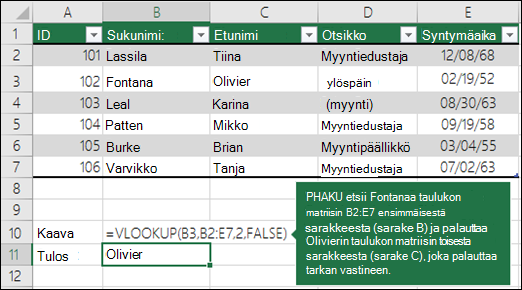
Esimerkki 2
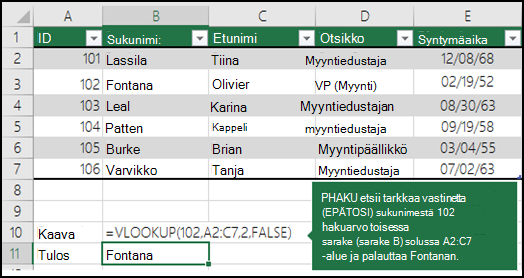
Esimerkki 3
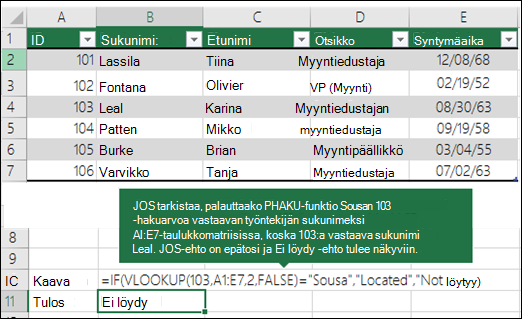
Esimerkki 4
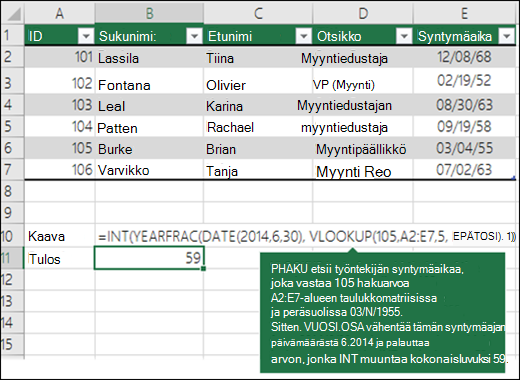
Esimerkki 5
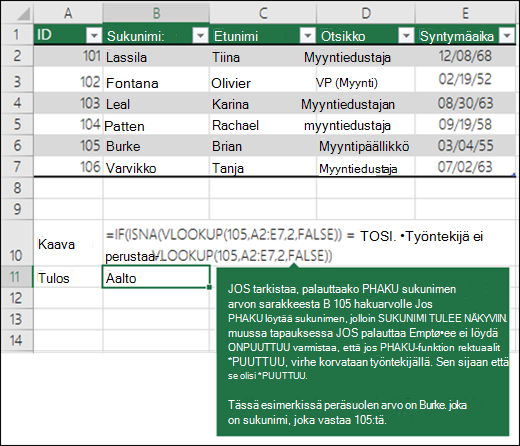
Yleisiä ongelmia
| Ongelma | Mistä ongelma johtuu? |
|---|---|
| Väärä arvo palautettiin | Jos range_lookup on TOSI tai se jätetään pois, ensimmäinen sarake on lajiteltava numero- tai aakkosjärjestykseen. Jos ensimmäistä saraketta ei ole lajiteltu, palautusarvo voi olla odottamaton. Lajittele ensimmäinen sarake tai hae tarkka vastine EPÄTOSI-funktiolla. |
| #PUUTTUU! solussa |
|
| #VIITTAUS! solussa | Jos col_index_num on suurempi kuin taulukkomatriisin sarakkeiden määrä, saat #REF! ‑virhearvon. Lisätietoja #REF ratkaisemisesta! -virheistä PHAKU-funktiossa, katso #REF!-virheen korjaaminen. |
| #ARVO! solussa | Jos table_array on pienempi kuin 1, saat #VALUE! ‑virhearvon. Lisätietoja #VALUE ratkaisemisesta! PHAKU-virheistä, katso PHAKU-funktion #VALUE!-virheen korjaaminen. |
| #NIMI? solussa | #NAME? -virhearvo tarkoittaa yleensä, että kaavasta puuttuvat lainausmerkit. Kun etsit henkilön nimeä, varmista, että nimi on lainausmerkeissä kaavassa. Kirjoita esimerkiksi nimi muodossa "Sallinen" kaavassa =PHAKU("Sallinen",B2:E7,2,EPÄTOSI). Katso lisätietoja kohdasta #NIMI!-virheen korjaaminen. |
| #SPILL! solussa | Tämä nimenomainen #SPILL!-virhe tarkoittaa yleensä, että kaava käyttää hakuarvon implisiittistä leikkauskohtaa ja käyttää viittauksena koko saraketta. Esimerkiksi =PHAKU( A:A,A:C,2,FALSE). Voit ratkaista ongelman ankkuroimalla hakuviittauksen @-operaattoriin seuraavasti: =PHAKU(@A:A,A:C,2,EPÄTOSI). Vaihtoehtoisesti voit käyttää perinteistä PHAKU-menetelmää ja viitata yhteen soluun koko sarakkeen sijaan: =PHAKU(A2,A:C,2,EPÄTOSI). |
Parhaat käytännöt
| Toteutus | Miksi |
|---|---|
| Käytä suoria viittauksia range_lookup | Suorien viittausten avulla voit täyttää kaavan siten, että se suorittaa haun aina samalla hakualueella. Katso lisätietoja suorien soluviittausten käyttämisestä. |
| Älä tallenna luku- tai päivämääräarvoja tekstinä. | Kun etsit luku- tai päivämääräarvoja, varmista, ettei table_array ensimmäisen sarakkeen tietoja ole tallennettu tekstiarvoina. Muussa tapauksessa PHAKU-funktio saattaa palauttaa virheellisen tai odottamattoman arvon. |
| Ensimmäisen sarakkeen lajitteleminen | Lajittele table_array ensimmäinen sarake ennen PHAKU-funktion käyttämistä, jos range_lookup on TOSI. |
| Yleismerkkien käyttäminen | Jos range_lookup on EPÄTOSI ja lookup_value tekstiä, voit käyttää lookup_value yleismerkkejä, kysymysmerkkiä (?) ja tähteä (*). Kysymysmerkki vastaa mitä tahansa yksittäistä merkkiä. Tähti vastaa mitä tahansa merkkijonoa. Jos haluat löytää tekstissä olevan kysymysmerkin tai tähden, kirjoita tilde (~) ennen kysymysmerkkiä. Esimerkiksi =PHAKU("Fontan?",B2:E7,2,FALSE) etsii kaikki Fontanan esiintymät, joiden viimeinen kirjain voi vaihdella. |
| Varmista, ettei tiedoissa ole virheellisiä merkkejä. | Kun etsit tekstiarvoja ensimmäisestä sarakkeesta, varmista, ettei ensimmäisen sarakkeen tietojen alussa tai lopussa ole välilyöntejä ja etteivät tiedot sisällä epäyhtenäisesti käytettyjä suoria (' tai ") ja kaarevia (' tai ") lainausmerkkejä tai tulostumattomia merkkejä. Muussa tapauksessa PHAKU-funktio saattaa palauttaa odottamattoman arvon. Lopussa olevat välilyönnit täytyy ehkä poistaa, jotta saat tarkat tulokset. KokeileSIIVOA-funktiota tai POISTA.VÄLIT-funktiota. |
Tarvitsetko lisätietoja?
Voit aina kysyä neuvoa Excel Tech Community -yhteisön asiantuntijalta tai saada tukea yhteisöistä.