
Tärkeää
Office 2016:n ja Office 2019:n tuki päättyi 14. lokakuuta 2025. Päivitä Microsoft 365:een, jotta voit tehdä yhteistyötä missä tahansa laitteessa ja jatkaa tuen vastaanottamista.
"Tässä työkirjassa on Power Pivot -tietomalli, joka on luotu Power Pivot -apuohjelman edellisellä versiolla. Tietomalli pitää päivittää Power Pivotilla Microsoft Excel 2013:ssa."
Näyttääkö tutulta? Tämä tarkoittaa, että olet avannut Excel 2010 -työkirjan Excel 2013:ssa tai sitä uudemmassa versiossa ja kyseinen työkirja sisältää Power Pivot -apuohjelman aiemmalla versiolla luodun upotetun Power Pivot -tietomallin. Tämä sanoma voi tulla näkyviin, kun yrität lisätä Power View -taulukon Excel 2010 -työkirjaan.
Excel 2013:ssa tai Excel 2016:ssa tietomalli on olennainen osa työkirjaa. Sanoma ilmoittaa, että upotettu Power Pivot -tietomalli on päivitettävä, ennen kuin voit osittaa, porautua ja suodattaa tietoja Excel 2013:ssa tai Excel 2016:ssa.
- Tarkista ennen päivittämistä ongelmat, joiden tiedetään aiheuttavan ongelmia päivityksen aikana.
- Tallenna tiedostosta kopio nyt siltä varalta, että tarvitset aiempaa versiota myöhemmin. Päivittämisen jälkeen työkirja toimii vain Excel 2013:ssa tai uudemmissa versioissa. Lisätietoja: mikä on erilaista päivitetyssä mallissa.
- Käynnistä Power Pivot in Microsoft Excel -apuohjelma.
- Aloita päivitys valitsemalla Power Pivotin>hallinta .

- Kuittaa päivitysilmoitus.
Sanoma on seuraava: "Tässä työkirjassa on Power Pivot -tietomalli, joka on luotu Power Pivot -apuohjelman edellisellä versiolla. Tietomalli pitää päivittää Microsoft Excel 2013:n Power Pivotilla."
Sulje sanoma valitsemalla OK. - Päivitä tietomalli. Päivityksen jälkeen työkirjaa ei voi enää käsitellä Power Pivotin aiemmassa versiossa.
Sanoma alkaa seuraavasti: "Työkirja sisältää tietomallin, joka on luotu Power Pivotin aiemmalla versiolla." Sen lopussa sanotaan, haluatko päivittää työkirjan?
Päivitä työkirja valitsemalla OK . - Tallenna ja lataa työkirja uudelleen. Tämä vaihe lukitsee päivityksen aikana tehdyt muutokset. Kun olet tallentanut työkirjan, et voi enää palata aiempaan versioon. Uudelleenlataaminen kestää vain muutaman sekunnin työkirjan koosta ja sijainnista riippuen.
Sanoman alussa lukee "Työkirjan päivitys on valmis, mutta Excel on edelleen yhteensopivuustilassa".
Lataa työkirja uudelleen valitsemalla Kyllä .
Päivitys on nyt valmis. Jos sait muita viestejä päivityksen aikana, päivitys on ehkä epäonnistunut tai onnistunut osittain. Joissakin tapauksissa työkirjaan tai tietomalliin on tehtävä manuaalisia muutoksia, jotta voit päivittää Excel 2013:n tai Excel 2016:n. Lisätietoja on tämän artikkelin seuraavissa osissa.
Artikkelin sisältö
Tiedossa olevat ongelmat
Sellaisten linkitettyjen taulukoiden poistaminen tai uudelleenmuodostaminen, jotka eivät enää liity lähdetaulukkoon Excelissä
Vanhentuneita ja yhteydettömiä taulukoita ei päivitetä mallin mukana, mikä johtaa tietojen poistamiseen tai tietojen käyttökelvottomuuteen. Voit välttää tämän ongelman varmistamalla, että aiemmin luodut linkitetyt taulukot on yhdistetty aiemmin luotuun lähdetaulukkoon Excelissä.
Napsauta Power Pivot for Excel 2010:ssä linkitettyä taulukkoa Power Pivot -ikkunassa.

Valitse valintanauhassa Linkitetty taulukko .
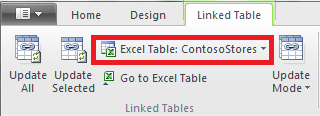
Varmista, että Excel-taulukko osoittaa aiemmin luotuun taulukkoon. Jos taulukko on nimetty uudelleen Excelissä, valitse uudelleennimetty taulukko napsauttamalla alanuolta Excel-taulukossa .
Varmista, että linkitetty taulukko vastaa lähdetietotaulukkoa Excelissä valitsemalla Siirry Excel-taulukkoon .
Jos Excel-taulukko on tyhjä, toimi seuraavasti:
- Poista linkitetty taulukko mallista, jos sitä ei enää käytetä.
- Voit myös luoda lähdetaulukon uudelleen Excelissä.
Ellei seuraava ongelma koske myös seuraavaa ongelmaa, olet nyt valmis päivittämään työkirjan.
Kyselyn siirtymistaulukoiden poistaminen
Toinen päivitysongelma koskee vain Power Pivot -tietomalleja, jotka perustuvat porautumistoimintoja tukeviin Analysis Services -kuutioihin. Jos työkirja sisältää porautumiskyselytaulukoita, päivitys näyttää aluksi onnistuneelta, mutta palauttaa sitten päivitysvirheen aina, kun napsautat Pivot-taulukon kenttää.
- Etsi Power Pivot for Excel 2010:ssä työkirjan porautumiskyselyn taulukot.
Porautumiskyselytaulukko luodaan työkirjaan, kun napsautat mittayksikköä hiiren kakkospainikkeella ja valitset Näytä tiedot. Uusi taulukko näkyy erillisenä laskentataulukkona työkirjassa. Ensimmäisen rivin alussa lukee "Palautetut tiedot kohteelle ..."
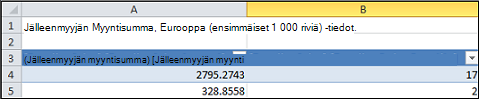
- Poista jokainen taulukko, jossa on porautumiskyselytaulukoita. Voit luoda ne uudelleen päivittämisen jälkeen.
- Tallenna työkirja.
- Päivitä työkirja.
- Luo porautumiskyselyn taulukot uudelleen, jos tarvitset niitä. Napsauta laskettua kenttää Pivot-taulukossa hiiren kakkospainikkeella ja valitse Näyttää tiedot. Porautumiskyselytaulukko luodaan erilliseen laskentataulukkoon.
Salasanasuojauksen poistaminen
Salasanalla suojattujen työkirjojen, jotka sisältävät myös tietomallin, päivitys epäonnistuu ja näyttöön tulee tämä virhe:
"Tämän työkirjan tietomallia ei voi päivittää."
Voit kiertää tämän ongelman poistamalla salasanan ennen päivittämistä.
- Avaa työkirja Excel 2013:ssa tai Excel 2016:ssa.
- Valitse Tiedoston>tiedot>Suojaa työkirja>salasanalla.
- Poista tähdet ja valitse sitten OK.
- Tallenna työkirja.
- Käynnistä päivitys uudelleen valitsemalla Power Pivotin>hallinta .
- Lisää salasanasuojaus takaisin työkirjaan.
Poista käyttöoikeuksien rajoitus
Työkirjatietomallien, joissa on tulostus-, muokkaus- tai kopiointirajoituksia, päivitys epäonnistuu ja näkyviin tulee tämä virhe:
"Tämän työkirjan tietomallia ei voi päivittää."
Voit kiertää tämän ongelman poistamalla rajoitukset ennen päivittämistä.
- Avaa työkirja Excel 2013:ssa tai Excel 2016:ssa.
- Valitse Tiedoston>tiedot>Suojaa työkirja>Rajoita käyttöoikeutta.
- Poista rajoitukset valitsemalla Rajoittamaton käyttö .
- Tallenna työkirja Exceliin.
- Käynnistä päivitys uudelleen valitsemalla Power Pivotin>hallinta .
- Lisää käyttörajoituksia takaisin työkirjaan.
Mallin tietyt sarakkeet mainitaan päivitysviesteissä
Jos päivityksen aikana tapahtuu virheitä ja virhesanoma ilmoittaa, mitkä kentät aiheuttavat ongelman, toimi seuraavasti:
- Siirry Excel 2013:ssa tai Excel 2016:ssa Pivot-taulukkoon tai raporttiin, joka sisältää päivityksessä ongelmia olevat kentät.
- Voit poistaa kentät vain Pivot-taulukosta tai raportista. Kenttäluettelo jatkaa kenttien luettelointia; Ne vain eivät näy raportissa.
- Tallenna ja sulje työkirja.
- Avaa työkirja uudelleen.
- Käynnistä päivitys uudelleen valitsemalla Power Pivotin>hallinta .
- Jos päivitys onnistui, lisää kentät takaisin Pivot-taulukkoon tai raporttiin.
Päivitetyn työkirjan tietolähdeyhteyden päivittäminen ei onnistu
Olet luonut Excel 2010:ssä työkirjan, jossa on yhteys ulkoiseen tietolähteeseen. Avaat työkirjan Excel 2013:ssa tai Excel 2016:ssa. Kun yrität muuttaa työkirjan Pivot-taulukkoa, näyttöön tulee sanoma, jonka mukaan sinun on päivitettävä Pivot-taulukko. Yrität päivittää sitä, mutta näyttöön tulee seuraava sanoma:
"Excel ei saanut tarvittavia tietoja tästä kuutiosta. Kuutio on ehkä järjestetty uudelleen tai muuttunut palvelimessa. Ota yhteyttä OLAP-kuution järjestelmänvalvojaan ja määritä tarvittaessa uusi tietolähde kuutioyhteyden muodostamista varten."
Kun yrität muokata olemassa olevaa yhteyttä, näet tietomallin nimen, mutta et voi muokata tietolähdettä.
Ongelma
Yhteys tietolähteeseen ei ole enää voimassa, ja se on päivitettävä, mutta et voi päivittää sitä Excel 2013:ssa tai Excel 2016:ssa.
Ratkaisu
- Avaa työkirja Excel 2010:ssä Power Pivot -apuohjelman avulla.
- Power Pivot -välilehdessä > voit avata Power Pivot -ikkunan valitsemalla Tietomallin hallinta.
- Valitse Power Pivot -ikkunassaAloitusyhteydet>>Aiemmin luodut yhteydet.
- Valitse nykyinen tietokantayhteys ja valitse Muokkaa.
- Valitse Muokkaa yhteyttä -valintaikkunassa Selaa ja etsi toinen tietokanta, joka on samantyyppinen, mutta eri nimellä tai eri sijainnilla.
- Tallenna ja sulje työkirja.
- Avaa työkirja Excel 2013:ssa tai Excel 2016:ssa.
Sivun alkuun
Viimeistele osittainen päivitys
Useimmissa tapauksissa työkirjan päivityksen pitäisi sujua ongelmitta, mutta joskus työn loppuun saattaminen edellyttää lisämuutoksia. Tässä osassa opit reagoimaan tiettyihin virheisiin, jotka ilmaisevat osittaista tai epätäydellistä päivitystä. Työkirja päivitetään, mutta siitä puuttuu tiettyjä toimintoja.
KPI-kuvat puuttuvat
Jos KPI-kuvat (värilliset tai kaaviokuvakkeet) puuttuvat, poista KPI Kenttäluettelon Arvot-alueelta ja lisää se sitten uudelleen.
DAX-laskennan päivitysvirhe: työkirjaa ei voitu päivittää oikein...
Jotkin DAX-laskutoimitukset edellyttävät manuaalisia muutoksia, ennen kuin työkirja otetaan käyttöön. Jos DAX-lausekkeet tai -kyselyt eivät ole yhteensopivia Excel 2013:n kanssa, työkirja päivitetään vain osittain. Näet seuraavan viestin:
Työkirjaa ei voitu päivittää oikein. Tallentaminen voi aiheuttaa sen, että jotkin Excelin tieto-ominaisuudet eivät toimi. Saat lisätietoja täältä: http://go.microsoft.com/fwlink/?LinkID=259419
Saimme seuraavan virheilmoituksen: Ei voida kysyä sisäistä tukirakennetta sarakkeelle "<table>[<column name>]", koska ne ovat riippuvaisia sarakkeesta, suhteesta tai mittayksiköstä, jota ei käsitellä. Päivitä malli tai laske se uudelleen."
Jos saat tämän virheilmoituksen (ja saatat saada useita kertoja), muista tarkistaa, mitkä taulukot ja sarakkeet on merkitty, jotta voit siirtyä suoraan kyseisiin taulukoihin. Jokaista DAX-lauseketta on muokattava:
Huomautus
Jos ohjelma pyytää PowerPivotia sallimaan työkirjan tallentamisen, sulkemisen ja avaamisen, valitse Kyllä.
- Avaa sanomassa mainittu taulukko Power Pivot -ikkunassa.
- Napsauta saraketta, jossa on virhekuvake ja #ERROR arvoja. Kaavarivillä pitäisi näkyä DAX-lauseke.
- Etsi seuraavat tunnetut DAX-yhteensopivuusongelmat:
Nollat, jotka on merkitty lainausmerkkeinä ilman arvoja (""), eivät ole enää sallittuja. Korvaa lainausmerkit nollalla.
LOOKUPVALUE-, CONTAINS- tai SWITCH yritti verrata yhteensopimattomia arvotyyppejä. Sinun on ehkä määritettävä argumenttiin [Tyyppi] tai varmistettava, että molemmat arvotyypit ovat numeerisia, merkkijonoja tai totuusarvoja. Jos haluat muuntaa jonkin arvoista, voit käyttää ARVO- tai MUOTO-funktiota.
Excelissä saattaa ilmetä lisää virheitä, kun korjaat DAX-lausekkeita. Jos et voi muokata kaavaa, palaa Exceliin ja tarkista, estääkö virhe jatkotoimenpiteet. Sulje virhe valitsemalla OK ja jatka työskentelyä palaamalla Power Pivotiin.
Kun olet korjannut DAX-laskelmat eikä virhesanomia enää näy, työkirja on pidetty täysin päivitettynä.
Power Pivot -tietoihin viittaavat Pivot-taulukon funktiot eivät ole enää kelvollisia
Excel-kuutiofunktiot, jotka määrittävät yhteyden aiemman version Power Pivot -malliin, on päivitettävä manuaalisesti uudella mallinimellä, ThisWorkbookDataModel.
| Edellinen versio | Excel 2013 |
|---|---|
| = KUUTIONARVO("Power Pivot -tiedot",[Mitat].[ TotalSales]) | = KUUTIONARVO("TämäTyökirjan tietomalli",[Mitat].[ TotalSales]) |
- Valitse Excelissä kussakin laskentataulukossa Kaavat>Näytä kaavat , jos haluat näyttää kussakin laskentataulukossa käytetyt laskutoimitukset.
- Etsi yhteyden määrittäviä Excel-kuutiofunktioita varten Power Pivot -tiedot.
- Korvaa Power Pivot -tiedot tekstillä "ThisWorkbookDataModel".
- Tallenna työkirja.
Sivun alkuun
Tietojen poistaminen: kun päivitys poistaa mallin tietoja
"Päivitys ei onnistunut päivittämään seuraavia linkitettyjä taulukoita <taulukon nimeä>. Nämä taulukot on poistettu mallista."
Erikoistapauksissa tiedot poistetaan mallista päivityksen aikana. Tiedot poistetaan, kun mallissa on yhteydetön linkitetty taulukko, jota ei voida jäljittää saman työkirjan liittyvään taulukkoon joko siksi, että lähdetaulukko on poistettu tai nimetty uudelleen.
Päivitys onnistuu, mutta linkitetty taulukko on poistettu
Linkitetty taulukko on taulukko, jonka luot laskentataulukossa ja lisäät sitten tietomalliin niin, että voit yhdistää sen muihin taulukoihin ja lisätä siihen DAX-laskutoimituksia. Päivitys poistaa linkitetyn taulukon, jos lähdetaulukkoa ei enää ole työkirjassa.
Tilanne on seuraava: Olet luonut tai tuonut taulukon Excelissä, lisännyt sen linkitettynä taulukkona Power Pivotissa, josta se tuli osaksi tietomallia, ja poistanut sitten alkuperäisen taulukon, johon taulukko perustui. Malli säilyttää linkitetyn taulukon, vaikka Excelin taulukko on poistettu.
Kun myöhemmin yrität päivittää työkirjan Excel 2013 -versioon, ilmenee seuraava virhe.
"Päivitys ei onnistunut päivittämään seuraavia linkitettyjä taulukoita <taulukon nimeä>. Nämä taulukot on poistettu mallista."
Jos mahdollista, peruuta päivitys, jotta voit muokata mallia tai luoda varmuuskopion siltä varalta, että haluat palata taulukkoon myöhemmin:
Sulje viesti "Päivitys ei onnistunut seuraavissa linkitetyissä taulukoissa" valitsemalla OK .
Kun sinulta kysytään, haluatko tallentaa, sulkea ja avata työkirjan, valitse Ei.
Sulje tiedosto Excel 2013:ssa tallentamatta sitä.
Avaa työkirja Excel 2010:ssä ja korjaa linkitettyihin taulukoihin liittyvät ongelmat:
Ei enää tarvita linkitettyä taulukkoa? Poista malli tai käynnistä päivitys uudelleen Excel 2013:ssa, ja anna päivityksen poistaa taulukko puolestasi.
Excel-taulukko nimettiin uudelleen, mutta linkitettyä taulukkoa ei nimetty? Päivitä yhteyden tiedot Power Pivotissa tämän sivun yläosassa olevassa vaiheessa 1 kuvatulla tavalla.
Linkitetty taulukko on säilytettävä, koska sitä on käytetty laskutoimituksissa tai Pivot-taulukossa, mutta alkuperäistä Excel-taulukkoa ei enää ole. Luo lähdetaulukko uudelleen Excelissä ja päivitä linkki:
- Kopioi linkitetyn taulukon rivit Power Pivot -ikkunaan.
- Liitä rivit Excel-laskentataulukkoon.
- Muotoile rivit taulukoksi.
- Nimeä taulukko.
- Palaa Power Pivot -ikkunaan.
- ValitseExcel-taulukkoja> valitse sitten juuri luomasi taulukko.
- Tallenna tiedosto.
Kun olet tehnyt korjaukset, avaa tiedosto Excel 2013:ssa.
Käynnistä päivitys uudelleen valitsemalla Power Pivot>Manage.
Jos olet jo tallentanut työkirjan, et voi palauttaa sen aiempaa versiota. Linkitetty taulukko on luotava uudelleen alusta alkaen. Lisätietoja: Laskentataulukon tietojen lisääminen tietomalliin linkitetyn taulukon avulla.
Mitä eroa on päivitetyssä mallissa
Päivitetty työkirja on useimmiten sama kuin edeltäjänsä. Uudemmassa versiossa on kuitenkin muutamia mainitsemisen arvoisia muutoksia.
Osittajat ja sarakkeiden kuvaukset eivät enää näy kenttäluettelossa
Aiemmissa versioissa Pivot-taulukon kenttäluettelo näytti sarakkeen tai kentän kuvaukset työkaluvihjeinä. Excel 2013:ssa tai uudemmissa versioissa kenttäluettelo ei tue työkaluvihjeitä. Malliin sisältyvät sarakekuvaukset jätetään huomiotta tietojen visualisoinneissa Excelissä.
Osittajia tuetaan, mutta nyt voit luoda ne eri tavalla. Kenttäluettelossa ei ole vaihtoehtoja osittajan luontia varten.
Päivitetyt työkirjat eivät enää toimi Excelin ja Power Pivotin aiemmissa versioissa
Ennen Excel 2013:a Power Pivot -apuohjelmasta oli kaksi aikaisempaa versiota. Molemmat versiot toimivat ainoastaan Excel 2010:n kanssa. Nämä versiot ovat seuraavat:
- SQL Server 2008 R2 Power Pivot for Excel
- SQL Server 2012 Power Pivot for Excel 2010
Kun olet päivittänyt tietomallin Excel 2013:een tai Excel 2016:een, voit avata työkirjan, mutta et käsitellä tai muokata mallipohjaisia Pivot-raportteja Excel 2010:ssä. Kun avaat Excel 2013- tai Excel 2016 -työkirjan tietomallin Excel 2010:ssä, saat seuraavan virheilmoituksen, jos napsautat osittajaa, muutat suodatinta tai vedät uuden kentän Pivot-taulukkoon:
"Tietolähteen alustus epäonnistui".
Tämä virhe ilmenee, koska tietojen vuorovaikutukset, kuten osittajan napsauttaminen, luovat kyselyn, joka lähetetään tietomalliin (malli on Pivot-taulukon tietolähde). Koska tietomalli ei ole enää voimassa Excel 2010:ssä, saat tietolähteen alustusvirheen tietojen vuorovaikutuksen sijaan.
Yrität nyt avata tietomallin Power Pivot -ikkunassa. Malli ei avaudu ja näyttöön tulee seuraava virhe:
"Tämä työkirja sisältää Excel-tietomallin, joka on luotu uudemmalla Excel-versiolla. Voit avata tämän työkirjan Excelin vanhemmassa versiossa, mutta et voi ladata tai käyttää Power Pivotia, kun se toimii yhdessä Excel-tietomallin kanssa."
Ongelman vaihtoehtoisia menetelmiä ei ole; Päivitys on käytettävissä vain eteenpäin. Varmista ennen päivittämistä työtovereiltasi, että kaikki päivittävät Excel 2013:een samaan aikaan. Lisäksi työkirjoista kannattaa säilyttää tilapäisesti erilliset versiot, jos organisaatiosi aikoo käyttää rinnakkain Excel 2010:tä ja Excel 2013:a tai Excel 2016:ta.
Lisätietoja: Power Pivot -versioiden yhteensopivuus
Sivun alkuun