
Ratkaisin on Microsoft Excelin apuohjelma, jonka avulla voi tehdä entä-jos-analyyseja. Ratkaisimen avulla voit selvittää kaavan optimaalisen (suurimman tai pienimmän) arvon yhdessä tavoitesoluksi kutsutussa laskentataulukon solussa laskentataulukon muiden kaavasolujen arvorajoitteiden perustella. Ratkaisin käsittelee muuttujasoluiksi kutsuttua soluryhmää, joita käytetään tavoite- ja rajoitesolujen kaavojen laskemiseen. Ratkaisin säätää muuttujasolujen arvoja siten, että ne ovat rajoitesolujen mukaisia ja tuottavat tavoitesolun kaavassa haluamasi tuloksen.
Yksinkertaisesti sanottuna voit Ratkaisimen avulla määrittää yhden solun enimmäis- tai vähimmäisarvon muuttamalla muita soluja. Voit esimerkiksi muuttaa suunnitellun markkinointibudjetin summaa ja nähdä sen vaikutuksen suunniteltuun tuottosummaan.
Esimerkki Ratkaisimen arvioinnista
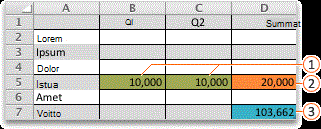
Seuraavassa esimerkissä vuosineljänneksen mainonta vaikuttaa myytyihin yksiköihin ja määrää epäsuorasti myyntitulojen summan, sekalaiset kulut ja voiton. Ratkaisin voi muuttaa mainonnan vuosineljännesbudjetteja (muuttujasolut B5:C5) kokonaisbudjetin rajoitteeseen eli 20 000 euroon saakka (solu F5), kunnes kokonaisvoiton arvo (tavoitesolu F7) saavuttaa suurimman mahdollisen arvon. Muuttujasolujen arvoja käytetään joka vuosineljänneksen voiton laskemiseen, joten ne liittyvät tavoitesolun F7 kaavaan =SUMMA(N1 Voitto:N2 Voitto).
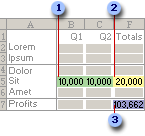
1. Muuttujasolut
2. Rajoitettu solu
3. Tavoitesolu
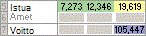
Kun Ratkaisin on suorittanut laskutoimitukset, uudet arvot ovat seuraavanlaiset.
Ongelman määrittäminen ja ratkaiseminen
Valitse Tiedot-välilehdenAnalyysi-ryhmässäRatkaisin.

Huomautus
Jos Ratkaisin-komento tai Analyysi-ryhmä ei ole käytettävissä, Ratkaisin-apuohjelma on aktivoitava. Lisätietoja on artikkelissa Ratkaisin-apuohjelman aktivoiminen.
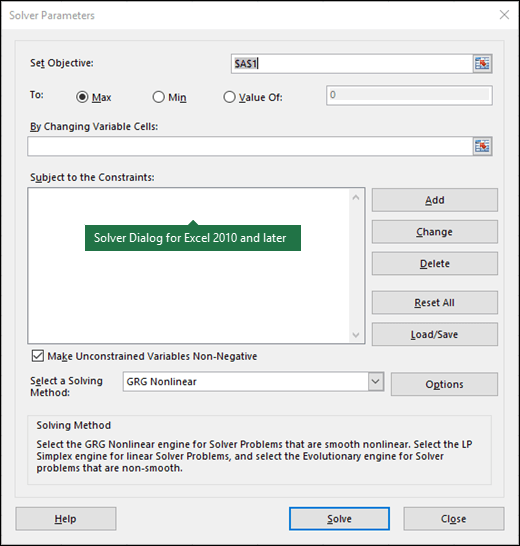
Kirjoita Määritä tavoite -ruutuun tavoitesolun soluviittaus tai nimi. Tavoitesolussa on oltava kaava.
Tee jompikumpi seuraavista.
- Jos haluat tavoitesolun arvon olevan mahdollisimman suuri, valitse Maks.
- Jos haluat tavoitesolun arvon olevan mahdollisimman pieni, valitse Min.
- Jos haluat, että tavoitesolulla on tietty arvo, valitse Arvo (seuraavista) ja kirjoita arvo ruutuun.
- Kirjoita Muuttamalla muuttujasoluja -ruutuun muuttujasolualueen nimi tai soluviittaus. Erota erillään olevat viittaukset toisistaan pilkulla. Muuttujasolujen on oltava suorassa tai epäsuorassa suhteessa tavoitesoluun. Voit määrittää enintään 200 muuttujasolua.
Lisää Rajoitteet-ruutuun haluamasi rajoitteet toimimalla seuraavien vaiheiden mukaisesti.
Valitse Ratkaisimen parametrit -valintaikkunassa Lisää.
Kirjoita Soluviittaus-ruutuun sen solualueen soluviittaus tai nimi, jonka arvoa haluat rajoittaa.
Valitse suhde ( <=, =, >=, int, bin tai dif ), jonka haluat luoda viitatun solun ja rajoitteen välille. Jos valitset kokonaislukuvaihtoehdon, kokonaisluku näkyy Rajoite-ruudussa . Jos valitset bin-vaihtoehdon, Rajoite-ruutuun tulee näkyviin binaari. Jos valitset dif-vaihtoehdon, Rajoite-ruutuun tulee näkyviin alldifferent.
Jos valitset <Rajoite-ruudussa suhteeksi =, = tai >=, kirjoita luku, soluviittaus, solun nimi tai kaava.
Tee jompikumpi seuraavista.
Voit hyväksyä rajoituksen ja lisätä toisen valitsemalla Lisää.
Hyväksy rajoitus ja palaa Ratkaisimen parametrit -valintaikkunaan valitsemalla OK.
Huomautus
Voit käyttää kok-, bin- ja eri-suhteita vain muuttujasolujen rajoitteissa.
Voit muuttaa olemassa olevaa rajoitetta tai poistaa sen toimimalla seuraavasti.
- Valitse Ratkaisimen parametrit -valintaikkunasta rajoite, jota haluat muuttaa tai jonka haluat poistaa.
- Valitse Muuta ja tee sitten haluamasi muutokset tai valitse Poista.
Valitse Ratkaise ja tee jokin seuraavista toimista.
- Jos haluat säilyttää ratkaisuarvot laskentataulukossa, valitse Ratkaisimen tulokset -valintaikkunassa Säilytä Ratkaisimen ratkaisu.
- Jos haluat palauttaa alkuperäiset arvot, ennen kuin valitsit Ratkaise, valitse Palauta alkuperäiset arvot.
- Voit keskeyttää ratkaisuprosessin painamalla Esc-näppäintä. Excel laskee laskentataulukon uudelleen muuttujasolujen viimeisillä arvoilla.
- Kun Ratkaisin on löytänyt ratkaisun ja haluat luoda ratkaisuun perustuvan raportin, valitse raporttityyppi Raportit-ruudussa ja valitse sitten OK. Ohjelma luo raportin työkirjan uuteen laskentataulukkoon. Jos Ratkaisin ei löydä ratkaisua, raporttia ei voi luoda tai vain tiettyjä raportteja voi luoda.
- Voit tallentaa muuttujasolun arvot myöhemmin näkyvänä skenaariona valitsemalla Ratkaisimen tulokset -valintaikkunassa Tallenna skenaario ja kirjoittamalla sitten skenaarion nimen Skenaarion nimi -ruutuun.
Ratkaisimen koeratkaisujen läpikäyminen
Kun olet määrittänyt ongelman, valitse Ratkaisimen parametrit -valintaikkunassa Asetukset.
Valitse Asetukset-valintaikkunassa Näytä iteroinnin tulokset -valintaruutu, niin näet jokaisen koeratkaisun arvot, ja valitse sitten OK.
Valitse Ratkaisimen parametrit -valintaikkunassa Ratkaise.
Tee Näytä koeratkaisu -valintaikkunassa jokin seuraavista:
- Voit pysäyttää ratkaisuprosessin ja tuoda Ratkaisimen tulokset -valintaikkunan näyttöön valitsemalla Pysäytä.
- Voit jatkaa ratkaisuprosessia ja näyttää seuraavan koeratkaisun valitsemalla Jatka.
Ratkaisimen ratkaisujen etsintätavan muuttaminen
- Valitse Ratkaisimen parametrit -valintaikkunassa Asetukset.
- Valitse tai anna arvot valintaikkunan Kaikki menetelmät-, GRG Nonlinear- ja Evolutionary-välilehtien asetuksiin.
Ongelmamallin tallentaminen tai lataaminen
Valitse Ratkaisimen parametrit -valintaikkunassa Lataa/Tallenna.
Kirjoita mallialueen solualue ja valitse joko Tallenna tai Lataa.
Kun tallennat mallin, kirjoita tyhjien solujen pystysuuntaisen alueen ensimmäisen solun viittaus kohtaan, johon haluat sijoittaa ongelmamallin. Kun lataat mallin, kirjoita viittaus koko solualueelle, jossa ongelmamalli sijaitsee.Vihje
Voit tallentaa Ratkaisimen parametrit -valintaikkunan viimeisimmät valinnat laskentataulukkoon tallentamalla työkirjan. Kussakin työkirjan laskentataulukossa voi olla omat Ratkaisimen valinnat, jotka kaikki tallennetaan. Voit myös määrittää laskentataulukkoon useita ongelmia valitsemalla Lataa/Tallenna , jolloin ongelmat tallennetaan yksitellen.
Ratkaisimen käyttämät ratkaisumenetelmät
Voit valita Ratkaisimen parametrit -valintaikkunassa jonkin seuraavista kolmesta algoritmista tai ratkaisumenetelmästä.
- Generalized Reduced Gradient (GRG) Epälineaarinen: Käytä epälineaarisiin sileisiin ongelmiin.
- LP Simplex: Käytä lineaarisiin ongelmiin.
- Evoluutio: Käytä muiden kuin sileiden ongelmien ratkaisemiseen.




Lisää ohjeita Ratkaisimen käyttämiseen
Tarkempia ohjeita Ratkaisimesta saat ottamalla yhteyttä:
Frontline Systems, Inc.
PL 4288
Incline Village, NV 89450-4288
(775) 831-0300
Sivusto: http://www.solver.com
Sähköposti: info@solver.com
Ratkaisin-ohje www.solver.com.
Ratkaisimen ohjelmakoodin tekijänoikeudet: 1990–2009 Frontline Systems, Inc. ja 1989 Optimal Methods, Inc.
Tarvitsetko lisätietoja?
Voit aina kysyä neuvoa Excel Tech Community -yhteisön asiantuntijalta tai saada tukea yhteisöistä.
Katso myös
Ratkaisimen käyttäminen pääomabudjetoinnissa
Optimaalisen tuotevalikoiman määrittäminen Ratkaisimen avulla
Introduction to what-if analysis
Viallisten kaavojen ratkaiseminen
Kaavoissa esiintyvien virheiden etsiminen