
Kun haluat välittää muistiinpanoissa matemaattisia yhtälöitä tai kaavoja, voit tehdä sen suoraan Mac-tietokoneessa. OneNoten avulla voit lisätä muistiinpanoihin murtolukuja, eksponentiaalisia rakenteita, logaritmeja ja muita matemaattisia rakenteita.
Huomautus
Muista, että Microsoft OneNote ei tällä hetkellä laske kaavaa puolestasi.
Yhtälön lisääminen ja muokkaaminen
Huomautus
Muista, että Microsoft OneNote ei tällä hetkellä laske yhtälöä. Sen avulla voit luoda sellaisen, kun sinun on välitettävä muistiinpanojen matemaattisia kaavoja.
- Napsauta muistiinpanossa kohtaa, johon haluat lisätä yhtälön.
- Valitse Lisää-välilehdessä Yhtälö.
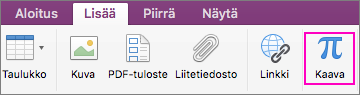
- Paikkamerkki Kirjoita yhtälö tähän lisätään.
- Kirjoita yhtälö.
- Kun olet valmis, paina näppäimistön ENTER-näppäintä.
- Jos haluat muokata sitä myöhemmin, valitse haluamasi kaava.
Vihje
Yhtälöissä käytetään oletusarvoisesti Cambria Math -fonttia, mutta fontin voi aina vaihtaa myöhemmin.
Matemaattisten merkkien lisääminen yhtälöön
Voit lisätä kaavaan monimutkaisempia symboleita.
- Napsauta yhtälössä kohtaa, johon haluat lisätä symbolin.
- Valitse valikkorivillä Muokkaa > emojia & symbolit.
- Jos et näe koko Merkit-valintaikkunaa , jonka vasemmalla puolella on symboliluokkia, valitse oikeassa yläkulmassa oleva
 .
. - Valitse Merkit-valintaikkunassaMatemaattiset merkit vasemmalla.
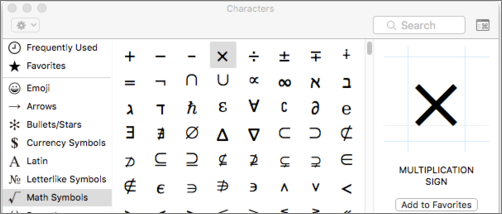
- Kaksoisnapsauta lisättävää symbolia.
Vihje
Lisää usein käytetyt symbolit suosikkeihin , jotta löydät ne nopeasti.
Yhtälörakenteiden luominen
Jos joudut käyttämään rakenteita, kuten murtolukuja, yläindeksejä tai alaindeksejä, voit lisätä ne näppäimistöllä.
Jos haluat käyttää yhtälörakennetta, kirjoita symboli yhtälöön ja paina sitten välinäppäintä. Voit käyttää seuraavia merkkejä:
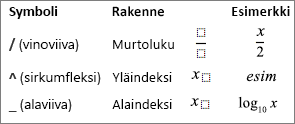
Jos haluat kirjoittaa rakenteen sisään, valitse se napsauttamalla.

Muita aiheeseen liittyviä tietoja
Jos tarvitset monimutkaisemman yhtälön tai rakenteen, kuten summan, integraalin tai matriisin, luo yhtälö Wordissa Yhtälö-toiminnolla ja kopioi se muistiinpanoihin.