
Voit lisätä mediatiedoston (kuten videon, äänen tai kuvan) perinteiselle SharePoint-sivulle. Mediatiedoston voi lisätä tietokoneesta, SharePointista tai muusta sijainnista, kuten jaetusta tiedostoresurssista. Voit myös upottaa videon videoiden jakamiseen tarkoitetusta verkkosivustosta, kuten YouTubesta, Vimeosta tai Hulusta.
Varoitus
Jos lataat tiedoston .WAV-muodossa, näkyviin voi tulla sanoma, jonka voi ohittaa useimmissa selaimissa. Sanomassa todetaan, ettei Mediasoitin -verkko-osa voi toistaa tiedostoja kyseisessä muodossa. Tämä on virheellinen tieto kaikissa tuetuissa selaimissa Chromea lukuun ottamatta. Ohita viesti ja jatka tiedoston lataamista.
Tärkeää
Toimintosarja edellyttää sivujen muokkausoikeutta.
Videon lisääminen perinteiselle SharePoint-, 2016- tai 2013-sivulle
Siirry sivulle, johon haluat lisätä medialeikkeen.
Valitse Sivu-välilehti. Valitse sitten valintanauhassa Muokkaa.
Napsauta sivun muokattavaa aluetta.
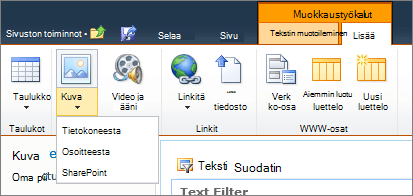
Valitse Lisää-välilehti ja napsauta sitten valintanauhan Medialeike-ryhmässä Video ja ääni.
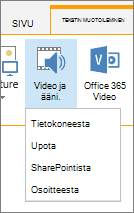
Näytössä näkyvät seuraavat vaihtoehdot:
- Tietokoneesta
- Upota
- SharePointista
- Osoitteesta
Napsauta yhtä seuraavista linkeistä, kun haluat lisätietoa varten median lisäämisestä jollain näistä asetuksista.
Tiedoston lataaminen omasta tietokoneesta
Jos haluat ladata tiedoston omasta tietokoneesta, tee näin.
- Valitse Tietokoneesta.
- Siirry haluamasi tiedoston sijaintiin selaamalla, valitse tiedosto ja valitse sitten Avaa.
- Määritä kohdekirjasto, johon haluat tallentaa tiedoston.
Suosittelemme asettamaan kohteeksi Resurssikirjaston. Resurssikirjasto on suunniteltu erityisesti medialeikkeitä varten, ja se sisältää automaattisesti tiettyjä ominaisuuksia, kuten kuvan esikatselun ja videoiden pikkukuvat. Nämä ominaisuudet helpottavat sinua mediatiedostojen käsittelyssä.
Tietoja resurssikirjaston määrittämisestä mediatiedostoille on artikkelissa Resurssikirjaston määrittäminen kuva-, ääni- tai videotiedostojen tallennusta varten. - Valitse OK.
Videon upottaminen videoiden jakamissivustosta
Voit upottaa videon videon jakamisen verkkosivustosta, kuten YouTubesta, Vimeosta, Hulusta tai vastaavista sivustoista seuraavien perusohjeiden avulla.
Toimi Video-sivustossa seuraavasti:
- Tuo video, jota haluat käyttää.
- Etsi video ja napsauta Jaa.
- Sivuston mukaan sinun on ehkä napsautettava Upota-linkkiä tai se voi olla siinä valmiina. Napsauta upotuskoodia ja kopioi painamalla näppäinyhdistelmää CTRL+C tai napsauta hiiren kakkospainikkeella ja valitse pikavalikosta Kopioi .
Huomautus
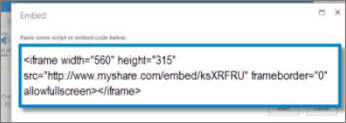
Tietoturvasyistä SharePoint tukee vain upotuskoodia, jossa on <iframe-tunniste> .
Toimi SharePoint-sivustossa seuraavasti:
Napsauta Upota.
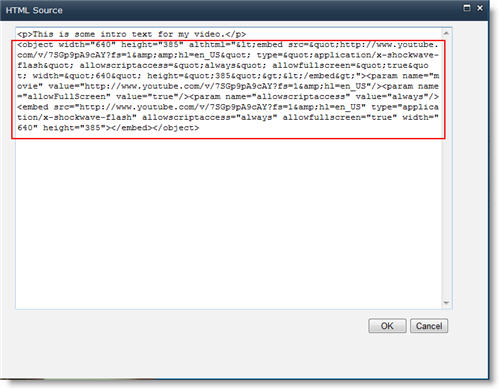
Liitä sen jälkeen upotuskoodi valintaruutuun.
Vihje
Videon upotuskoodi on yleensä helppo hakea yleisistä videoiden jakamissivustoista. Etsi Upota- tai Jaa-vaihtoehto ja tuo upotuskoodi näkyviin noudattamalla näytön ohjeita. Kun upotuskoodi on näkyvissä, kopioi se ja liitä se sitten seuraavan kuvan mukaisesti.
Valitse Lisää.
Videon lisääminen SharePoint-sivustosta
Jos haluat lisätä videon muusta SharePoint-sivuston sijainnista, tee näin.
- Napsauta SharePointista. Tämä avaa resurssivalitsimen, jonka avulla voit siirtyä haluamaasi kansioon tai kirjastoon.
- Siirry sijaintiin, kuten resurssikirjastoon, johon video- ja äänitiedostot on tallennettu.
- Valitse haluamasi tiedosto ja valitse sitten Lisää.
Videon lisääminen toisesta sijainnista
Jos haluat lisätä videon muusta sijainnista, toimi seuraavasti.
- Valitse Osoitteesta.
- Kirjoita haluamasi tiedoston URL-osoite ja valitse sitten OK. URL-osoitteen on osoitettava suoraan videotiedostoon. Esimerkki: http://contoso.com/VideoFile.wmv.
Mediaominaisuuksien ja media-verkko-osan muokkaaminen
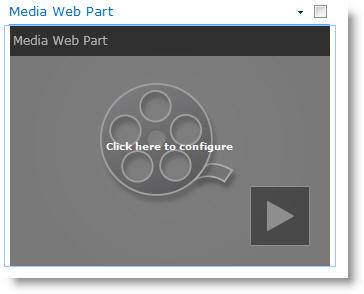
Kun lisäät videon tai äänen sivulle, SharePoint lisää media-verkko-osan. Kun olet lisännyt medialeikkeen, voit mukauttaa verkko-osaa. Haluat ehkä esimerkiksi muuttaa sen kokoa tai sijaintia, muokata otsikkoa tai lisätä luettelon logon.
Aina, kun lisäät videon sivulle, muista sisällyttää sisällön kuvatekstit ja äänikuvaukset. Kuvatekstien avulla kuulorajoitteiset käyttäjät saavat tietoja sisällöstä, ja ne ovat avuksi katsojille, joiden äidinkieli on muu kuin sisällön kieli.
Jos haluat muuttaa sivulla olevaa media-verkko-osaa, tee näin:
- Siirry sivulle, jossa video on.
- Valitse Sivu-välilehti ja valitse sitten Muokkaa.
- Kun video näkyy sivulla, avaa Medialeike-välilehti ja sen valintanauha napsauttamalla mitä tahansa videokuvan kohtaa.
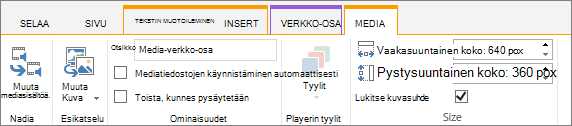
- Osoita valintanauhan Esikatselu-ryhmän Vaihda kuvaa ‑kohtaa ja valitse sitten kuvatiedosto, jota haluat käyttää ääni- tai videotiedoston esikatselukuvana. Jos et päivitä esikatselukuvaa, näkyviin tulee kyseisen tiedostotyypin oletuskuva.
- Voit kirjoittaa Ominaisuudet-ryhmään otsikon tai muuttaa siinä näkyvää otsikkoa. Voit myös määrittää, toistetaanko tiedosto automaattisesti, kun sivu ladataan, vai toistetaanko sitä jatkuvasti, kunnes toisto lopetetaan.
- Osoita valintanauhan Soittimen tyylit ‑ryhmän Tyylit-kohtaa ja valitse soittimelle haluamasi tyyli.
- Valintanauhan Koko-ryhmässä voit määrittää soittimelle haluamasi vaaka- ja pystysuuntaista kokoa koskevat muutokset.
- Jos haluat muokata media-verkko-osaa, liikuta hiirtä median otsikon päällä ja avaa media-verkko-osavalikko napsauttamalla näkyviin tulevaa nuolta.
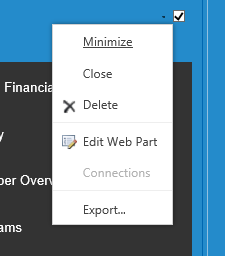
- Avaa näytön reunassa oleva muokkausikkuna valitsemalla Muokkaa verkko-osaa.
- Valitse verkko-osan muokkauspaneelissa muutettavat ominaisuudet. Kun olet tehnyt haluamasi muutokset, napsauta Käytä.
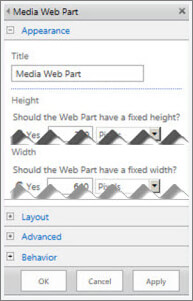
- Sulje muokkausikkuna ja palaa sivulle valitsemalla OK.
- Kun olet tehnyt sivulle haluamasi muutokset, valitse Sivu-välilehti ja valitse sitten Tallenna. Jos sivu on kuitattu ulos käyttöösi, näkyviin tulee varoitussanoma ja linkki sisäänkuittausta varten.
Äänitiedoston upottaminen sivulle tekstitallennuksella
Näin voit sijoittaa verkkosivulle paljon pienemmän ja ohuemman ohjauspalkin. Ohjauspalkki toimii parhaiten äänitiedostojen, kuten podcast-ohjelmissa, joissa koko media-WWW-osa olisi liian suuri.
Lataa äänitiedosto ja tekstiversiotiedosto tiedoston oman Sivustoresurssit-kansioosi.
- Avaa Asetukset-valikko valitsemalla oikeassa yläkulmassa Asetukset .
- Valitse Sivuston sisältö -linkki.
- Siirry Sivustoresurssit-kansioon.
- Vedä ääni- ja tekstiversiotiedosto kansioon.
- Hae tiedostojen URL-osoitteet. Avaa tiedostotoimintovalikko valitsemalla kolme pistettä tiedostonimen vieressä. Kopioi ja liitä linkki toimintovalikosta toiseen tiedostoon. Tarvitset tätä linkkiä myöhemmin äänitiedoston upotuskoodissa.
Avaa Muokkaus-valintanauha ja siirry Muokkaa-tilaan valitsemalla Muokkaa-linkki sillä sivulla, jolla haluat videon näkyvän.
Siirrä kohdistus kohtaan, jossa haluat videon näkyvän.
Avaa Upota-valintaikkuna seuraavasti: avaa Lisää-välilehdessä Video ja ääni -ryhmä ja valitse Upota.
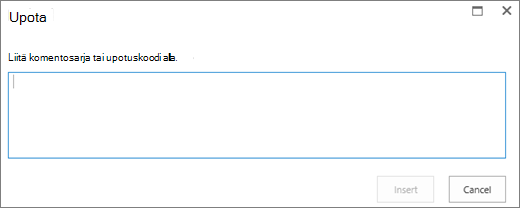
Liitä upotuskoodi kenttään niin, että äänitiedoston URL-osoite on merkkijonon "src =" perässä ja lainausmerkkien välissä.
<audio src="your-audio-file-URL-here.mp3"controls="controls"></audio>
Tämä sijoittaa median ohjauspalkin sivulle. Palkin avulla käyttäjät voivat aloittaa ja pysäyttää äänen toistamisen.Vihje
Jos upotuskoodi on muotoiltu väärin tai jos se osoittaa tiedostosijaintiin, jota ei ole, Lisää-painike ei ole aktiivinen.
Kun olet valmis, lisää ääniohjausobjekti sivulle valitsemalla Lisää . Upotettu ääniohjausobjekti näyttää tältä:
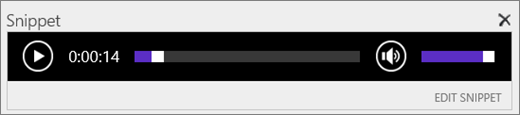
Siirrä kohdistus ääniohjauskatkelman loppuun ja siirry seuraavalle riville painamalla Enter-näppäintä.
Lisää äänen tekstiversiotiedoston linkki.
Avaa Valitse resurssi -valintaikkuna valitsemalla Lisää-välilehdessä Linkki ja SharePointista.
Valitse äänen tekstiversiotiedosto ja valitse Lisää. Tämä lisää hyperlinkin, jonka tekstinä on tiedostoni nimi.
Siirrä kohdistus linkkiin välittömästi tiedostonimen viimeisen merkin eteen. Poista askelpalauttimella hitaasti tiedostonimen kaikki merkit ensimmäistä ja viimeistä lukuun ottamatta.
Vihje
Tämä jättää linkin ennalleen ja pitää kohdistimen täsmälleen oikeassa paikassa niin, että voit muuttaa linkin tekstiä.
Kirjoita haluamasi linkkiteksti. Kirjoita esimerkiksi äänen tekstiversiotiedostoa varten Näytä äänen tekstiversio.
Poista tiedostonimen jäljellä olevat merkit.
Kun olet valmis, tallenna kaikki muutokset valitsemalla sivun yläreunassa Tallenna.
Microsoft 365 -video tai Microsoft Stream video
Jos käytössäsi on SharePointIn perinteinen versio, voit lisätä sivulle Office 365 Video- tai Microsoft Stream. Katso Videon upottaminen Microsoft 365 Videosta tai Stream-verkko-osan käyttäminen.
Vaihtoehtoisen tekstin sisältävän kuvan lisääminen
Kun käytät valokuvia, kuvia, ClipArt-kuvia tai ääntä, olet vastuussa tekijänoikeuksien noudattamisesta.
Avaa Muokkaus-valintanauha ja siirry Muokkaa-tilaan valitsemalla muokattavalla sivulla Muokkaa-linkki.
Siirrä kohdistus kohtaan, jossa haluat kuvan näkyvän.
Avaa Lataa kuva -valintaikkuna seuraavasti: avaa Lisää-välilehdessä Kuva-ryhmä ja valitse Tietokoneesta.
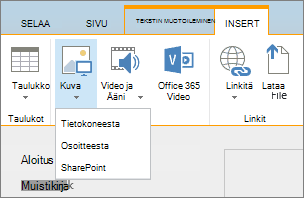
Vihje
Voit lisätä kuvan Internetistä liittämällä kuvan URL-osoitteen valitsemalla Osoitteesta. Jos haluat lisätä kuvan SharePoint-sivustosta, valitse SharePointista.
Valitse tiedosto, valitse kohdekansio SharePoint-sivustosta (oletusvalinta on Sivuston resurssit - kansio) ja sisällytä eri kuvaversiota koskevat muistiinpanot.
Jos haluat lisätä kuvan ja aktivoida Kuva-välilehden , valitse OK.

Vihje
Kuva-välilehti on näkyvissä vain, kun kuva on valittuna.
Siirry Vaihtoehtoinen teksti -ruutuun Kuva-välilehdessä ja kirjoita kuvan vaihtoehtoinen teksti.
Kun olet valmis, valitse Tallenna.
Helppokäyttötoimintoja koskevia vihjeitä
- Vaihtoehtoisen tekstin pitäisi olla lyhyt, mutta kuvaava.
- Hyvä vaihtoehtoinen teksti kertoo kuuntelijalle, miksi kuva on tärkeä.
Lisätietoja vaihtoehtoisesta tekstistä, kuten esimerkkejä ja linkkejä lisätietoihin, on WebAIM-vaihtoehtoinen teksti -sivulla.

Tuetut videomuodot
Media-verkko-osa käyttää HTML5-videota ja tukee .asf-, .avi-, .mpg-, .mp3-, .mp4-, .ogg-, .ogv-, .webm-, .wma- ja .wmv-videomuotoja.
Perinteinen Silverlight Media -verkko-osa tukee .asf, .mp3, .mp4, .wma ja .wmv.
Huomautus: Vaikka kaikkia edellä mainittuja muotoja tuetaan, kaikkia muotoiluja ei voi käyttää ruudusta (esimerkiksi .wmv). Käytä .mp4 helppokäyttöisintä ratkaisua.