
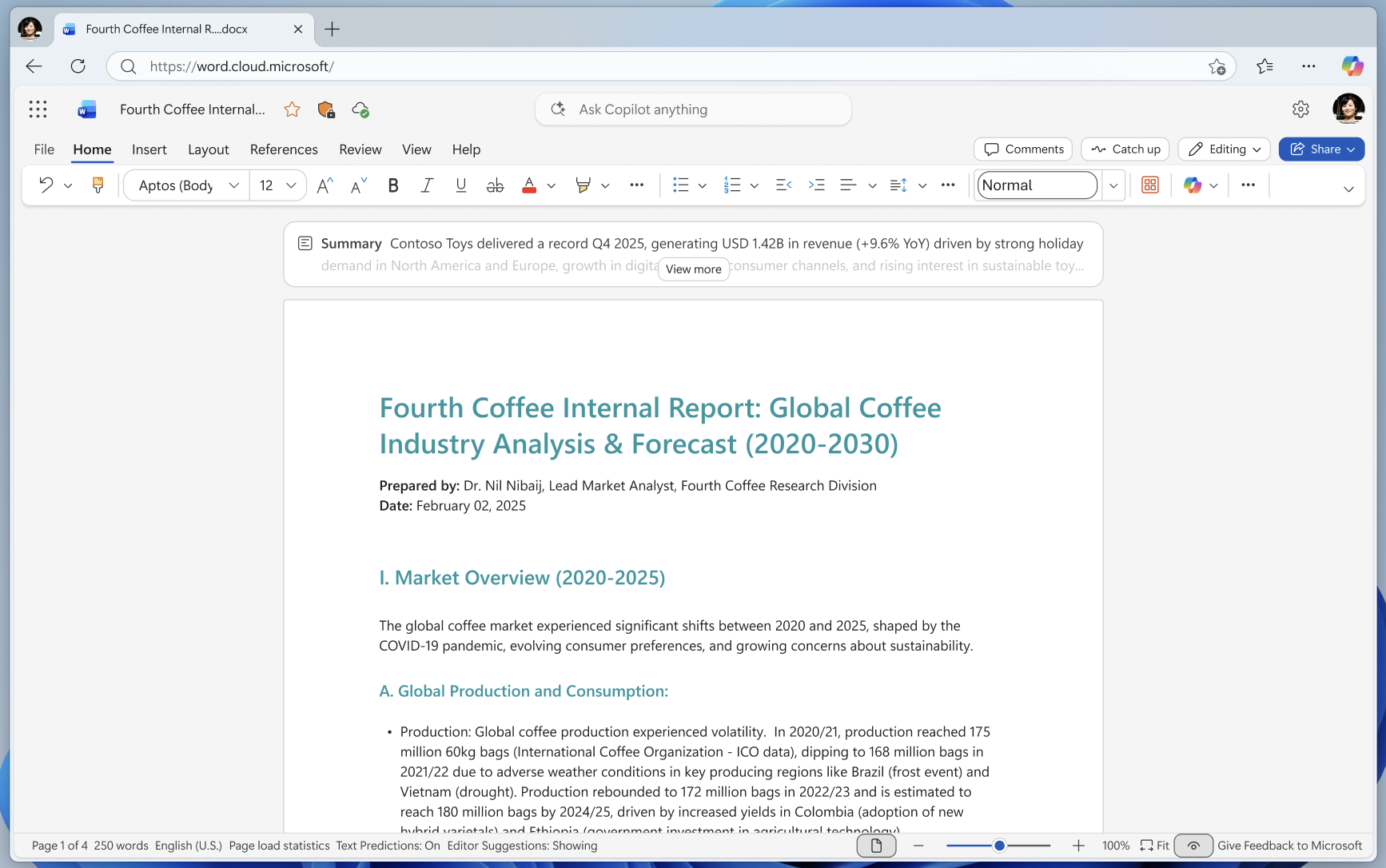
Joskus Word asiakirja on pitkä ja haluat vain tietää nopeasti, mitä se sisältää. Voit pyytää Copilotia luomaan yhteenvedon puolestasi Keskustelussa, tai asetusten ja käyttöoikeuksien mukaan näet yhteenvedon sivun yläreunassa, kun avaat Word-asiakirjan.
Huomautus
Jos et näe Copilotia Wordissa, Excelissä, PowerPointissa tai OneNotessa, se ei ehkä sisälly Microsoft 365 -tilaukseesi tai ole käytettävissä organisaatiosi asetusten mukaan. Ota selvää, mikä Copilot-käyttöoikeus sinulla on.
Sivun yläreunassa olevan automaattisen yhteenvedon tarkasteleminen ja käyttäminen
Jos olet juuri saanut pitkän asiakirjan tarkistettavaksi, säästä aikaa antamalla Wordin Copilotin auttaa sinua karsimaan sen keskeiset kohdat.
Käyttöoikeus- ja organisaatioasetuksista riippuen saatat nähdä automaattisen yhteenvedon esikatselun, kun avaat asiakirjan. Saat koko yhteenvedon näkyviin valitsemalla Näytä lisää .
Napsauttamalla yhteenvetoa alla olevaa ehdotuspillereitä voit avata Copilot Chat ja keskustella asiakirjasta.
Vihje
OneDriveen tai SharePointiin tallennettujen tiedostojen yhteenvedot tallennetaan välimuistiin niin, että tietokoneen suorituskyky pysyy mahdollisimman nopeana.
Nykyiset rajoitukset
- Automaattiset yhteenvedot näkyvät avoimina vain, jos sinulla on Microsoft 365 Copilot (työ) käyttöoikeus ja jos asiakirja on tallennettu OneDriveen tai SharePointiin. Jos tallensit tiedoston muualle, näet vaihtoehdon avata ja luoda yhteenvedon.
- Jotta Copilot voi luoda automaattisesti yhteenvetoja, viitesisällössä on oltava vähintään 200 sanaa. Jos asiakirjassa on alle 200 sanaa, voit silti luoda yhteenvedon valitsemalla asiakirjan yläreunassa Yhteenveto.
- Vaikka Copilot ottaa koko asiakirjan huomioon, se ei tällä hetkellä aina anna lainauksia asiakirjan myöhempään sisältöön. Olemme parantamassa tätä.
Lisätietoja
Usein kysyttyjä kysymyksiä Copilotista Wordissa
Mistä voin hankkia Microsoft Copilotin?