
Kun lisäät tietoja lomakkeisiin Access-työpöytätietokannoissa, arvon valitseminen luettelosta voi olla nopeampaa kuin kirjoitettavan arvon muistaminen. Vaihtoehtojen luettelon avulla voit myös varmistaa, että kenttään syötetty arvo on oikea. Luettelon ohjausobjekti voi muodostaa yhteyden olemassa oleviin tietoihin tai se voi näyttää kiinteitä arvoja, jotka syötät ohjausobjektin luomisen yhteydessä. Lue lisää Access-lomakkeissa käytettävissä olevista luettelon ohjausobjekteista sekä niiden luomisesta ja mukauttamisesta.
Sisältö
- Lisätietoja luetteloruutuohjausobjektien tyypeistä
- Luetteloruudun tai yhdistelmäruudun luominen ohjatun toiminnon avulla
- Luetteloruudun tai yhdistelmäruudun luominen lisäämällä hakukenttä lomakkeeseen
- Luetteloruudun tai yhdistelmäruudun luominen ilman ohjattua toimintoa
- Luetteloruudun tai yhdistelmäruudun mukauttaminen
Lisätietoja luetteloruutuohjausobjektien tyypeistä
Accessissa lomakkeille on kaksi luettelo-ohjausobjektia: luetteloruutu ja yhdistelmäruutu.
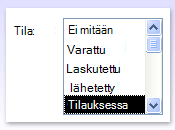
Luetteloruutu: Luetteloruutuohjausobjekti näyttää arvojen tai vaihtoehtojen luettelon. Luetteloruutu sisältää tietorivejä, ja sen koko on yleensä sellainen, että näkyvissä on aina useita rivejä. Riveillä voi olla yksi tai useita sarakkeita, joissa näkyvät otsikot tai ilman otsikoita. Jos luettelossa on enemmän rivejä kuin mitä ohjausobjekti voi näyttää, Access näyttää ohjausobjektissa vierityspalkin. Käyttäjille on rajattu vaihtoehtoja luetteloruudussa, eivätkä he voi kirjoittaa arvoa luetteloruutuun.
Yhdistelmäruutu: Yhdistelmäruutuohjausobjekti on tiiviimpi tapa esittää vaihtoehtojen luettelo. Luettelo on piilossa, kunnes valitset avattavan luettelon nuolen. Yhdistelmäruutuun voi myös syöttää arvon, jota ei ole luettelossa. Tällä tavoin yhdistelmäruutuohjausobjektissa yhdistyvät tekstiruudun ja luetteloruudun ominaisuudet.
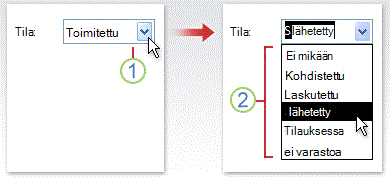
- Tuo avattava luettelo näkyviin valitsemalla nuoli.
- Valitse vaihtoehto avattavasta luettelosta.
Luetteloruudut ja yhdistelmäruudut voivat olla sidottuja tai ei-sidottuja ohjausobjekteja. Nämä ohjausobjektit voivat hakea arvoja itse kirjoittamastasi kiinteästä luettelosta tai taulukosta tai kyselystä. Jos haluat luoda sidotun luetteloruudun tai yhdistelmäruudun, joka hakee arvoja taulukosta tai kyselystä, varmista, että lomake perustuu tietuelähteeseen, joka sisältää viiteavainkentän tai hakukentän. Näin voit luoda tarvittavat yhteydet luetteloruudussa tai yhdistelmäruudussa olevien tietojen linkittämiseksi lomakkeen tietoihin.
Sivun alkuun
Luetteloruudun tai yhdistelmäruudun luominen ohjatun toiminnon avulla
Napsauta lomaketta siirtymisruudussa hiiren kakkospainikkeella ja valitse sitten Rakennenäkymä.
Huomautus
Tässä prosessissa oletetaan, että lomake on sidottu taulukkoon tai kyselyyn. Osa vaiheista ei päde, jos lomake on sitomaton. Voit määrittää, onko lomake sidottu taulukkoon vai kyselyyn, painamalla F4-näppäintä , jolloin ominaisuusikkuna avautuu. Ominaisuusikkunan Tiedot-välilehden Tietuelähde-ominaisuusruudussa näkyy taulukko tai kysely, johon lomake on sidottu.
Varmista Lomakkeen rakennenäkymä -välilehden Ohjausobjektit-ryhmässä , että Käytä ohjattua ohjausobjektien luomista -kohta on valittuna.
Valitse luetteloruutu - tai yhdistelmäruututyökalu .
Valitse lomakkeessa kohta, johon haluat sijoittaa luetteloruudun tai yhdistelmäruudun.
- Vaihtoehdon mukaan ohjattu luetteloruudun tai yhdistelmäruudun luominen käynnistyy.
Kun ohjattu toiminto kysyy, miten haluat hakea ohjausobjektin arvot, tee jompikumpi seuraavista:
- Jos haluat näyttää tietuelähteen nykyiset tiedot, valitse Haluan, että luetteloruutu tai yhdistelmäruutu hakee arvoja taulukosta tai kyselystä.
- Jos haluat näyttää kiinteän arvoluettelon, joka sisältää vain harvoin muuttuvat arvot, valitse Kirjoitan arvot, jotka haluan.
- Jos haluat, että ohjausobjekti suorittaa etsintätoiminnon sen sijaan, että se toimisi tietojen syöttötyökaluna, valitse Etsi tietue lomakkeesta luetteloruudusta tai yhdistelmäruudusta valitsemani arvon perusteella. Tämä luo ei-sidotun ohjausobjektin ja upotetun makron, joka suorittaa etsintätoiminnon käyttäjän kirjoittaman arvon perusteella.
Määritä, miten arvot näytetään, noudattamalla ohjeita.
Jos valitsit jommankumman kahdesta ensimmäisestä vaihtoehdosta ohjatun toiminnon ensimmäisellä sivulla, ohjattu toiminto kysyy, mitä haluat Accessin tekevän, kun valitset arvon. Toimi seuraavasti:
- Jos haluat luoda ei-sidotun ohjausobjektin, valitse Muista arvo myöhempää käyttöä varten. Tämä tarkoittaa, että Access pitää valitun arvon, kunnes käyttäjä muuttaa sitä tai sulkee lomakkeen, mutta se ei kirjoita arvoa taulukkoon.
- Jos haluat luoda sidotun ohjausobjektin, valitse Tallenna arvo tähän kenttään ja valitse sitten kenttä, johon haluat sitoa ohjausobjektin.
Valitse Seuraava ja kirjoita sitten ohjausobjektin selite. Tämä otsikko näkyy ohjausobjektin vieressä.
Valitse Valmis.
Sivun alkuun
Luetteloruudun tai yhdistelmäruudun luominen lisäämällä hakukenttä lomakkeeseen
Voit luoda sidotun luetteloruudun tai yhdistelmäruudun lisäämällä lomakkeeseen hakukentän.
Luo taulukkoon hakukenttä. Luomasi hakukenttä voi olla moniarvoinen tai sisältää yhden arvon. Lisätietoja moniarvoisten hakukenttien luomisesta on artikkelissa Moniarvoisen kentän luominen tai poistaminen.
Toimi seuraavasti:
Luo uusi lomake, joka perustuu hakukentän sisältävään tietuelähteeseen. Valitse esimerkiksi siirtymisruudussa taulukko tai kysely, joka sisältää hakukentän, ja valitse sitten Luo-välilehdenLomakkeet-ryhmästäLomake. Access luo automaattisesti yhdistelmäruudun hakukenttää varten.
Luetteloruudun tai yhdistelmäruudun lisääminen lomakkeeseen:
Avaa rakennenäkymässä lomake, joka perustuu hakukentän sisältävään tietuelähteeseen.
Jos Kenttäluettelo-ruutu ei ole näkyvissä, tuo se näkyviin painamalla näppäinyhdistelmää Alt+F8 .
Kaksoisnapsauta hakukenttää tai vedä se Kenttäluettelo-ruudusta lomakkeeseen. Access luo automaattisesti kenttään sidotun yhdistelmäruudun.
Vihje
Jos haluat muuttaa yhdistelmäruudun luetteloruuduksi tai toisin päin, napsauta ohjausobjektia hiiren kakkospainikkeella, valitse pikavalikosta Muuta ja valitse sitten haluamasi ohjausobjektityyppi.
Sivun alkuun
Luetteloruudun tai yhdistelmäruudun luominen ilman ohjattua toimintoa
Kun luot luetteloruudun tai yhdistelmäruudun käyttämättä ohjattua toimintoa, määrität monet ohjausobjektin ominaisuuksista itse. Jos haluat lisätietoja tietystä ominaisuudesta, valitse haluamasi ominaisuusruutu ja paina F1-näppäintä.
Avaa lomake rakennenäkymässä.
Varmista Lomakkeen rakennenäkymä -välilehden Ohjausobjektit-ryhmässä , että Käytä ohjattua ohjausobjektien luomista -kohta ei ole valittuna.
Valitse luetteloruutu - tai yhdistelmäruututyökalu .
Luo oletuskoon mukainen ohjausobjekti valitsemalla yksi kerta lomakkeessa tai valitse ja vedä, kunnes ohjausobjekti on haluamasi kokoinen.
Kun ohjausobjekti on edelleen valittuna, avaa sen ominaisuusikkuna painamalla F4-näppäintä .
Määritä Rivilähteen tyyppi- ja Rivilähde-ominaisuudet käyttämällä ohjeena seuraavaa taulukkoa.
Toiminto Määritä Rivilähteen tyyppi -ominaisuuden arvoksi Määritä Rivilähde-ominaisuus seuraavasti Taulukon tai kyselyn arvojen tai lausekkeen SQLtulosten näyttäminenTaulukko tai kysely Valitse avattavasta luettelosta taulukko tai kysely, joka sisältää arvot, joiden haluat näkyvän luetteloruudussa tai yhdistelmäruudussa. Voit myös kirjoittaa lausekkeen SQL. Voit myös avata kyselyn muodostimen valitsemalla ominaisuusikkunan Tiedot-välilehdessäMuodosta-painikkeen . Lisätietoja kyselyn luomisesta on artikkelissa Yksinkertaisen valintakyselyn luominen.Kiinteän arvoluettelon näyttäminen Arvoluettelo Kirjoita kiinteiden arvojen luettelo, joka on erotettu toisistaan puolipisteellä ( ;).North;South;East;WestEsimerkiksi . Voit myös avata Muokkaa luettelon kohteita -valintaikkunan valitsemalla ominaisuusikkunan Tiedot-välilehdessä muodostinpainikkeen ja kirjoittamalla sitten kohteet eri riveille.Taulukon tai kyselyn kenttäluettelon näyttäminen Kenttäluettelo Valitse avattavasta luettelosta taulukko tai kysely, joka sisältää luetteloruudussa tai yhdistelmäruudussa näytettävät kenttien nimet. Jos haluat ohjausobjektiin lisää kuin yhden sarakkeen, valitse Sarakkeiden määrä -ominaisuusruutu ja kirjoita haluamasi sarakkeiden määrä. Sarakeleveydet-ominaisuuden avulla voit säätää sarakkeiden leveyttä. Saat lisätietoja ominaisuuksista asettamalla kohdistimen ominaisuusruutuun ja painamalla sitten F1-näppäintä.
Jos haluat Accessin tallentavan valitsemasi arvon, valitse Ohjausobjektin lähde -ominaisuusruutu ja valitse sitten kenttä, johon haluat sitoa luetteloruudun tai yhdistelmäruudun.
Sivun alkuun
Luetteloruudun tai yhdistelmäruudun mukauttaminen
Kun lomake on avoinna rakennenäkymässä, varmista, että luetteloruutu tai yhdistelmäruutu on valittuna, ja avaa sitten ohjausobjektin ominaisuusikkuna painamalla F4-näppäintä . Tee sitten jompikumpi seuraavista:
Luetteloruudun tai yhdistelmäruudun lajittelujärjestyksen muuttaminen: Jos olet käyttänyt ohjattua toimintoa luetteloruudun tai yhdistelmäruudun luomiseen, Access lajittelee automaattisesti luettelon muodostavat rivit ensimmäisen näkyvän sarakkeen mukaan. Jos haluat määrittää eri lajittelujärjestyksen tai jos olet määrittänyt ohjausobjektin Rivilähde-ominaisuudeksi tallennetun kyselyn, toimi seuraavasti:
- Valitse Tiedot-välilehti ja valitse sitten Rivilähde-ominaisuusruutu .
- Avaa kyselyn muodostin valitsemalla ominaisuusikkunan Tiedot-välilehdessä Muodosta-painike.
- Määritä haluamasi lajittelujärjestys lajiteltavan sarakkeen Lajittelu-rivillä .
Sarakkeen sitominen luetteloruudusta tai yhdistelmäruudusta: Määritä luetteloruudun tai yhdistelmäruudun Sidottu sarake -ominaisuusruutuun luku, joka vastaa sarakkeen paikkaa luetteloruudussa tai yhdistelmäruudussa. Kirjoita
1esimerkiksi siten, että luetteloruudun tai yhdistelmäruudun ensimmäinen sarake sidotaan Ohjausobjektin lähde -ominaisuudessa määritettyyn kenttään. Sisällytä piilotetut sarakkeet sarakkeisiin laskettaessa. Jos määrität Sidottu sarake -ominaisuuden arvoksi0, Access tallentaa luetteloindeksin jonkin sarakkeen arvon sijasta. Tämä on kätevää, jos haluat tallentaa numerosarjan luetteloarvon sijasta.Lomakkeen luetteloruudun tai yhdistelmäruudun sarakkeen piilottaminen:
Kirjoita
0Sarakeleveydet-ominaisuusruutuun piilotettava sarake tai piilotettavat sarakkeet. Oletetaan esimerkiksi, että sinulla on sidottu kaksisarakkeinen yhdistelmäruutu, jossa on 0,5 tuumaa leveä ToimittajanTunnus-sarake ja 2 tuumaa leveä ToimittajanNimi-sarake. ToimittajanTunnus-sarake on luettelon ensimmäinen sarake, joten Sarakeleveys-ominaisuuden arvoksi0.5";2"on määritetty . Jos haluat piilottaa ToimittajanTunnus-sarakkeen, määritä Sarakkeen leveys -ominaisuuden arvoksi0";2". ToimittajanTunnus-sarake voi edelleen olla sidottu sarake, vaikka se on piilotettu.Huomautus
Yhdistelmäruudussa ensimmäinen näkyvissä oleva sarake näkyy yhdistelmäruudun tekstiruutuosassa, kun luetteloa ei näytetä. Esimerkiksi edellisen esimerkin ToimittajanNimi-sarake näkyisi, koska ToimittajanTunnus-sarake on piilotettu. Jos ToimittajanTunnus-saraketta ei olisi piilotettu, se näytettäisiin ToimittajanNimi-sarakkeen sijaan.
Sarakeotsikoiden lisääminen lomakkeen yhdistelmäruutuun:
- Näytä sarakeotsikot valitsemalla Sarakeotsikot-ominaisuusruudussaKyllä . Yhdistelmäruutujen otsikot näkyvät vain, kun luettelo on avoinna. Jos yhdistelmä- tai luetteloruutu perustuu tietuelähteeseen, Access käyttää tietuelähteestä peräisin olevia kenttien nimiä sarakeotsikoina. Jos yhdistelmä- tai luetteloruutu perustuu kiinteän arvon luetteloon, Access käyttää arvoluettelon (Rivilähde-ominaisuuden) ensimmäistä x tietokohdetta sarakeotsikoina, joissa n = Sarakkeiden määrä -ominaisuudessa määritetty luku.
Täytä kirjoitettaessa -ominaisuuden poistaminen käytöstä lomakkeen yhdistelmäruudussa:
- Valitse Automaattinen laajentaminen -ominaisuusruudussa Ei. Kun Automaattinen laajentaminen -ominaisuuden arvona on Ei, sinun on valittava arvo luettelosta tai kirjoitettava koko arvo.
Määritä lomakkeen yhdistelmäruudun luetteloruutuosan leveys:
- Kirjoita Luettelon leveys -ominaisuusruutuun käyttämällä Windowsin Ohjauspaneelissa määritettynä olevaa mittayksikköä. Jos haluat käyttää jotain muuta mittayksikköä kuin oletusmittayksikköä, lisää mittailmaisin. Kirjoita
2 cmesimerkiksi . Varmista, että jätät riittävästi tilaa vierityspalkille. Yhdistelmäruudun luetteloruutuosa voi olla leveämpi kuin tekstiruutuosa, mutta se ei voi olla kapeampi. Oletusasetus (Automaattinen) tekee luetteloruudusta saman leveän kuin yhdistelmäruudun tekstiruutuosa.
- Kirjoita Luettelon leveys -ominaisuusruutuun käyttämällä Windowsin Ohjauspaneelissa määritettynä olevaa mittayksikköä. Jos haluat käyttää jotain muuta mittayksikköä kuin oletusmittayksikköä, lisää mittailmaisin. Kirjoita
Määritä lomakkeen yhdistelmäruudussa näytettävien rivien enimmäismäärä:
- Kirjoita luku Luettelorivit-ominaisuusruutuun . Jos rivien todellinen lukumäärä ylittää Luettelorivit-ominaisuudessa määritetyn määrän, yhdistelmäruudussa näkyy pystysuora vierityspalkki.
Yhdistelmäruutuun syötettävien tietojen rajoittaminen kohteeseen lomakkeen yhdistelmäruudun luettelo-osassa:
Valitse Rajoita luetteloon -ominaisuusruudussa Kyllä.
Huomautus
- Jos yhdistelmäruudun ensimmäinen sarake ei ole sidottu sarake, Access rajoittaa merkinnät luetteloon, vaikka Rajoita luetteloon -ominaisuuden arvoksi on määritetty Ei.
- Jos Rajoita luetteloon -ominaisuuden asetuksena on Ei, kun lisäät merkinnän, jota ei ole luettelossa, jos yhdistelmäruutu on sidottu, merkintä tallennetaan pohjana olevaan kenttään, mutta sitä ei lisätä luetteloon. Jos haluat lisätä uusia kohteita luetteloon, käytä Luettelosta puuttuessa -ominaisuutta ja Ei luettelossa - tapahtumaa.
Sivun alkuun